



¿Alguna vez has tenido uno de esos días en los que abres el portátil, intentas hacer algo rápido y el navegador parece que acaba de despertarse de una siesta? Haces clic en una pestaña y no ocurre nada. Actualizas una página y sigue igual. ¿Por qué mi navegador va tan lento ahora mismo?
Si te resulta familiar, estás en el lugar adecuado. En la mayoría de los casos, un navegador lento se puede solucionar. Normalmente no significa que tu dispositivo esté fallando, sino que varias cosas se están acumulando en segundo plano. Cuando sabes dónde mirar, encontrar el problema es mucho más sencillo.
Vamos a ver qué suele funcionar, qué no y qué puedes hacer para que tu navegador vuelva a funcionar con normalidad sin perder la paciencia.
¿Preparado? Vamos a solucionarlo.
La respuesta corta es que rara vez existe una única causa. Puede deberse a una conexión a Internet débil o inestable, demasiadas pestañas consumiendo RAM o incluso malware utilizando recursos en segundo plano.
Lo importante es que la mayoría de estos problemas pueden solucionarse fácilmente una vez que sabes dónde buscar.
Vamos a revisar paso a paso qué deberías comprobar primero, cómo identificar el problema y cómo solucionarlo para que el navegador vuelva a responder con normalidad.
Primer paso: comprueba tu conexión a Internet
Antes de cambiar nada en el navegador, comprueba que la conexión a Internet no sea realmente la causa del problema. Puedes hacer una prueba rápida con Speedtest de Ookla.
La prueba mostrará datos como la velocidad de descarga y subida. La velocidad de descarga influye en la carga de páginas, pero también pueden afectar otros factores, como la latencia, la estabilidad de la conexión, la calidad del Wi-Fi y si otros dispositivos están utilizando la misma red al mismo tiempo.
¿Cómo saber si la conexión es el problema?
En lugar de utilizar una cifra concreta como referencia universal, compara el resultado con la velocidad que tienes contratada y prueba otro dispositivo conectado a la misma red.
Si todos funcionan lentamente, es probable que el problema esté relacionado con la conexión. Si únicamente el navegador de tu ordenador presenta problemas, continúa con las siguientes comprobaciones.
Segundo paso: comprueba los recursos de tu dispositivo
Si la conexión funciona correctamente, lo siguiente es revisar los recursos del equipo.
Cuando tu dispositivo tiene poca memoria disponible o demasiada carga de procesamiento, todo puede funcionar más lento aunque la conexión a Internet sea buena.
El almacenamiento disponible también importa. Si el disco está prácticamente lleno, el sistema dispone de menos margen para gestionar archivos temporales y otras operaciones de las que depende el navegador.
Vamos a revisar qué puede estar consumiendo recursos, cómo afecta el almacenamiento al rendimiento y qué puedes hacer para que el navegador vuelva a funcionar más rápido.
1. Demasiadas pestañas
Tener muchas pestañas puede ralentizar el navegador por una razón sencilla: cada pestaña utiliza recursos del sistema. Entonces… ¿cuántas pestañas puedes tener abiertas? La cuestión no depende únicamente del número, sino también de lo que mantienes abierto en el navegador.
Muchas personas terminan utilizando el navegador para herramientas que permanecen activas durante toda la jornada, como Slack, Microsoft Teams o WhatsApp Web. Cuando estas aplicaciones se acumulan junto con las pestañas habituales de navegación, el consumo de recursos aumenta.
Cómo solucionarlo
Una alternativa es evitar convertir el navegador en el lugar donde viven todas tus aplicaciones: Rambox.
Rambox es un simplificador de workspaces que te permite reunir todas tus aplicaciones en un mismo lugar, con acceso a más de 700 aplicaciones preconfiguradas para las herramientas que utilizas diariamente. Así puedes mantener el navegador más limpio y centrado en aquello para lo que está pensado: navegar.
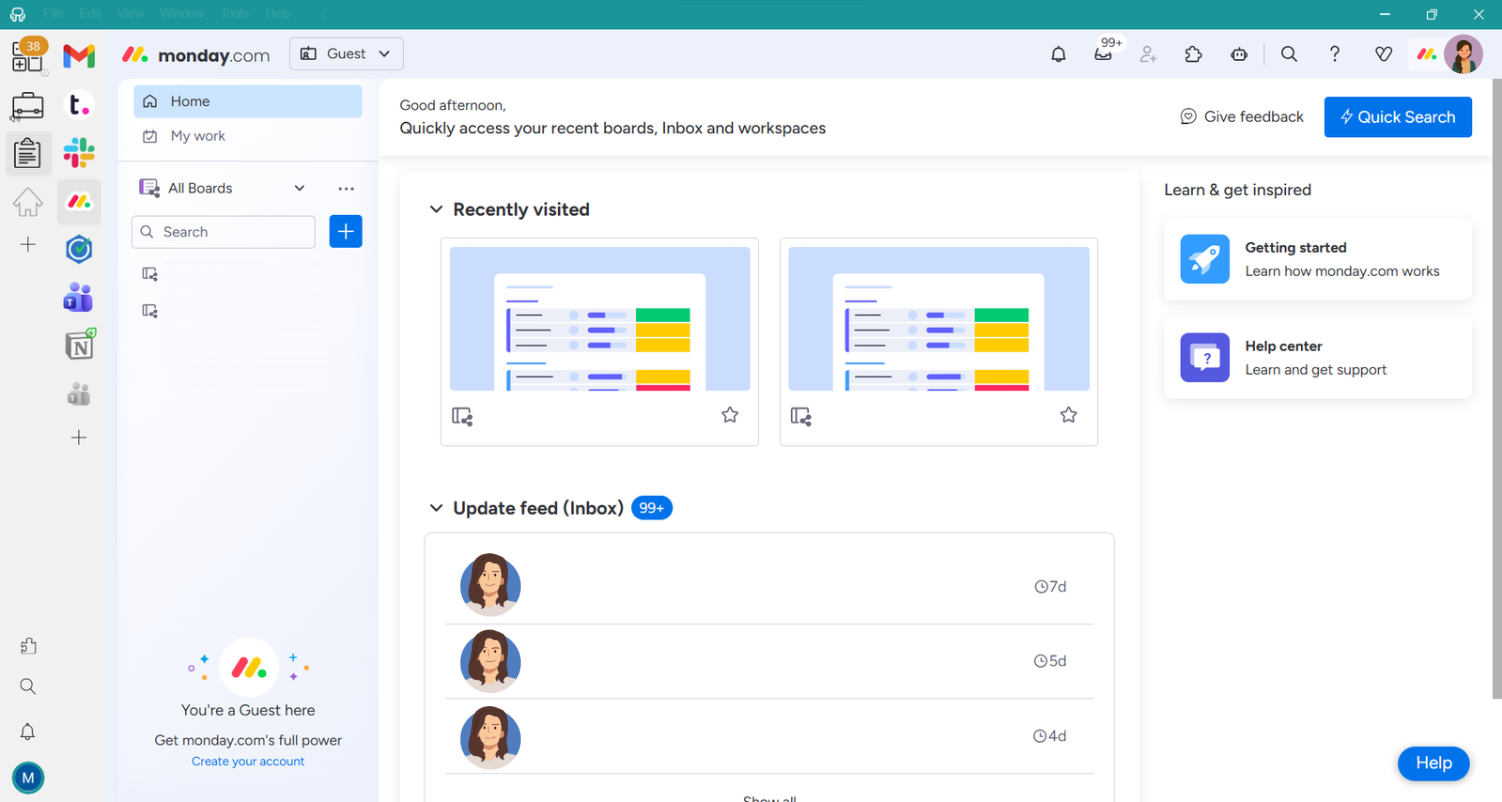

No necesitas cargar todas tus aplicaciones como pestañas del navegador. Reducir el número de pestañas activas y las tareas en segundo plano puede liberar recursos para las páginas que realmente estás utilizando.
2. Demasiadas extensiones
Las extensiones son útiles, pero también pueden ralentizar el navegador sin que te des cuenta. Algunas ejecutan scripts, comprueban páginas y utilizan memoria mientras navegas.
Hay extensiones que realizan comprobaciones en segundo plano, otras añaden elementos a los sitios web y algunas mantienen servicios activos incluso cuando no las estás utilizando. Cuando varias funcionan al mismo tiempo, puedes notar un mayor uso de CPU, retrasos y páginas que tardan más en responder.
Cómo solucionarlo
Si utilizas extensiones principalmente para apoyar las aplicaciones con las que trabajas todos los días, puedes mover parte de esa actividad a Rambox.
Rambox permite utilizar un grupo seleccionado y probado de extensiones de Chrome, incluyendo gestores de contraseñas como 1Password y Bitwarden, herramientas como Grammarly, traducción con Google Translate, bloqueo de anuncios con uBlock Origin, extensiones de modo oscuro y herramientas de productividad para Gmail.
Si tus aplicaciones están en Rambox, revisa qué extensiones necesitas realmente mantener instaladas en el navegador.
Si quieres ver cómo funcionan las extensiones en Rambox, puedes consultar el siguiente vídeo.
Después, revisa qué extensiones siguen instaladas en el navegador. Mantén únicamente las que realmente necesites para navegar.
Puedes eliminar el resto así:
- Abre la configuración del navegador.
- Entra en la sección de extensiones.
- Revisa y elimina cualquier extensión que ya no utilices o que no reconozcas.
3. Procesos en segundo plano consumiendo RAM y CPU
El navegador no es lo único que utiliza los recursos del equipo. Mientras trabajas, el sistema mantiene varios procesos activos en segundo plano.
Cuando otras aplicaciones utilizan una cantidad elevada de memoria o CPU, el navegador tiene que competir por esos mismos recursos y puede empezar a funcionar lentamente incluso aunque tengas pocas pestañas abiertas.
Cómo solucionarlo
Puedes comprobar qué aplicaciones están utilizando más recursos con las herramientas integradas del sistema.
- En Windows, abre el Administrador de tareas.
- En macOS, abre el Monitor de Actividad.
Busca aplicaciones o procesos que estén utilizando una cantidad elevada de RAM o CPU y cierra únicamente aquellos que reconozcas y que no necesites en ese momento.
4. Comprueba el espacio disponible en el disco
El navegador también depende del almacenamiento para funcionar correctamente. Cuando el disco está prácticamente lleno, el sistema dispone de menos margen para gestionar archivos temporales y otras operaciones.
Estos archivos temporales ayudan al navegador a cargar páginas, gestionar descargas y almacenar información necesaria durante la navegación habitual.
Cómo solucionarlo
Comprueba cuánto espacio libre tienes. Tanto Windows como macOS permiten consultarlo desde la configuración del sistema.
Puedes liberar espacio con algunas acciones sencillas:
- Elimina archivos que ya no necesites, especialmente los más grandes.
- Vacía la papelera.
- Revisa la carpeta de descargas y elimina archivos antiguos.
- Mueve archivos pesados a una unidad externa o a un servicio en la nube.
Si ya has revisado las pestañas, extensiones, procesos en segundo plano y el almacenamiento disponible, pero el navegador continúa funcionando lentamente, comprueba si existe alguna actualización pendiente.
Las nuevas versiones suelen incluir correcciones de errores, mejoras de seguridad y cambios de rendimiento. Mantener el navegador actualizado también ayuda a evitar problemas de compatibilidad con sitios web actuales.
A continuación puedes ver cómo actualizar los navegadores más habituales.
1. Cómo actualizar Chrome
Actualizar Google Chrome es sencillo:
- Abre Chrome y haz clic en los tres puntos de la esquina superior derecha.
- Selecciona Ayuda.
- Haz clic en Información de Google Chrome.
Chrome comprobará automáticamente si existe una actualización disponible y te indicará si necesitas reiniciar el navegador para completar la instalación.
2. Cómo actualizar Safari
Safari forma parte de macOS, por lo que sus actualizaciones se distribuyen mediante las actualizaciones del sistema operativo.
Para comprobar si hay una actualización disponible:
- Abre Ajustes del Sistema en tu Mac.
- Ve a General > Actualización de Software.
- Instala las actualizaciones disponibles compatibles con tu Mac.
Las actualizaciones de macOS incluyen las versiones correspondientes de Safari.
3. Cómo actualizar Edge
Para comprobar si Microsoft Edge está actualizado:
- Haz clic en el menú de los tres puntos de la esquina superior derecha.
- Entra en Ayuda y comentarios.
- Selecciona Acerca de Microsoft Edge.
Edge comprobará automáticamente si existe una actualización disponible.
4. Cómo actualizar Firefox
Para actualizar Mozilla Firefox:
- Abre el menú de Firefox.
- Selecciona Ayuda.
- Haz clic en Acerca de Firefox.
Firefox comprobará si existe una nueva versión y te indicará si necesitas reiniciarlo para completar la actualización.
Si el navegador continúa funcionando con lentitud, borrar la caché puede ayudar cuando existen archivos temporales desactualizados o dañados.
Cada vez que visitas un sitio, el navegador guarda determinados archivos para acelerar futuras visitas. Con el tiempo, algunos pueden quedar obsoletos o entrar en conflicto con versiones más recientes de una página.
Borrar únicamente la caché, las cookies o el historial no elimina tus favoritos ni las contraseñas guardadas, aunque al eliminar las cookies probablemente tendrás que volver a iniciar sesión en algunos sitios.
Cómo hacerlo:
- Abre la configuración del navegador.
- Busca la sección de Privacidad o Historial.
- Localiza la opción Borrar datos de navegación o equivalente.
- Selecciona cookies y archivos almacenados en caché.
- Elige el periodo que quieres borrar.
- Confirma la acción.
Consejo: también puedes borrar la caché dentro de Rambox
Abre el menú superior, entra en Tools y selecciona lo que quieras limpiar: Cache, Local Storage, Apps history o las opciones de Troubleshooting.
Si borrar la caché y las cookies no resuelve el problema, puede ser útil restablecer determinados ajustes del navegador.
Antes de hacerlo, ten en cuenta que un restablecimiento puede desactivar extensiones, modificar permisos y eliminar determinadas personalizaciones.
1. Cómo restablecer Chrome
Chrome permite devolver varios ajustes a sus valores predeterminados sin eliminar los favoritos ni las contraseñas guardadas.
Para hacerlo:
- Haz clic en los tres puntos de la esquina superior derecha.
- Selecciona Configuración.
- Entra en Restablecer configuración.
- Selecciona Restablecer la configuración a los valores predeterminados originales.
- Confirma con Restablecer configuración.
2. Cómo restablecer Safari
Safari no dispone de un único botón para restablecer completamente el navegador, pero puedes limpiar los datos almacenados, el historial y revisar las extensiones.
Puedes hacerlo así:
- Abre Safari desde la barra de menús.
- Selecciona Ajustes.
- Entra en Privacidad y utiliza Gestionar datos de sitios web para eliminar los datos almacenados.
- Borra el historial desde el menú Historial si lo necesitas.
- Revisa y desactiva las extensiones innecesarias desde Extensiones.
3. Cómo restablecer Edge
Para restablecer Microsoft Edge:
- Haz clic en los tres puntos de la esquina superior derecha.
- Selecciona Configuración.
- En el menú lateral, entra en Restablecer configuración.
- Selecciona Restaurar la configuración a sus valores predeterminados.
- Confirma la acción.
4. Cómo restablecer Firefox
Firefox incluye la función Restablecer Firefox, que restaura gran parte de la configuración predeterminada conservando datos importantes como favoritos y contraseñas.
Para utilizarla:
- Abre el menú de Firefox y entra en Ayuda.
- Selecciona Más información para solucionar problemas.
- Haz clic en Restablecer Firefox.
- Confirma la acción.
- Firefox reiniciará el perfil y eliminará extensiones y determinadas personalizaciones.
Ya hemos visto las principales causas por las que un navegador puede ralentizarse y cómo revisar cada una. Para facilitarlo, aquí tienes un resumen rápido que puedes consultar siempre que lo necesites.
| Qué comprobar | Por qué importa | Qué hacer | |
| 1. Comprueba tu conexión a Internet | Velocidad y estabilidad de la conexión | Una conexión lenta o inestable puede parecer un problema del navegador | Haz una prueba de velocidad y compara otros dispositivos de la misma red |
| 2.1 Demasiadas pestañas | Muchas aplicaciones y páginas abiertas | Cada pestaña utiliza recursos del sistema | Cierra lo que no necesites y mueve tus aplicaciones de uso diario fuera del navegador cuando tenga sentido |
| 2.2 Demasiadas extensiones | Extensiones activas en segundo plano | Pueden utilizar RAM y CPU | Mantén únicamente las extensiones que realmente necesitas |
| 2.3 Procesos en segundo plano | Aplicaciones utilizando RAM o CPU | Compiten con el navegador por los mismos recursos | Comprueba el Administrador de tareas o el Monitor de Actividad y cierra lo que no necesites |
| 2.4 Poco espacio en disco | Almacenamiento prácticamente lleno | Puede dificultar la gestión de archivos temporales | Elimina archivos innecesarios y libera espacio |
| 3. Actualiza el navegador | Versiones antiguas | Pueden contener errores o problemas de compatibilidad | Actualiza Chrome, Safari, Edge o Firefox |
| 4. Borra cookies y caché | Datos temporales antiguos | Pueden causar errores o problemas de carga | Borra los datos necesarios desde la configuración del navegador |
| 5. Restablece el navegador | Configuraciones o extensiones problemáticas | Restablecer puede eliminar conflictos | Utiliza la opción de restablecimiento correspondiente a tu navegador |
¿Qué hacer si nada de esto funciona?
Si ya has probado todos los pasos anteriores y el navegador continúa funcionando lentamente, puedes hacer algunas comprobaciones adicionales:
- Prueba otro navegador: si otro navegador funciona correctamente, el problema probablemente esté relacionado con la configuración o instalación del navegador original.
👉🏼 Consulta aquí los navegadores que consumen menos recursos.
👉🏼 Consulta aquí los mejores navegadores para PC.
- Ejecuta un análisis antivirus: el malware o adware puede utilizar recursos del sistema y ralentizar el navegador.
- Reinicia el dispositivo: puede cerrar procesos bloqueados y liberar recursos que estaban siendo utilizados innecesariamente.
- Comprueba las aplicaciones que se ejecutan al iniciar el sistema: si demasiados programas se abren automáticamente, tendrás menos recursos disponibles durante la navegación.
Si después de estas comprobaciones el problema continúa, podría estar relacionado con el sistema operativo, el hardware u otro problema específico del equipo.
Cuando el navegador funciona lentamente, es fácil llegar a conclusiones equivocadas. Estas son algunas de las más habituales:
“Mi navegador va lento porque la RAM está dañada”
Un navegador lento no significa automáticamente que la memoria RAM esté defectuosa. En muchos casos, simplemente está siendo utilizada por demasiadas pestañas, aplicaciones o procesos en segundo plano.
“Borrar las cookies eliminará todo lo importante”
No. Borrar cookies y caché no elimina tus favoritos ni las contraseñas guardadas salvo que selecciones específicamente esos datos. Eso sí, eliminar las cookies puede cerrar tus sesiones abiertas en algunos sitios.
“Cuantas más extensiones tenga, más productivo seré”
Solo si realmente las necesitas. Las extensiones pueden resultar útiles, pero también consumen recursos y algunas mantienen procesos activos en segundo plano.
“Si una web carga lentamente, el navegador es el problema”
No necesariamente. El propio sitio puede tener imágenes pesadas, problemas de servidor o una optimización deficiente. Probar la misma página en otro navegador o dispositivo puede ayudarte a identificar el origen.
“Mi navegador va lento porque mi ordenador es antiguo”
Los equipos antiguos pueden disponer de menos recursos, pero muchas ralentizaciones también están relacionadas con el almacenamiento disponible, extensiones, pestañas o versiones desactualizadas.
Si quieres mantener tu navegador más despejado, una opción es mover las aplicaciones que utilizas durante toda la jornada fuera de las pestañas y gestionarlas desde Rambox.
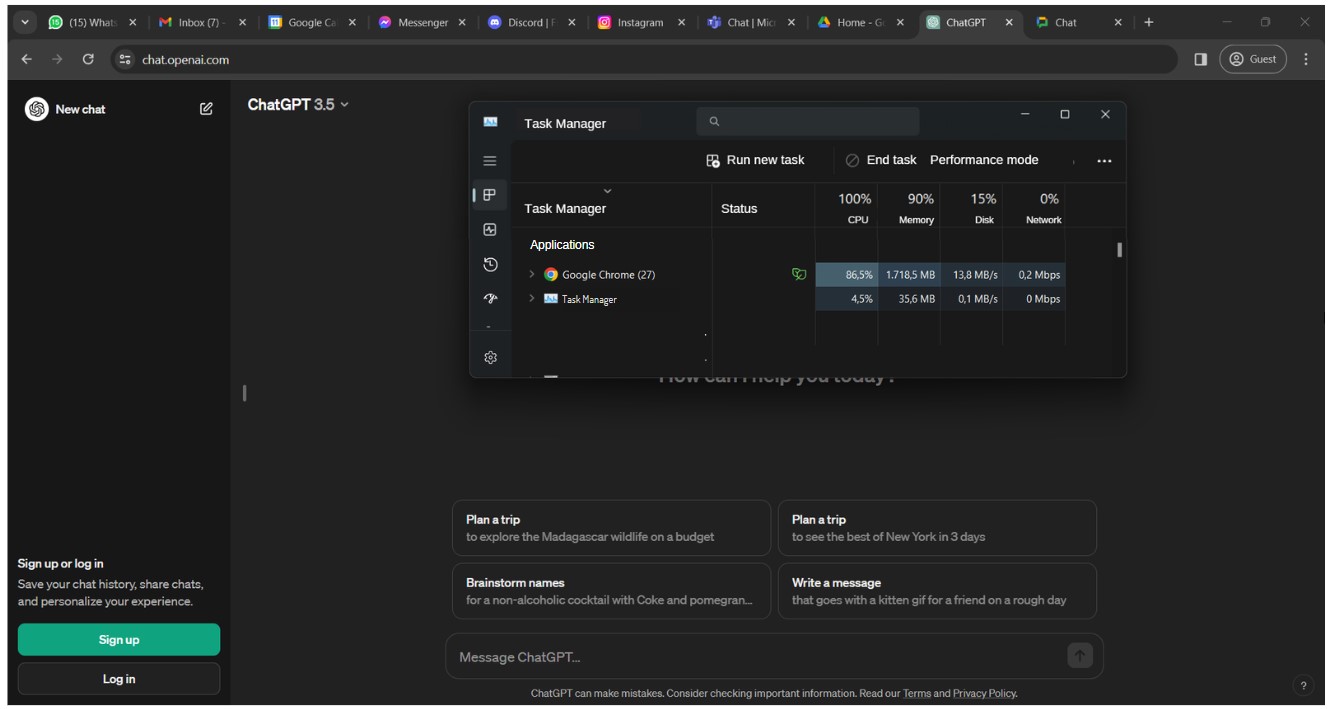
Rambox realizó una comparación utilizando 10 de las aplicaciones más utilizadas en Rambox para comprobar cuánta memoria consumían en Chrome frente a Rambox.
En esa prueba:
Las aplicaciones abiertas en el navegador consumieron alrededor de 1700 MB.
Las mismas aplicaciones en Rambox consumieron alrededor de 1500 MB.
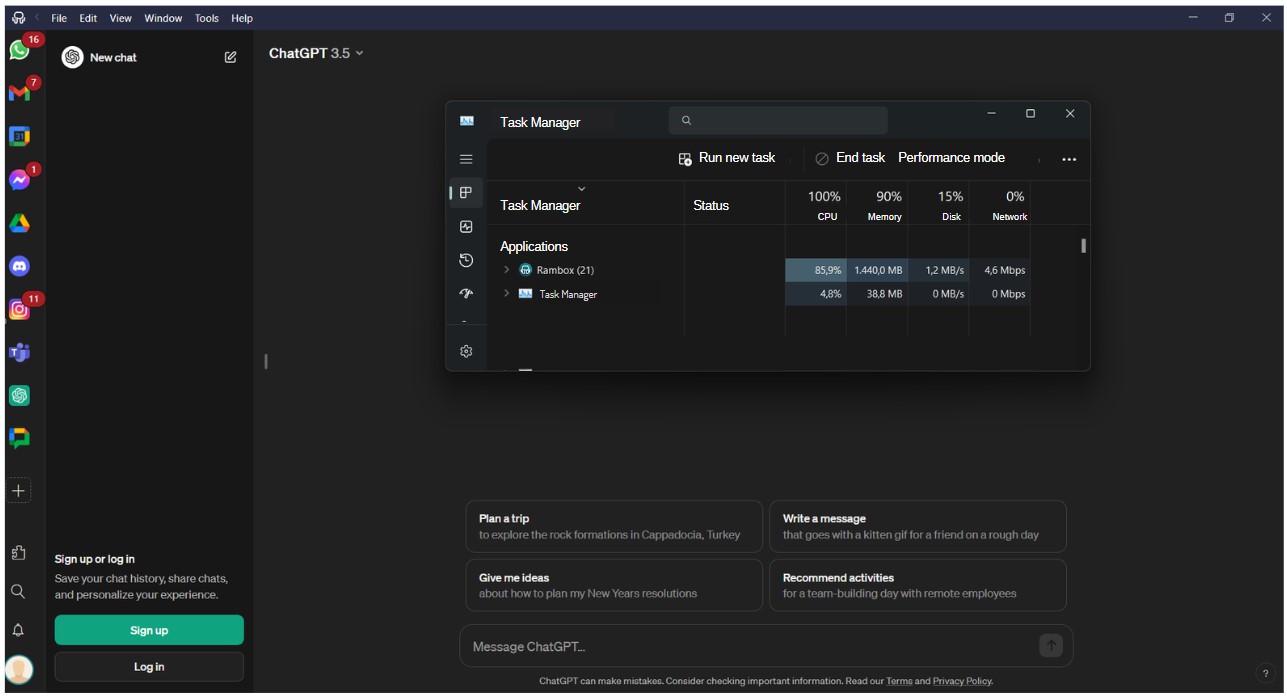
Eso supone aproximadamente un 11,76 % menos de uso de RAM en esa prueba concreta.
Además, Rambox incorpora App Manager, que permite consultar el consumo de RAM y CPU de las aplicaciones y actuar sobre aquellas que estén utilizando demasiados recursos.
Puedes abrir la búsqueda rápida con Alt + Shift + K y escribir “app manager”.
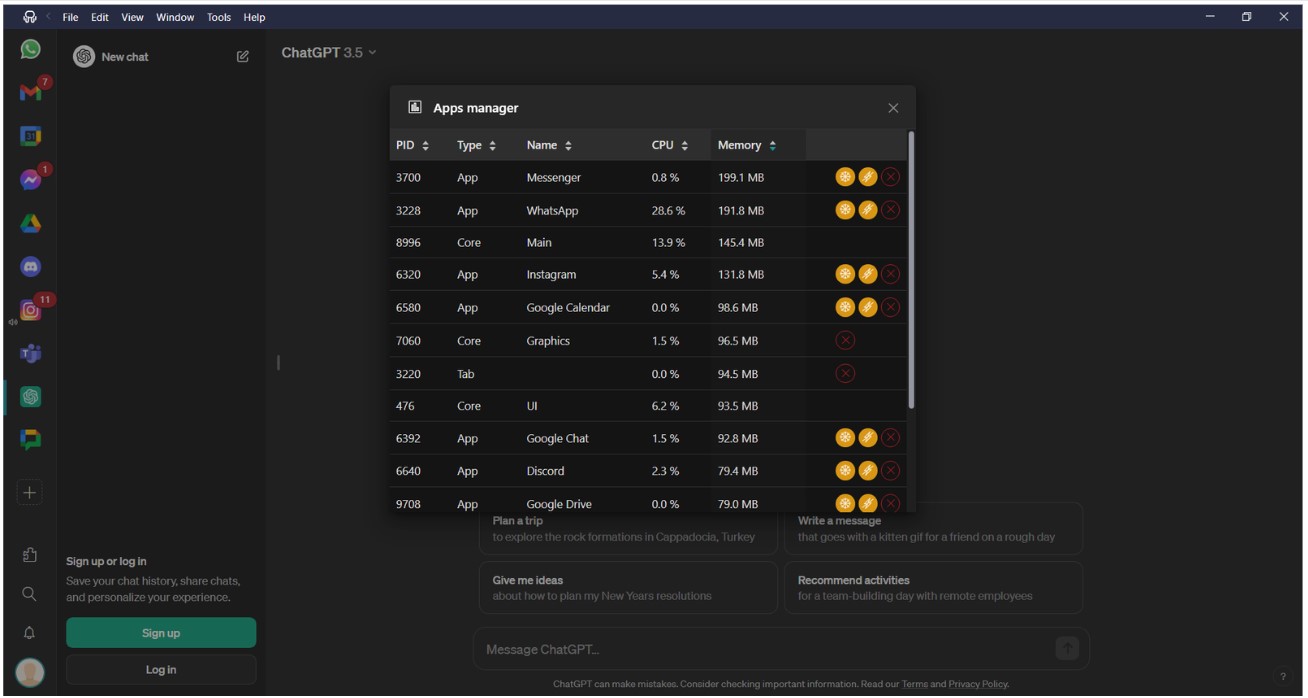
Rambox también incluye otras funciones para gestionar el consumo de recursos:
- Activa o desactiva aplicaciones con un clic: si no necesitas una aplicación en ese momento, puedes desactivarla desde su menú.
- Hibernación automática: algunas aplicaciones permanecen activas en segundo plano aunque no las estés utilizando. La hibernación puede ponerlas en pausa después de un periodo de inactividad para reducir el consumo de memoria.
- Avisos de consumo elevado: si una aplicación empieza a utilizar demasiada CPU, Rambox puede mostrar una advertencia para que puedas desactivarla, hibernarla o recargarla.

Empieza por lo básico: comprueba tu conexión a Internet, cierra las pestañas que no necesites, elimina extensiones innecesarias y limpia la caché. Si el problema continúa, actualice el navegador o restablezca su configuración.
Mantener fuera de las pestañas habituales las aplicaciones que utilizas durante toda la jornada también puede reducir el número de tareas activas en el navegador.
Puede deberse a una conexión inestable, demasiados dispositivos utilizando la misma red, falta de recursos disponibles en el ordenador o un navegador saturado de pestañas, extensiones o datos temporales.
Hacer una prueba de velocidad y revisar los recursos del dispositivo suelen ayudarte a encontrar el origen.
¿Por qué Internet va lento si tengo una buena conexión?
Porque el problema no siempre está en la conexión. Puedes tener una buena velocidad de Internet y seguir notando lentitud si el navegador tiene demasiadas pestañas, extensiones o archivos temporales, o si otras aplicaciones están utilizando gran parte de la RAM y CPU.
El poco espacio disponible en disco también puede contribuir a generar retrasos.
¿Por qué Chrome ha empezado a ir lento de repente?
Un cambio repentino puede deberse a una extensión problemática, una pestaña utilizando demasiados recursos, una actualización pendiente, archivos temporales o procesos en segundo plano.
Revisar el Administrador de tareas, las extensiones recientes y los datos temporales suele ser un buen punto de partida.