
Última actualización: 1 de julio de 2026
Si solo necesitas una cuenta de WhatsApp en tu PC, la configuración es sencilla. El problema empieza cuando necesitas tener varias cuentas abiertas a la vez, mantenerlas separadas y cambiar fácilmente entre ellas.
Es algo más habitual de lo que parece. Puede que necesites separar tus conversaciones personales y profesionales, gestionar distintos números de WhatsApp Business para varios clientes o mercados, o utilizar varias cuentas para marketing, soporte o el trabajo de una agencia.
En ese momento, la pregunta cambia. Ya no se trata solo de abrir otra cuenta, sino de mantenerlo todo organizado sin que tu escritorio se convierta en un caos.
Respuesta rápida: ¿puedes usar varias cuentas de WhatsApp en un mismo PC?
Sí, puedes usar varias cuentas de WhatsApp en un mismo PC combinando WhatsApp Desktop, WhatsApp Web, distintos navegadores o perfiles del navegador. Es una solución que funciona bien para una o dos cuentas, sobre todo si solo cambias entre ellas de vez en cuando.
Sin embargo, si gestionas varias cuentas de WhatsApp o WhatsApp Business por trabajo, las configuraciones basadas en navegadores se vuelven más difíciles de controlar a medida que aumenta el número de cuentas.
Para evitar este caos operativo, la solución más ordenada es utilizar una aplicación de escritorio que funcione como espacio de trabajo, donde puedas añadir cada cuenta por separado, mantener las sesiones aisladas mediante perfiles y agruparlo todo claramente por cliente, equipo o caso de uso.
Esta configuración se vuelve especialmente útil cuando WhatsApp deja de ser solo una aplicación de mensajería personal y pasa a formar parte de tu flujo de trabajo diario, por ejemplo, al gestionar líneas de soporte, números de ventas, campañas de telemarketing, clientes de una agencia o cuentas de distintos mercados.
Formas de usar varias cuentas de WhatsApp en el escritorio
La mayoría de las personas empiezan utilizando soluciones basadas en el navegador porque son fáciles de entender, pero estas configuraciones se vuelven rápidamente más difíciles de gestionar a medida que aumenta el número de cuentas.
Combinar WhatsApp Desktop con WhatsApp Web funciona bien para gestionar uno o dos números. Sin embargo, utilizar varios navegadores o cambiar constantemente entre perfiles ofrece algo más de flexibilidad a costa de una carga mental mucho mayor durante la jornada.
 Las pestañas del navegador pueden funcionar durante un tiempo, pero gestionar así varias cuentas y aplicaciones de trabajo acaba generando desorden.
WhatsApp Desktop + WhatsApp Web
Utilizar la aplicación de escritorio de WhatsApp para una cuenta y WhatsApp Web en el navegador para otra es una configuración sencilla que funciona bien para muchas personas.
Sin embargo, cuando añades más cuentas, este método te obliga rápidamente a manejar más ventanas, pestañas y recursos del navegador, por lo que resulta fácil perder de vista qué número tienes abierto en cada lugar.
Otra opción habitual es abrir WhatsApp Web en Chrome, Safari, Firefox o Edge, ya que cada navegador puede mantener una sesión diferente.
Aunque funciona, este método reparte tu flujo de trabajo entre distintos lugares. Cuantas más cuentas añades, más dependes de recordar dónde tienes abierta cada una.
Los perfiles del navegador permiten separar mejor las sesiones que las pestañas normales, mientras que las ventanas privadas o de incógnito pueden resultar útiles cuando necesitas acceso temporal.
El problema es que estos métodos siguen siendo soluciones provisionales: terminas gestionando sesiones del navegador en lugar de centrarte en tu trabajo.
WhatsApp Business en escritorio o web
Las cuentas de WhatsApp Business pueden utilizarse en la web, el escritorio y otros dispositivos vinculados conectándolos a un teléfono principal, lo que permite utilizar hasta cuatro dispositivos vinculados al mismo tiempo.
Aunque esto facilita el acceso desde varios dispositivos, no resuelve el problema más amplio de mantener claramente separados distintos números profesionales durante toda la jornada.
Una aplicación de este tipo no cambia las reglas oficiales de registro de WhatsApp, pero sí te proporciona un entorno estructurado para organizar tus cuentas existentes en un mismo lugar.
El problema no es abrir dos pestañas de WhatsApp. Empieza cuando cada cuenta pertenece a un cliente, campaña, equipo, región o línea de negocio diferente.
En ese momento, el coste pasa a ser operativo: pierdes tiempo cambiando entre pestañas, comprobando qué sesiones están activas y asegurándote de responder desde el número correcto.
Demasiadas pestañas, ventanas y perfiles
Un navegador puede abrir muchas sesiones, pero no crea un espacio de trabajo limpio para tus cuentas profesionales. WhatsApp termina mezclado con el correo electrónico, dashboards y todas las demás herramientas dentro del mismo entorno.
Más riesgo de utilizar la cuenta equivocada
Si un número de WhatsApp pertenece al Cliente A y otro al Cliente B, una configuración desordenada supone un riesgo real. Un pequeño error puede resultar poco profesional, especialmente en ventas o soporte.
Notificaciones difíciles de controlar
Sin controles unificados, las alertas de varias ventanas pueden convertirse en un ruido constante o pasar desapercibidas por completo, dificultando tanto la concentración como el control de los tiempos de respuesta.
Cambios de contexto poco eficientes
Un agente de soporte, un comercial o alguien que trabaja en una agencia rara vez utiliza únicamente WhatsApp. Cada cuenta suele estar acompañada de otras herramientas: CRM, correo electrónico, gestión de proyectos, redes sociales o analítica.
Ese es el problema que las soluciones basadas en navegador no consiguen resolver: WhatsApp queda separado del resto de tu flujo de trabajo.
Qué necesitas para gestionar varias cuentas de WhatsApp
Antes de añadir otro navegador, perfil o ventana privada, conviene definir qué debería resolver una configuración mejor.
Si utilizas WhatsApp profesionalmente, acceder a las cuentas es solo el primer paso. También necesitas una configuración que te ayude a evitar errores, cambiar rápidamente entre cuentas y mantener cada conversación dentro de su contexto de trabajo.
Una buena configuración para gestionar varias cuentas de WhatsApp debería ofrecerte:
- Sesiones separadas para cada cuenta de WhatsApp o WhatsApp Business.
- Etiquetas claras para cada cuenta, para saber qué número, cliente, equipo o mercado estás utilizando antes de responder.
- Menos desorden entre pestañas, ventanas y perfiles del navegador.
- Una estructura adaptada a tu trabajo, tanto si organizas las cuentas por cliente, equipo, campaña, región o línea de soporte.
- Mayor control sobre las notificaciones, para que los mensajes importantes sigan visibles sin que todas las cuentas te interrumpan constantemente.
Las soluciones basadas en navegador pueden ayudarte a abrir otra sesión. Lo que no te ofrecen es un sistema limpio para gestionar varias cuentas de WhatsApp durante toda la jornada.
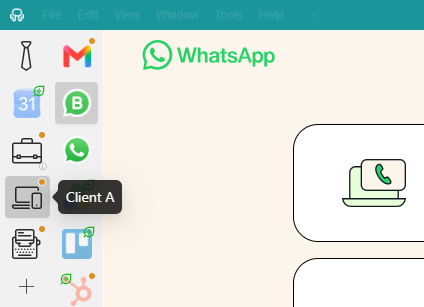
Rambox mantiene WhatsApp junto al resto de tus aplicaciones de trabajo, para que la comunicación con clientes, ventas o soporte permanezca conectada con las herramientas que utilizas alrededor.
Cómo gestiona Rambox varias cuentas de WhatsApp y WhatsApp Business
Rambox te permite reunir tus cuentas de WhatsApp y tus aplicaciones de trabajo diarias en una sola aplicación de escritorio. En lugar de repartir tus cuentas de WhatsApp entre distintos navegadores, puedes añadir cada una como una aplicación independiente, asignarle un perfil y agruparlas en workspaces.
Esto significa menos desorden en el navegador, una separación más clara entre cuentas y una configuración que refleja mejor cómo organizas realmente tu trabajo.
Añade cada cuenta de WhatsApp como una aplicación independiente
En Rambox, cada cuenta de WhatsApp o WhatsApp Business puede añadirse como una aplicación independiente. Así resulta mucho más fácil identificar cada una que entre una colección de pestañas del navegador.
Por ejemplo:
- WhatsApp – Ventas España
- WhatsApp Business – Cliente A
- WhatsApp Business – Cliente B
- WhatsApp – Línea de soporte
- WhatsApp – Personal
Utilizar etiquetas claras es importante porque te permite saber exactamente qué cuenta estás usando antes de responder. Esto reduce la confusión, especialmente cuando gestionas varios clientes, equipos, mercados o líneas de soporte desde el mismo ordenador.
Utiliza perfiles para mantener las sesiones separadas
Los perfiles permiten evitar que las cuentas se mezclen, manteniendo iniciada la sesión de una cuenta de WhatsApp sin afectar a las demás. Esto resulta especialmente útil cuando añades varias veces la misma aplicación, por ejemplo, para utilizar distintas cuentas de WhatsApp o WhatsApp Business.
Al utilizar perfiles privados, cada número dispone de una sesión completamente aislada, por lo que no necesitas borrar cookies ni cambiar de navegador para mantener separadas tus distintas cuentas profesionales.
Organiza las cuentas en workspaces según tu trabajo
Los workspaces te permiten agrupar tus cuentas de WhatsApp junto con las aplicaciones que pertenecen al mismo contexto. En lugar de mantener todas las cuentas en el mismo navegador o workspace principal, puedes separarlas por cliente, equipo, mercado, campaña, línea de soporte o uso personal.
De este modo, cada cuenta de WhatsApp o WhatsApp Business permanece cerca de las herramientas relacionadas con ella, como el correo electrónico, la gestión de proyectos, el CRM, los archivos o las redes sociales. Así, la configuración resulta más fácil de entender y necesitas recordar menos veces dónde se encuentra cada cuenta durante la jornada.
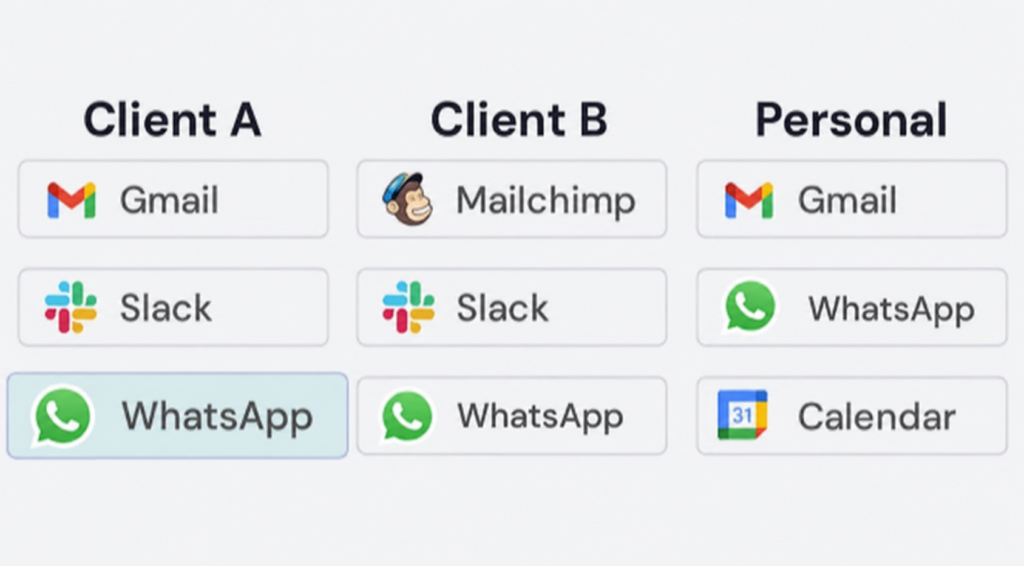
Los workspaces facilitan mantener separadas las comunicaciones personales, de proyectos y de clientes sin depender de recordar dónde está abierta cada sesión en el navegador.
Mantente al día con los mensajes mediante las notificaciones
Gestionar varias cuentas de WhatsApp no consiste únicamente en mantenerlas abiertas. También necesitas saber qué conversaciones requieren tu atención en cada momento sin que el ruido afecte a tu concentración.
Rambox admite notificaciones e indicadores de mensajes sin leer para las aplicaciones que añades, de modo que puedes mantener visibles las cuentas importantes de WhatsApp o WhatsApp Business durante toda la jornada.
Como puedes personalizar estas alertas por aplicación o por workspace completo, puedes mantener activas las líneas prioritarias de ventas o soporte y silenciar los canales menos importantes hasta que estés preparado para revisarlos.
Es una forma sencilla de mantenerte al día con los mensajes entrantes sin convertir tu escritorio en una sucesión caótica de interrupciones.
Paso a paso: cómo añadir varias cuentas de WhatsApp a Rambox
La configuración es sencilla. Necesitas Rambox, las cuentas de WhatsApp o WhatsApp Business que quieras utilizar y acceso a los teléfonos vinculados a esas cuentas.
- Crea tu cuenta de Rambox e instala la aplicación de escritorio.
Las cuentas nuevas incluyen una prueba de Pro de 30 días, para que puedas probar los perfiles, los workspaces y la gestión de varias cuentas antes de decidir qué plan se adapta mejor a tu flujo de trabajo. - Añade WhatsApp o WhatsApp Business.
Haz clic para añadir una aplicación o workspace, busca WhatsApp o WhatsApp Business y añádelo al área principal o al workspace correspondiente. - Asigna un perfil diferente.
Para cada cuenta de WhatsApp, elige un perfil independiente. Un perfil privado suele ser la mejor opción para mantener esa cuenta en una sesión aislada. - Escanea el código QR con el teléfono correcto.
Abre WhatsApp en el teléfono asociado a ese número, entra en dispositivos vinculados y escanea el código QR que aparece en Rambox. - Repite el proceso para cada cuenta.
Añade otra aplicación de WhatsApp o WhatsApp Business en Rambox, asígnale un perfil diferente y vincúlala con el teléfono o la cuenta correspondiente. - Agrupa las cuentas en workspaces.
Mueve cada cuenta al workspace al que pertenece, de forma que el resto de las herramientas relacionadas permanezcan dentro del mismo contexto. - Activa las notificaciones que necesites.
Habilita las notificaciones de las cuentas que requieran atención inmediata y silencia o limita aquellas que puedan permanecer en segundo plano.
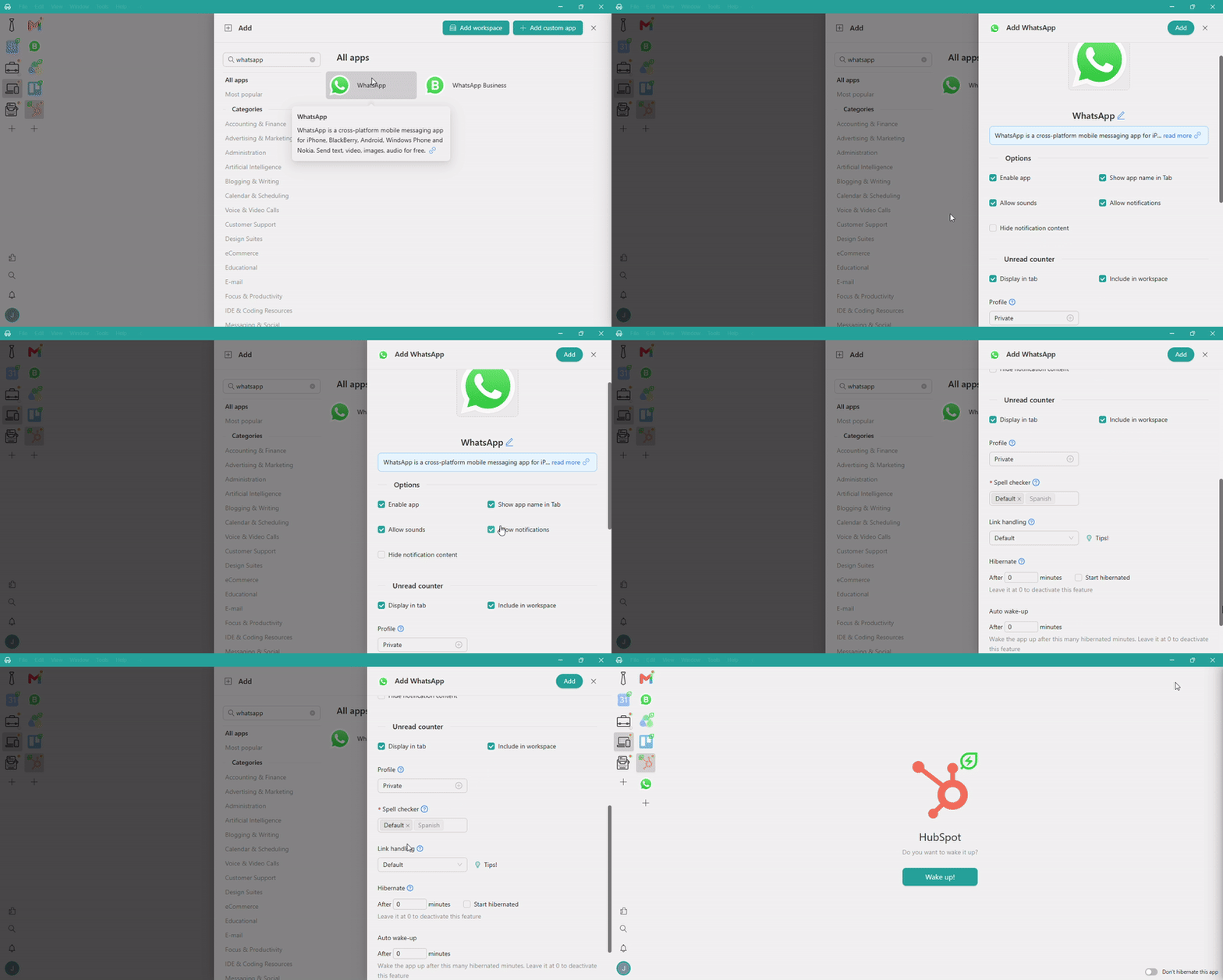
Cada cuenta de WhatsApp o WhatsApp Business puede añadirse por separado y tener su propia configuración antes de conectarla.
La respuesta depende de cuántas cuentas gestiones y con qué frecuencia las utilices. Las soluciones basadas en el navegador son suficientes si solo necesitas utilizar ocasionalmente dos cuentas de WhatsApp y no te importa cambiar entre pestañas, navegadores o perfiles.
Rambox tiene más sentido cuando WhatsApp forma parte de tu trabajo diario y necesitas mantener cada cuenta separada, visible y fácil de encontrar.
La verdadera pregunta no es si técnicamente puedes abrir otra sesión de WhatsApp. Es si tu configuración sigue siendo manejable después de todo un día de mensajes, notificaciones y cambios de contexto entre distintos clientes, equipos o líneas de negocio.
Empieza gratis ahora y organiza tus cuentas de WhatsApp en un solo lugar.
Preguntas frecuentes
¿Puedo usar WhatsApp y WhatsApp Business en el mismo PC?
Sí, puedes utilizar WhatsApp y WhatsApp Business en el mismo PC mediante las opciones de escritorio y web, siempre que cada cuenta esté correctamente vinculada desde su teléfono.
Para una configuración sencilla entre una cuenta personal y otra profesional, puede ser suficiente. Si utilizas ambas todos los días, conviene mantenerlas claramente identificadas y separadas para evitar mezclar conversaciones personales y profesionales.
¿WhatsApp permite usar varias cuentas en el escritorio?
WhatsApp permite vincular una cuenta al escritorio o a la web, pero la experiencia de escritorio no está diseñada como un espacio de trabajo completo para gestionar varias cuentas.
Para utilizar varias cuentas en el mismo ordenador, la mayoría de las personas recurren a distintos navegadores, perfiles del navegador o una aplicación de espacio de trabajo capaz de mantener las sesiones separadas.
¿Cuántas cuentas de WhatsApp puedo abrir en mi PC?
Puedes gestionar varias cuentas de WhatsApp en un mismo PC siempre que cada cuenta tenga su propio número de teléfono y esté correctamente vinculada.
El límite práctico suele estar más relacionado con la organización que con el acceso. Dos cuentas pueden ser manejables mediante soluciones basadas en el navegador. A partir de ahí, puede resultar difícil controlarlas si cada cuenta no está claramente separada.
¿Necesito un número de teléfono diferente para cada cuenta de WhatsApp?
Sí. Cada cuenta de WhatsApp o WhatsApp Business necesita su propio número de teléfono.
Rambox puede ayudarte a gestionar esas cuentas existentes desde tu escritorio, pero no sustituye los requisitos de registro ni de número de teléfono establecidos por WhatsApp.
¿Puedo usar varias cuentas de WhatsApp Business en Rambox?
Sí, puedes añadir varias cuentas de WhatsApp Business en Rambox, siempre que cada una tenga su propio número de teléfono y esté correctamente vinculada con su teléfono.
Cada cuenta puede añadirse como una aplicación independiente, asignarse a su propio perfil y colocarse dentro del workspace correspondiente. Esto resulta útil cuando gestionas cuentas de WhatsApp Business para distintos clientes, líneas de soporte, regiones o equipos.
¿Para qué sirven los perfiles de Rambox?
Los perfiles mantienen las sesiones separadas dentro de Rambox.
Esto significa que puedes utilizar varias cuentas de una misma aplicación sin cerrar sesión, borrar cookies ni cambiar entre distintos navegadores.
¿Qué es un workspace en Rambox?
Un workspace permite agrupar aplicaciones según su contexto, por ejemplo, por cliente, equipo, mercado, campaña o caso de uso.
En el caso de las cuentas de WhatsApp, los workspaces te ayudan a mantener cada cuenta cerca de las herramientas relacionadas con ella, como el correo electrónico, el CRM, documentos compartidos, gestores de proyectos o redes sociales.
¿Puedo recibir notificaciones de todas mis cuentas de WhatsApp?
Sí. Rambox admite notificaciones e indicadores de mensajes sin leer para las aplicaciones que añades.
También puedes ajustar las notificaciones por aplicación o workspace, de forma que las líneas importantes de ventas o soporte permanezcan visibles mientras que las cuentas menos prioritarias se mantienen más silenciosas.
¿Puedo probar Rambox antes de decidir?
Sí. Las cuentas nuevas comienzan con una prueba de Pro de 30 días sin necesidad de tarjeta de crédito. Después de la prueba, puedes continuar con el plan Basic gratuito o mantener Pro si necesitas funcionalidades avanzadas para gestionar varias cuentas.
Prueba Rambox gratis y organiza tus cuentas de WhatsApp en un solo lugar
Si solo utilizas dos cuentas de WhatsApp de vez en cuando, una solución basada en el navegador puede ser suficiente.
Pero si WhatsApp forma parte de tu flujo de trabajo diario y gestionas varias cuentas para clientes, ventas, soporte o distintos equipos, una configuración basada en el navegador acabará resultando desordenada.
Rambox te ofrece una forma más limpia de trabajar: sesiones separadas, workspaces organizados, etiquetas claras para cada cuenta y notificaciones que puedes controlar.
Empieza gratis ahora y organiza tus cuentas de WhatsApp en un solo lugar.