
Rambox es un gestor de Workspaces que te permite reunir todas las aplicaciones que quieras en un mismo lugar. Es perfecto para quienes buscan mejorar su productividad mientras trabajan con múltiples aplicaciones profesionales y personales.
Aunque Rambox cuenta con una interfaz potente y fácil de usar, te mostraremos cómo configurar la aplicación paso a paso. Si tienes alguna duda sobre cómo utilizar Rambox o cualquiera de sus funciones, sigue leyendo.
Descargar Rambox
Para empezar a trabajar con Rambox y aumentar tu productividad, lo primero que debes hacer es instalarlo en tu ordenador. Es muy sencillo. Rambox funciona en Windows, Linux y Mac.
En Windows, la aplicación se descarga como un archivo EXE. Los archivos EXE son archivos ejecutables utilizados en Windows. Una de sus principales ventajas es que no necesitan un programa adicional para abrirse, ya que Windows sabe cómo gestionarlos. Al abrir un archivo EXE, hay que tener en cuenta que algunos son autoextraíbles, es decir, cuando se ejecutan, el sistema extrae automáticamente su contenido en una ubicación determinada. En cualquier caso, ejecutar un archivo EXE es tan sencillo como hacer clic sobre él o hacer clic con el botón derecho para abrir el menú desplegable y seleccionar «Abrir».
En cuanto a Mac, utiliza el formato de archivo DMG. Los archivos en este formato funcionan como contenedores en los que encontrarás los programas que quieres instalar en tu ordenador. Para abrir este tipo de archivo, debes hacer clic sobre él para crear una nueva unidad donde encontrarás todo su contenido. Después, solo tienes que acceder a esa unidad y ejecutar el archivo para instalarlo o abrirlo.
Por último, las distribuciones GNU/Linux disponen de un sistema de gestión de paquetes que permite instalar aplicaciones, conocidas habitualmente como paquetes en Linux. La forma más sencilla de instalar una aplicación en Linux es utilizar la tienda de aplicaciones de cada distribución. Existen muchos formatos, pero destacaremos dos: AppImage y Snap.
AppImage no requiere instalación ni permisos de administrador para funcionar. Permite utilizar aplicaciones portátiles empaquetadas en un único archivo junto con todas sus dependencias. Al utilizar un archivo .appimage, solo necesitas concederle permisos de ejecución y se montará automáticamente en el sistema de archivos del espacio de usuario.
El objetivo de Snap es ofrecer un único formato de distribución de software que pueda utilizarse tanto en ordenadores de escritorio como en dispositivos IoT. Cada Snap incluye todas las dependencias necesarias del software y, a diferencia de AppImage, permite realizar actualizaciones sin eliminar y sustituir el paquete inicial.
Si utilizas Rambox para mantener todas tus aplicaciones en un mismo lugar y mejorar tu rendimiento, también puedes consultar estos entornos de escritorio ligeros para Linux.
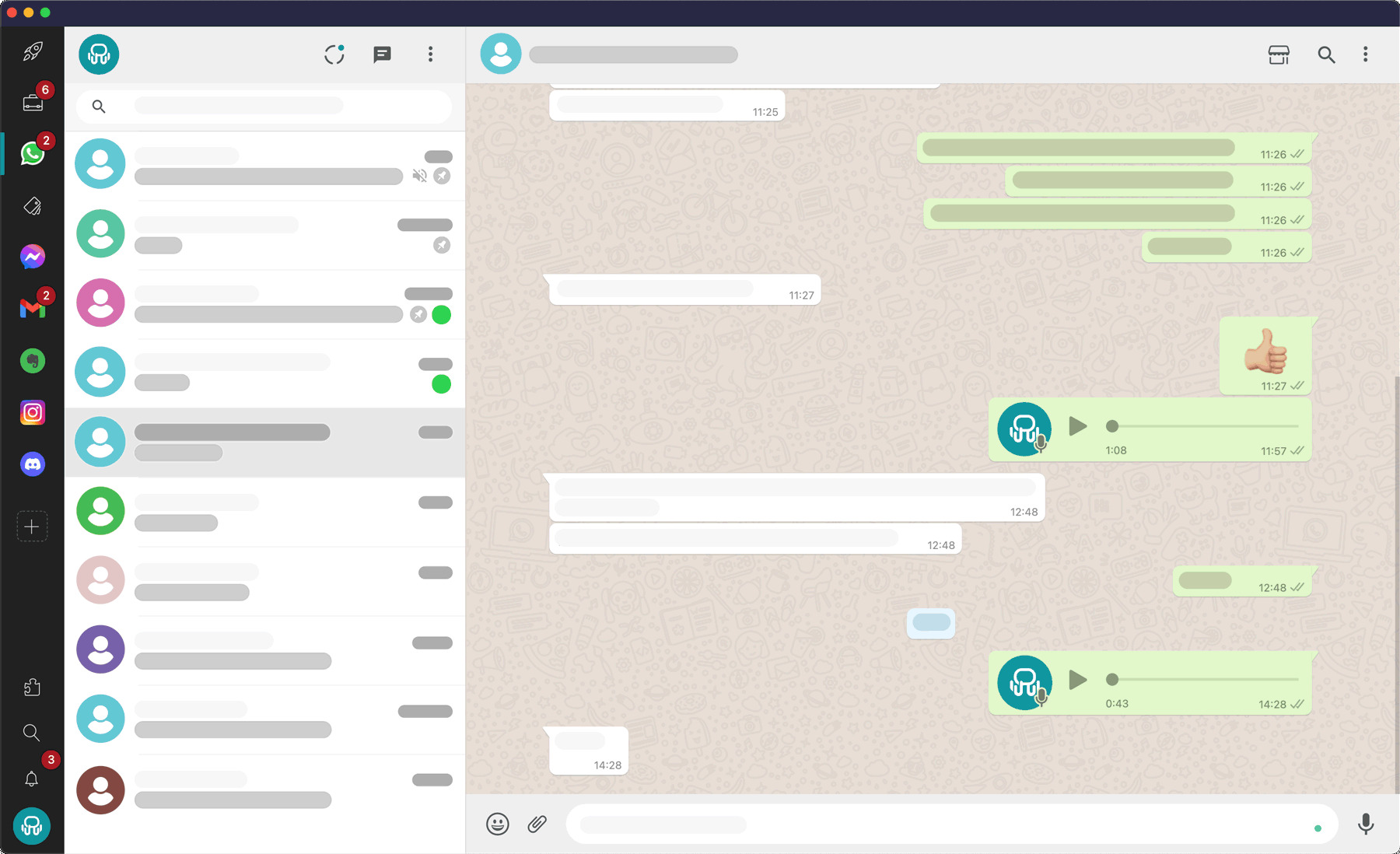
Planes de Rambox
Rambox ofrece tres tipos diferentes de planes, cada uno orientado a cubrir distintas necesidades. Puedes encontrar los siguientes planes:
- Basic. El plan gratuito de Rambox incluye aplicaciones ilimitadas, hasta dos instancias por aplicación, notificaciones, Focus Mode e hibernación.
- Pro. El plan Pro incluye todo lo disponible en Basic, además de Workspaces, Gestión de Sesiones y Multi-Login, instancias ilimitadas de aplicaciones, Custom Apps ilimitadas, Extensiones y soporte premium.
- Rambox for Teams. Diseñado para organizaciones, incluye todo lo disponible en Pro, además de Gestión de Equipos, facturación centralizada, SAML / Active Directory, aplicaciones preinstaladas, personalización de marca y soporte prioritario.
Descarga la versión de Rambox que mejor se adapte a tus necesidades e inicia sesión con la cuenta que prefieras.
Configuración de Rambox
Una vez que hayas instalado Rambox en tu ordenador, el siguiente paso es configurarlo a tu gusto. Primero, te recomendamos empezar por los ajustes de Rambox:
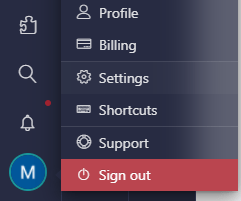
Para hacerlo, haz clic en el icono de tu perfil, situado en la parte inferior izquierda, y selecciona Settings.
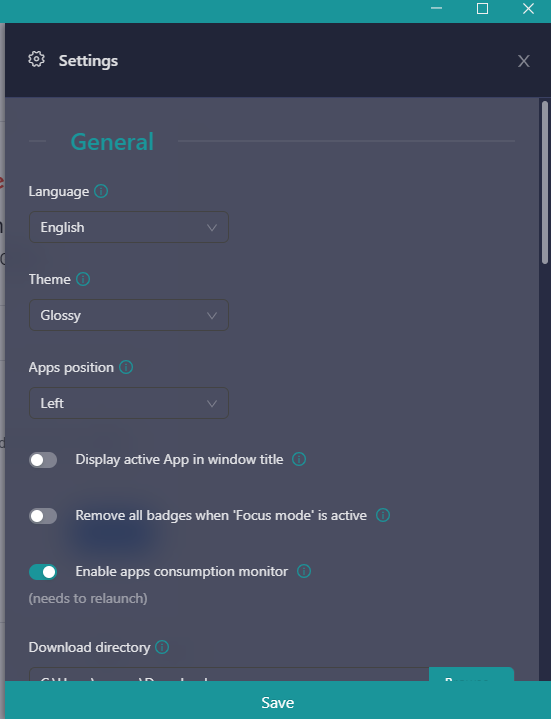
En esta sección puedes cambiar el idioma, el tema de la interfaz, la posición de las aplicaciones y su visualización. Además, puedes configurar el comportamiento de inicio y de las ventanas, la seguridad, el proxy y la compatibilidad.
Como segundo paso, te recomendamos revisar, activar o desactivar y aprender los atajos que ofrece la aplicación. Puedes encontrarlos haciendo clic en tu perfil y seleccionando «Shortcuts«. Entre ellos se encuentran:
-Volver a la aplicación anterior
- Windows/Linux: dos veces CTRL o ALT + Backspace
- Mac: dos veces Cmd o ALT + Backspace
-Navegar con las flechas
- Windows/Linux: Alt+Shift+Flechas
- Mac: Cmd + ALT + Flechas
-Ir a una pestaña específica
- Windows/Linux: CTRL + (1 a 0)
- Mac: Cmd + (1 a 0)
-Cambiar de pestaña
- Windows/Linux: CTRL + TAB, CTRL + SHIFT + TAB
- Mac: CTRL + TAB, CTRL + SHIFT + TAB
-Atrás/Adelante dentro de las aplicaciones
- Windows/Linux: ALT + Izquierda / ALT + Derecha
- Mac: CMD + Izquierda / CMD + Derecha
-Búsqueda Rápida
- Windows/Linux: ALT + SHIFT + K
- Mac: Cmd + ALT + K
-Bloquear Rambox
- Windows/Linux: ALT + SHIFT + L
- Mac: Cmd + ALT + L
-Buscar
- Windows/Linux: ALT + SHIFT + F
- Mac: Cmd + ALT + F
-Soporte
- Windows/Linux: F1
- Mac: F1
-Ajustes
- Windows/Linux: ALT + SHIFT + S
- Mac: ALT + S
-Perfil
- Windows/Linux: ALT + SHIFT + P
- Mac: ALT + P
-Focus Mode
- Windows/Linux: ALT + SHIFT + D
- Mac: Cmd + D
-Zoom de toda la interfaz de Rambox
- Windows/Linux: CTRL + ALT + -/+
- Mac: Cmd + ALT + -/+
-Zoom solo en la aplicación actual
- Windows/Linux: CTRL + -/+
- Mac: Cmd + -/+
Configuración de aplicaciones
Las aplicaciones de Rambox se agrupan en el lado derecho o izquierdo de la pantalla, dependiendo de cómo hayas configurado su distribución. Para añadir las aplicaciones que quieras a tu barra, debes hacer clic en el símbolo + Add an app or workspace.
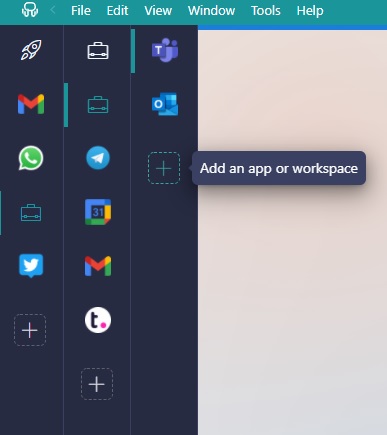
En esta pestaña puedes añadir más de 700 aplicaciones a tu barra para tener disponibles las herramientas que utilizas en tu día a día.

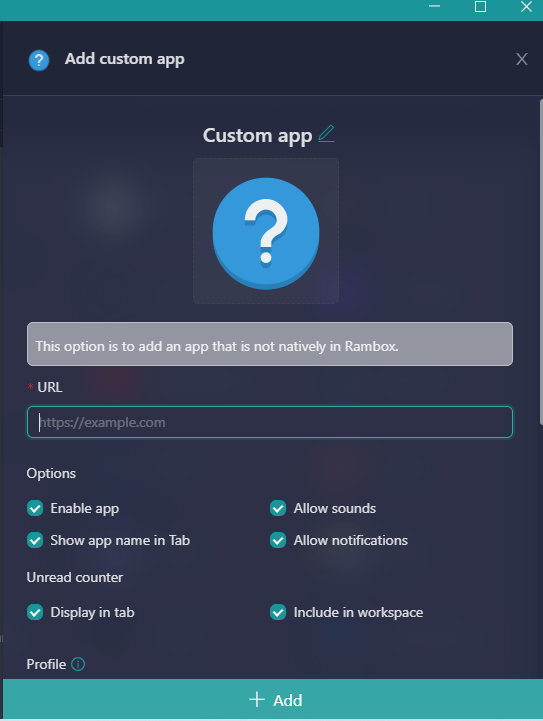
Si la aplicación que buscas no aparece en la lista, puedes añadirla desde el botón +Add custom app. Introduce la URL del sitio web o aplicación que quieras añadir y haz clic en +Add para incorporarla a tu menú.
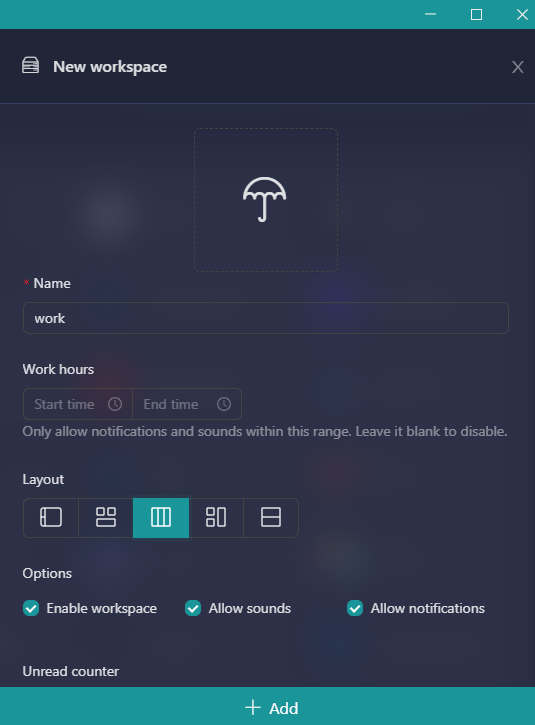
Si quieres añadir un nuevo Workspace, haz clic en el botón +Add workspace y configúralo a tu gusto. Ponle un nombre e introduce los horarios en los que quieras trabajar para recibir notificaciones específicas de las aplicaciones que configures dentro de él, además de definir su distribución.
Los Workspaces organizan tus aplicaciones, mientras que los Perfiles gestionan sus sesiones. Para separar cuentas de trabajo, personales o de distintos clientes, asigna un perfil diferente a cada contexto. Las aplicaciones configuradas como «Inherit from Workspace» utilizan el Perfil asignado al Workspace al que pertenecen. Las aplicaciones que utilizan el mismo Perfil pueden reutilizar la misma sesión cuando el servicio lo permite; en caso contrario, deberás autenticarte en cada servicio según corresponda.
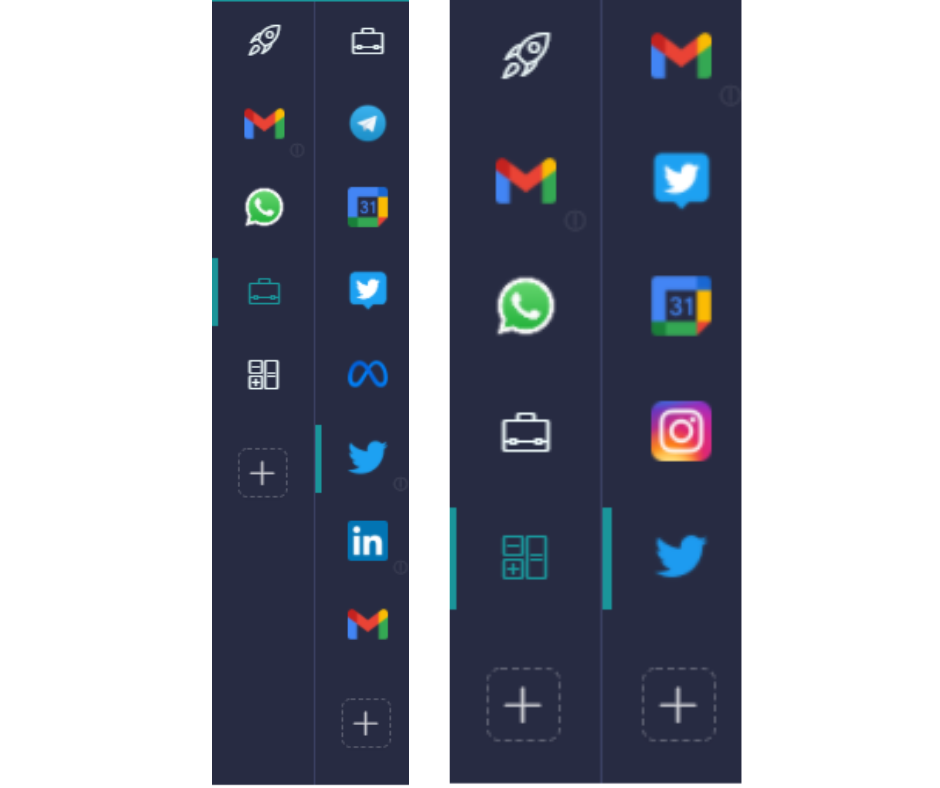
De esta forma, puedes trabajar de manera sencilla y organizada con distintas cuentas desde un mismo entorno. Olvídate de tener múltiples pestañas abiertas en el mismo navegador o de utilizar varios navegadores. Esto puede generar confusión, reducir tu productividad y provocar errores. Con los Workspaces de Rambox puedes trabajar de forma ordenada, eficiente y productiva.
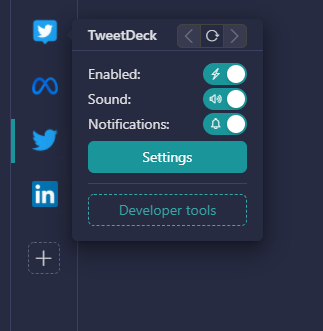
Todas las aplicaciones pueden configurarse individualmente. Puedes elegir qué aplicaciones quieres mantener activas, si quieres recibir notificaciones de cada aplicación y si quieres activarlas con o sin sonido.
Para configurar estos ajustes, haz clic con el botón derecho sobre el icono de la aplicación en la barra.
Además, si tienes conocimientos de informática y programación, también puedes acceder a los ajustes avanzados mediante las herramientas para desarrolladores.
Extensiones
Rambox permite activar diferentes extensiones en cada aplicación de forma sencilla. Las extensiones se asignan a los perfiles. Esto significa que si dos aplicaciones utilizan el mismo Perfil, compartirán las Extensiones configuradas para ese Perfil.
Para activarlas, debes abrir la aplicación en la que quieras utilizar Extensiones y hacer clic en el botón Extensions del menú principal.
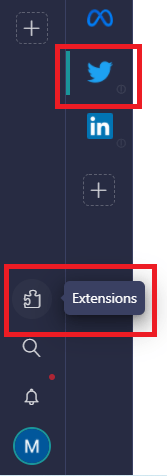
Veamos un ejemplo sencillo. Vamos a configurar extensiones para la aplicación de Twitter. Rambox ofrece múltiples extensiones para diferentes aplicaciones. En el caso de esta red social, puedes incluir el modo oscuro del tema, Dashlane, Grammarly, UBlock o Google Translate. Solo tienes que hacer clic en el botón de las extensiones que quieras activar.
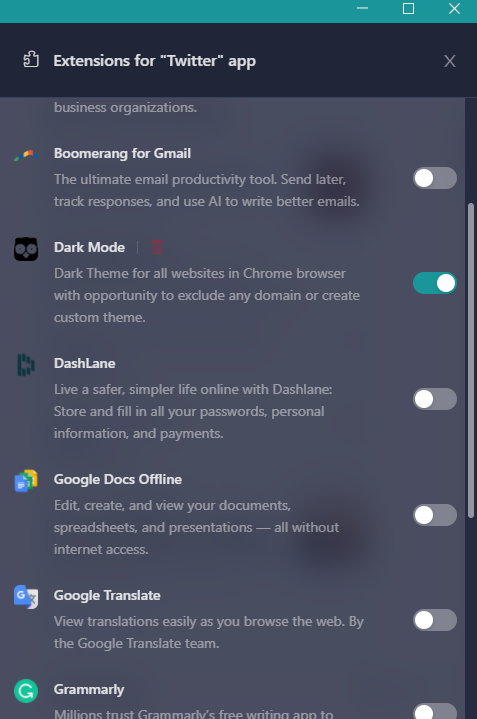
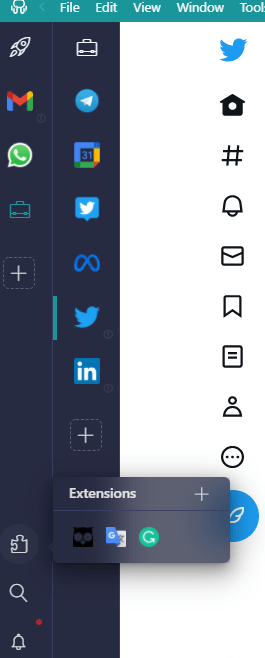
Una vez añadidas, aparecerá una notificación en la parte superior de la aplicación indicando que las extensiones han sido modificadas. Haz clic en reload para activarlas. Además, cuando tengas abierta la aplicación en Rambox y hagas clic en el icono de Extensiones, podrás comprobar rápidamente cuáles tienes activadas en ese momento.
Notification Center y Focus Mode
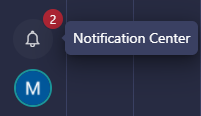
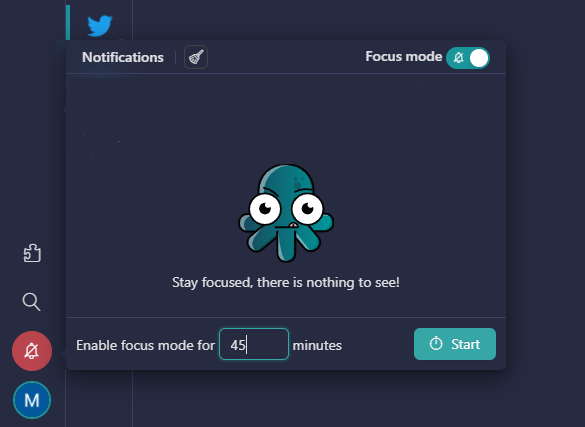
Desde el Notification Center de Rambox, puedes previsualizar los correos electrónicos o mensajes de las aplicaciones en las que tengas activadas las notificaciones. Encontrarás el Notification Center en tu barra de herramientas.
En Rambox sabemos lo importante que es la concentración y lo fácil que resulta perderla cuando los sonidos y las notificaciones aparecen constantemente en pantalla. Por eso existe Focus Mode, una opción pensada para evitar distracciones y mejorar tu productividad y eficiencia mientras realizas una tarea.
Con este modo puedes elegir entre desactivar las notificaciones de forma indefinida o establecer manualmente una duración para evitar interrupciones mientras terminas tu tarea. Puedes activar Focus Mode desde el Notification Center.
¡Listo! Ahora ya tienes las claves para configurar Rambox de la forma que mejor se adapte a tus necesidades y mejorar tu productividad y eficiencia. Como has visto, Rambox cuenta con una interfaz sencilla y visual. El último consejo que podemos darte es que disfrutes de tener todo organizado en un mismo lugar.
Si te abruma la cantidad de aplicaciones con las que tienes que trabajar y te cuesta optimizar tu tiempo y tus recursos, prueba Rambox gratis. Solo tienes que descargar el programa, configurarlo a tu gusto y empezar a utilizar sus funcionalidades. Sin tarjetas ni trucos: así de sencillo.