



Gestionar varias cuentas en un mismo ordenador parece sencillo hasta que tienes que hacerlo a diario.
Puedes tener una cuenta personal de Gmail, una cuenta de Google Workspace de la empresa, dos inicios de sesión en Slack para distintos clientes, cuentas separadas de WhatsApp, varios perfiles sociales y diferentes herramientas de gestión de proyectos. Cada cuenta funciona perfectamente por separado. El problema es mantenerlas todas disponibles sin iniciar y cerrar sesión constantemente, abrir más ventanas del navegador o preguntarte qué cuenta estás utilizando.
¿Puedes utilizar varias cuentas en un mismo ordenador?
Sí, puedes utilizar varias cuentas en un mismo ordenador. Las opciones más sencillas son el cambio de cuenta integrado, las ventanas privadas, distintos navegadores, los perfiles del navegador o un Workspace para varias cuentas. El mejor método depende de cuántas cuentas utilices, de si necesitas mantenerlas abiertas al mismo tiempo y de si pertenecen a contextos de trabajo, personales o de distintos clientes.
Esta guía explica las principales opciones, cuándo tiene sentido utilizar cada una y cómo crear una configuración más ordenada cuando los perfiles del navegador empiezan a resultar difíciles de gestionar.
¿Por qué es difícil gestionar varias cuentas?
En la mayoría de los casos, la limitación no está en el propio ordenador, sino en cómo cada aplicación o sitio web gestiona las sesiones.
Hay tres situaciones ligeramente diferentes que suelen agruparse bajo el concepto de “varias cuentas”:
- Varias cuentas dentro de una misma aplicación. Por ejemplo, cambiar entre dos cuentas de Google o de redes sociales mediante el selector de cuentas de la propia aplicación.
- Varias sesiones del mismo servicio. Por ejemplo, mantener abiertos al mismo tiempo distintos inicios de sesión de Gmail o Slack sin cerrar sesión.
- Varios contextos digitales. Por ejemplo, tener un entorno personal, otro de empresa y entornos separados para Cliente A y Cliente B, cada uno con su propia combinación de aplicaciones y cuentas.
La tercera situación es donde normalmente empiezan las complicaciones. El problema ya no consiste solo en iniciar sesión en la Cuenta A o la Cuenta B, sino en mantener juntas las cuentas, aplicaciones, notificaciones y contexto de trabajo adecuados.
Gestionar varias cuentas es, en realidad, un problema de separación de contextos
Si solo utilizas dos cuentas de vez en cuando, cambiar entre ellas puede ser suficiente. Pero cuando intervienen varias identidades, resulta mucho más fácil cometer errores.
Puedes enviar un correo desde la dirección equivocada, subir un documento al Google Drive incorrecto, responder desde el Workspace de Slack equivocado, publicar con el perfil de marca incorrecto o simplemente perder tiempo comprobando qué ventana del navegador corresponde a cada cliente.
Por eso, una buena configuración para varias cuentas debería hacer algo más que guardar contraseñas. Lo ideal es que te ayude a:
- Mantener separados los distintos inicios de sesión y sesiones
- Identificar inmediatamente en qué contexto estás trabajando
- Mantener juntas las aplicaciones relacionadas
- Evitar ciclos repetidos de inicio y cierre de sesión
- Cambiar entre contextos sin reconstruir tu configuración cada vez
- Mantener bajo control las notificaciones de todas las cuentas
No existe una única solución que sea la mejor para todo el mundo. La configuración adecuada depende de lo compleja que se haya vuelto tu estructura de cuentas.
Formas de gestionar varias cuentas en un ordenador
Dependiendo de cuántas cuentas utilices y de la frecuencia con la que cambies entre ellas, existen varias formas de mantener las sesiones organizadas.
1. Utiliza el selector de cuentas integrado de la aplicación
Muchos servicios permiten añadir varias cuentas y cambiar entre ellas desde la propia aplicación o sitio web.
Normalmente, esta es la opción más sencilla si solo tienes unas pocas cuentas y no necesitas supervisarlas todas de forma continua. Permaneces dentro del mismo servicio y cambias de identidad cuando lo necesitas.
La limitación es que cambiar de cuenta no es lo mismo que mantener varios entornos independientes abiertos al mismo tiempo. Además, la compatibilidad varía de un servicio a otro. Algunas aplicaciones facilitan mucho el uso de varias cuentas, mientras que otras siguen exigiendo más cambios manuales.
Si el problema se limita a un servicio concreto, normalmente resulta más útil consultar una guía específica. Por ejemplo, puedes ver nuestras guías para gestionar varias cuentas de Google, utilizar varias cuentas de WhatsApp, utilizar varias cuentas de Instagram en el navegador o gestionar varias cuentas de Telegram.
2. Utiliza ventanas privadas o de incógnito
Una ventana privada te proporciona una sesión temporal del navegador separada de tu sesión habitual. Esto resulta útil cuando necesitas acceder ocasionalmente a una segunda cuenta.
Por ejemplo, puedes mantener abierta tu cuenta habitual de Gmail en la ventana principal del navegador y utilizar una ventana privada para iniciar sesión con otra cuenta.
Funciona, pero no es un sistema especialmente práctico para cuentas que utilizas todos los días. Las sesiones privadas están diseñadas para ser temporales y gestionar varias de ellas acaba convirtiéndose rápidamente en otra colección de ventanas que debes identificar y mantener.
Otro enfoque sencillo consiste en asignar distintas cuentas o contextos a diferentes navegadores.
Podrías utilizar Chrome para tu cuenta de empresa, Edge para un cliente y Firefox para otro. Como cada navegador mantiene sus propias cookies y sesiones, las cuentas permanecen separadas.
Esto puede funcionar sorprendentemente bien para una configuración pequeña. La desventaja es la fragmentación: tus pestañas, marcadores, extensiones, historial y notificaciones quedan repartidos entre varios navegadores.
Los perfiles del navegador son una solución gratuita muy útil para separar un número reducido de identidades digitales persistentes.
Un perfil de Chrome o Edge puede mantener sus propios datos del navegador y sesiones iniciadas. En lugar de cerrar la sesión del Cliente A e iniciar la del Cliente B, cambias de perfil y vuelves a un entorno del navegador donde las cuentas del Cliente B ya están disponibles.
Una configuración podría ser así:
Perfil personal
Gmail Personal · Google Drive Personal · cuentas personales de redes sociales
Perfil de empresa
Gmail Trabajo · Slack Empresa · Microsoft Teams · herramientas de empresa
Perfil Cliente A
Gmail Cliente A · Slack Cliente A · Canva · herramientas de proyecto
Para unos pocos contextos, es una solución sencilla y eficaz. También facilita reconocer dónde estás si asignas a cada perfil del navegador un nombre, avatar o identidad visual claros.
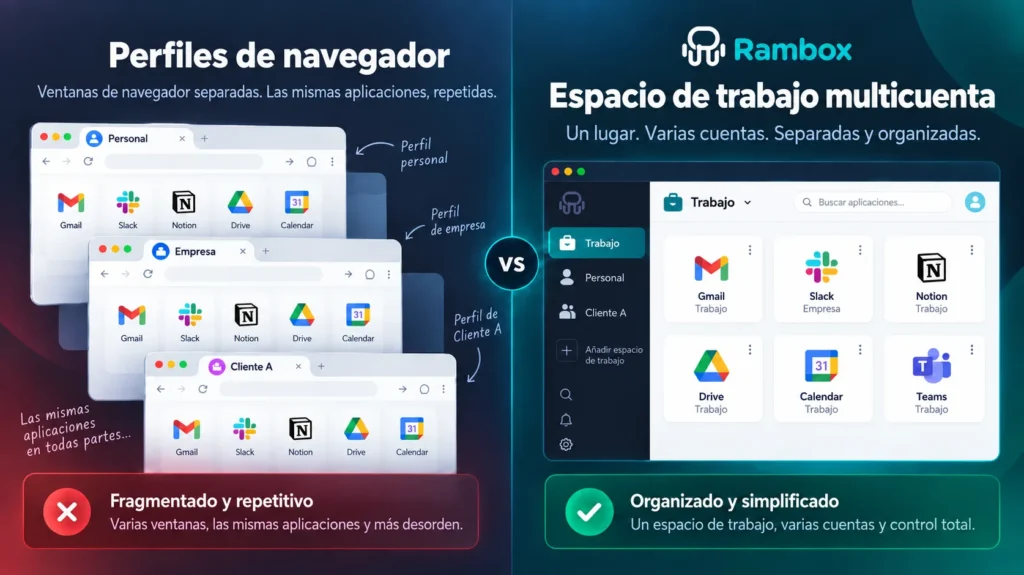
Sin embargo, los perfiles del navegador pueden volverse difíciles de manejar cuando aumenta el número de cuentas. Diez clientes pueden significar diez perfiles distintos. Si cada cliente utiliza además Gmail, Slack, WhatsApp, herramientas de proyectos y dashboards, tu trabajo sigue repartido entre una colección cada vez mayor de ventanas y pestañas.
Ese es el momento en el que resulta útil pensar en la gestión de múltiples cuentas y no únicamente en cambiar de perfil del navegador.
5. Utiliza un Workspace para varias cuentas
Un Workspace para varias cuentas está pensado para personas que necesitan tener varias aplicaciones y cuentas disponibles como parte de su flujo de trabajo diario.
En lugar de tratar cada perfil del navegador como un entorno completo, puedes mantener sesiones de cuenta separadas y organizarlas según el contexto en el que realmente las utilizas: Personal, Empresa, Cliente A, Cliente B, Proyecto X, Soporte, Ventas o cualquier otra estructura que tenga sentido para tu trabajo.
Este enfoque resulta especialmente útil cuando:
- Utilizas varias cuentas todos los días
- Necesitas diferentes cuentas de la misma aplicación disponibles al mismo tiempo
- Cada cliente o proyecto utiliza varias aplicaciones distintas
- Quieres sesiones persistentes en lugar de inicios de sesión temporales
- Cambiar entre perfiles del navegador se ha convertido en parte del problema
¿Qué es un gestor de múltiples cuentas?
Un gestor de múltiples cuentas es una herramienta que te ayuda a mantener disponibles varias cuentas o sesiones sin tener que iniciar y cerrar sesión repetidamente. Dependiendo del producto, puede aislar sesiones, permitir ejecutar varias instancias de una misma aplicación web y organizar esas cuentas por cliente, proyecto u otro contexto de trabajo.
El término puede describir distintos tipos de software, por lo que lo importante no es la etiqueta, sino qué separa y organiza realmente cada herramienta.
Algunas herramientas se centran principalmente en mantener varias sesiones del mismo sitio web. Otras, como los gestores de Workspaces, también permiten combinar esas cuentas con el resto de aplicaciones que pertenecen al mismo contexto.
Los perfiles del navegador y los Workspaces para varias cuentas resuelven problemas relacionados, pero no son lo mismo.
Los perfiles del navegador suelen ser suficientes cuando solo tienes unos pocos contextos, cambias entre ellos ocasionalmente y realizas la mayor parte de tu trabajo dentro de un navegador tradicional. Son familiares, gratuitos y eficaces para mantener separadas las sesiones del navegador.
Un Workspace para varias cuentas resulta más útil cuando trabajas repetidamente con muchas cuentas y aplicaciones, especialmente cuando las mismas apps aparecen en distintos contextos.
No tienes que elegir una única opción para siempre. Una aplicación de Workspaces y un navegador convencional pueden complementarse.
- Mejor para: un número reducido de identidades separadas del navegador
- Separación de sesiones: sí
- Varias cuentas: sí, mediante distintos perfiles
- Modelo de organización: perfil del navegador
- Principal limitación: el trabajo queda repartido entre distintas ventanas y perfiles del navegador
Workspace para varias cuentas
- Mejor para: trabajo diario recurrente con muchas cuentas y aplicaciones
- Separación de sesiones: depende de la herramienta
- Varias cuentas: puede mantener distintas instancias de aplicaciones disponibles en paralelo
- Modelo de organización: cuentas y aplicaciones agrupadas por contexto
- Principal ventaja: la estructura de cuentas y la estructura de trabajo pueden convivir en un mismo entorno
Cómo organizar varias cuentas con Rambox
Rambox es un gestor de Workspaces diseñado para organizar aplicaciones web, cuentas y distintos contextos de trabajo en un único entorno de escritorio. Para trabajar con varias cuentas, la diferencia más importante está entre Perfiles y Workspaces.
Los Perfiles mantienen separadas las sesiones de tus cuentas
En Rambox, los Perfiles permiten asignar sesiones separadas a distintas instancias de una aplicación. Esto significa que dos instancias del mismo servicio pueden utilizar credenciales diferentes sin compartir la misma sesión.
Por ejemplo:
- Gmail — Personal
- Gmail — Empresa
- Gmail — Cliente A
Cada una puede permanecer disponible como una sesión independiente sin obligarte a cerrar una cuenta antes de abrir otra.
Esto resulta especialmente útil con servicios que utilizas repetidamente para distintos clientes, equipos, marcas o funciones.
Los Workspaces organizan esas cuentas por contexto
Un Perfil responde a la pregunta “¿Qué sesión es esta?”. Un Workspace responde a otra pregunta diferente: “¿Qué aplicaciones y cuentas pertenecen al mismo contexto?”.
Por ejemplo:
- Personal: Gmail Personal · WhatsApp Personal
- Empresa: Gmail Trabajo · Slack Empresa · Teams · Google Drive
- Cliente A: Gmail Cliente A · Slack Cliente A · WhatsApp Cliente A · Jira
- Cliente B: Gmail Cliente B · Microsoft Teams Cliente B · Notion · Google Drive Cliente B
Esto te permite organizar el entorno según tu forma real de trabajar y no únicamente según el tipo de aplicación.
Mantén varias cuentas disponibles al mismo tiempo
Cambiar de cuenta significa que existen varias cuentas, pero vas pasando de una a otra. Una configuración con varios inicios de sesión puede ir un paso más allá al mantener disponibles en paralelo instancias separadas de cada cuenta.
Esta diferencia es importante cuando necesitas revisar varios canales de comunicación durante el día, responder rápidamente a diferentes clientes o pasar de contextos profesionales a personales sin reiniciar sesiones.
Otras funciones que pueden ayudarte
Rambox también incluye herramientas para gestionar notificaciones y concentración, aunque son secundarias frente al problema central de las múltiples cuentas. Si tu principal dificultad es gestionar muchas aplicaciones de comunicación y canales de notificaciones en lugar de varias identidades, consulta nuestra guía para gestionar varias aplicaciones de comunicación.
Ejemplos de configuraciones con varias cuentas
La mejor estructura suele basarse en el contexto y no en el tipo de aplicación.
Personal + empresa
Una configuración sencilla podría tener dos entornos:
- Personal → Gmail Personal, WhatsApp, Calendar
- Empresa → Gmail Trabajo, Slack, Teams, Drive
Para este nivel de complejidad, los perfiles del navegador pueden ser suficientes. Un Workspace empieza a resultar útil si prefieres mantener esas aplicaciones recurrentes disponibles en un entorno de escritorio específico.
Freelancer con varios clientes
Un freelancer puede utilizar repetidamente los mismos servicios con distintas credenciales:
- Cliente A → Gmail, Slack, Canva, Drive
- Cliente B → Gmail, Teams, Notion, WhatsApp
- Cliente C → Gmail, Slack, Jira, Drive
Aquí, la utilidad de mantener sesiones separadas resulta mucho más evidente. En lugar de tratar Gmail como una única aplicación en la que cambias de cuenta constantemente, cada cliente puede tener su propia instancia de Gmail junto al resto de sus herramientas.
Descubre cómo Rambox para freelancers ayuda a mantener separadas las cuentas y herramientas de cada cliente.
Marketing o soporte para varias marcas
Un profesional de marketing o soporte puede necesitar tener disponibles durante todo el día varias cuentas de redes sociales, mensajería y atención al cliente.
- Marca A → Gmail, WhatsApp Business, Messenger, cuentas sociales
- Marca B → Gmail, Slack, WhatsApp Business, gestión de proyectos
- Marca C → Teams, herramientas de soporte, Drive, cuentas sociales
En este escenario, organizar el trabajo por marca o cliente reduce el riesgo de mezclar identidades y facilita identificar qué entorno está activo en cada momento.
Descubre cómo funciona Rambox para equipos de marketing y para equipos de soporte y operaciones que gestionan múltiples herramientas y cuentas.
Los perfiles del navegador siguen siendo una muy buena solución cuando:
- Tienes dos o tres contextos principales
- No necesitas tener muchas cuentas visibles simultáneamente
- La mayor parte de tu trabajo se realiza en pestañas del navegador
- Cambiar entre entornos completos del navegador no interrumpe tu flujo de trabajo
No hay motivo para sustituir una solución sencilla si ya funciona.
Las señales suelen ser más prácticas que técnicas:
- Has creado una larga lista de perfiles para distintos clientes
- Las mismas aplicaciones aparecen en muchos perfiles
- Acabas manteniendo abiertas varias ventanas de distintos perfiles de todas formas
- Identificar la ventana correcta requiere atención
- Las notificaciones están repartidas entre varios entornos
- Cada vez necesitas con más frecuencia mantener disponibles varias cuentas del mismo servicio al mismo tiempo
En ese momento, el problema ha pasado de “¿cómo separo las sesiones del navegador?” a “¿cómo organizo todas estas sesiones como un único sistema de trabajo?”.
Ese es el caso de uso en el que un gestor de múltiples cuentas o un gestor de Workspaces empieza a resultar más relevante.
Utilizar Rambox no significa que todos los sitios web o tareas tengan que salir de Chrome, Edge, Firefox u otro navegador.
Una configuración práctica puede ser híbrida:
- Rambox → aplicaciones recurrentes, herramientas de comunicación y Workspaces basados en cuentas
- Navegador → navegación general, investigación, sitios web y flujos donde un navegador convencional resulte más práctico
El objetivo no es obligarte a trasladar toda tu actividad en el ordenador a una sola aplicación. Se trata de dar un lugar más claro a las cuentas persistentes y a los contextos de trabajo recurrentes.
Consejos para evitar errores al gestionar muchas cuentas
Utiliza nombres claros. “Gmail — Cliente A” es más seguro que tener tres instancias idénticas de Gmail sin ninguna distinción evidente.
Organiza por contexto. Un Workspace de Cliente A que contenga Gmail, Slack y Jira suele ser más fácil de entender que distintos Workspaces llamados Correo, Mensajería y Proyectos.
Separa las sesiones cuando las identidades deban permanecer independientes. Si dos cuentas nunca deberían compartir el mismo estado de inicio de sesión, no reutilices la misma sesión para ambas.
Utiliza señales visuales. Los nombres, iconos y la organización de los Workspaces pueden reducir el esfuerzo mental necesario para confirmar qué contexto está activo.
Guarda las credenciales en un gestor de contraseñas. Organizar varias cuentas no sustituye una gestión segura de credenciales. Un gestor de contraseñas sigue siendo el lugar adecuado para guardar contraseñas y credenciales compartidas.
Controla las notificaciones innecesarias. Tener iniciada la sesión en todas tus cuentas no significa que todas tengan que interrumpirte continuamente.
Una forma más sencilla de entender la gestión de varias cuentas
La forma más sencilla de gestionar múltiples cuentas no consiste necesariamente en encontrar un truco de inicio de sesión más complejo. Consiste en elegir el nivel adecuado de separación para tu forma de trabajar.
Para dos cuentas, un selector de cuentas puede ser suficiente. Para unas pocas identidades estables, los perfiles del navegador suelen ser una excelente solución. Cuando gestionas muchas cuentas en distintas aplicaciones y necesitas tener varias sesiones disponibles todos los días, un Workspace para varias cuentas puede proporcionar una estructura mucho más clara.
Rambox combina Perfiles separados con Workspaces para que puedas mantener independientes los distintos inicios de sesión y, al mismo tiempo, organizar las aplicaciones alrededor de contextos personales, de empresa, de clientes o de proyectos.
En lugar de preguntarte “¿Con qué cuenta he iniciado sesión?”, el objetivo es que la respuesta sea evidente incluso antes de empezar a trabajar.
¿Quieres simplificar la gestión de tus cuentas?
Prueba Rambox gratis y mantén tus aplicaciones, cuentas y Workspaces organizados en un solo lugar.
Preguntas frecuentes
¿Puedo utilizar dos cuentas en el mismo ordenador?
Sí. Puedes utilizar el cambio de cuenta integrado, diferentes navegadores, perfiles del navegador o sesiones separadas de aplicaciones. El mejor método depende de si solo necesitas cambiar ocasionalmente entre cuentas o quieres mantener ambas disponibles al mismo tiempo.
¿Cómo puedo mantener abiertas varias cuentas al mismo tiempo?
Utiliza un método que mantenga sesiones independientes. Los perfiles del navegador pueden hacerlo en entornos separados, mientras que las herramientas para varias cuentas pueden mantener sesiones o instancias de aplicaciones independientes dentro de un mismo entorno de trabajo.
¿Cuál es la mejor forma de separar las cuentas personales y de trabajo?
Para una separación sencilla entre personal y trabajo, los perfiles independientes del navegador pueden ser suficientes. Si ambos contextos contienen muchas aplicaciones y cuentas recurrentes, los Workspaces específicos pueden hacer que la separación sea más clara y fácil de gestionar.
No. Un perfil del navegador es un contenedor para datos, ajustes y sesiones del navegador. Puedes utilizar una cuenta diferente dentro de cada perfil, pero el perfil en sí mismo no es la cuenta.
¿Puedo utilizar varias cuentas de Gmail, Slack o Teams al mismo tiempo?
En muchos casos, sí, aunque las opciones nativas exactas dependen de cada servicio. Los perfiles del navegador y las sesiones separadas proporcionan formas adicionales de mantener disponibles diferentes inicios de sesión. Para configuraciones específicas de Google, consulta nuestra guía para gestionar varias cuentas de Google.
¿Cómo gestiono las cuentas de varios clientes sin cerrar sesión?
Asigna a cada cliente un contexto digital claramente separado y mantén sus sesiones persistentes. Con una configuración basada en Workspaces, cada cliente puede tener su propia combinación de Gmail, Slack, Teams, WhatsApp, herramientas de proyectos y otras aplicaciones, con sesiones de cuenta separadas cuando sea necesario.
Utilizar varios navegadores es sencillo y funciona bien para un número reducido de cuentas separadas. Una aplicación de Workspaces resulta más útil cuando tienes muchas cuentas y aplicaciones recurrentes y quieres organizarlas por cliente, proyecto u otro contexto en lugar de repartirlas entre distintas ventanas del navegador.
¿Rambox combina los mensajes de todas mis cuentas en una sola bandeja de entrada?
No. Rambox organiza las aplicaciones y sesiones de cuenta dentro de un único entorno de escritorio, pero los servicios subyacentes siguen siendo independientes. Tus cuentas de Gmail, Slack, WhatsApp y otros servicios mantienen sus propias interfaces y estructuras de mensajes.