


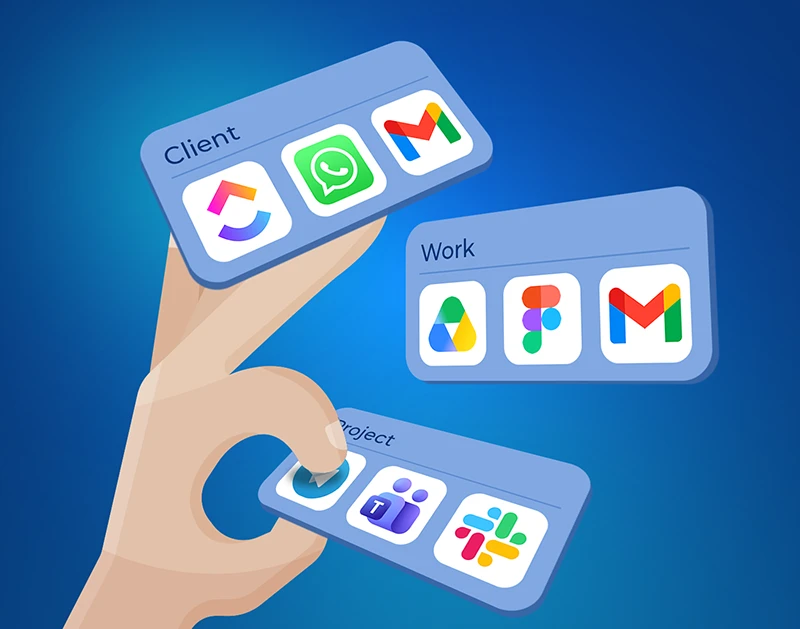
Organizar tus aplicaciones de trabajo por tarea, proyecto o cliente consiste en agrupar las herramientas, cuentas y ajustes que necesitas para cada contexto de trabajo, en lugar de mantener una larga lista de aplicaciones. Un gestor de espacios de trabajo como Rambox te permite crear estos entornos con las herramientas que ya utilizas. Así puedes reunir el Slack, el tablero de proyectos y los documentos de un cliente, o preparar un entorno con menos interrupciones para investigar y redactar.
El punto de partida es el trabajo que ya haces. Responder a una solicitud de un cliente y escribir un artículo requieren combinaciones de aplicaciones diferentes, aunque ambas actividades impliquen utilizar Google Docs. En esta guía veremos cómo elegir agrupaciones útiles, decidir qué sesiones necesitas en cada una y crear Workspaces en Rambox a los que puedas volver cuando los necesites.
¿Por qué una larga lista de aplicaciones puede dificultar el trabajo?
Tener todas tus aplicaciones en un solo lugar es útil, pero no siempre facilita el trabajo. Por ejemplo, cuando un cliente te pregunta por una fecha de entrega, quizá necesites consultar una conversación de Slack, revisar una tarea en Jira y buscar un documento en Google Drive.
Gestionar varias cuentas añade otra dificultad. Además de abrir Gmail o Slack, necesitas saber con qué cuenta, proyecto o cliente estás trabajando. Organizar tus aplicaciones alrededor de esos contextos te ayuda a encontrar lo que necesitas.
Una lista de tareas te ayuda a llevar el control de lo que tienes que hacer. Un espacio de trabajo reúne las aplicaciones y cuentas que necesitas para hacerlo.
Rambox es un gestor de espacios de trabajo para personas y equipos que utilizan varias aplicaciones, cuentas y contextos de trabajo. Esta guía explica cómo organizar esos entornos según tu actividad. Si buscas consejos para planificar tu día y gestionar prioridades, consulta nuestra guía para organizarte mejor en el trabajo.
Elige cómo organizar tus aplicaciones de trabajo
Piensa en lo que cambia cuando pasas de una actividad a otra. ¿Necesitas otras herramientas, las cuentas de otro cliente o menos interrupciones? Eso puede ayudarte a decidir cómo agrupar tus aplicaciones.
Elige la estructura que te permita encontrar lo que necesitas y empezar a trabajar con mayor facilidad. Utiliza esta tabla para comparar las opciones y decidir cuáles encajan con tu rutina.
No tienes que limitarte a un solo enfoque. Por ejemplo, un consultor podría utilizar Cliente A, Cliente B e Investigación y redacción. Como Rambox 3 muestra todos los Workspaces al mismo nivel, elige nombres claros y fáciles de reconocer en lugar de depender de grupos anidados.
Crea Workspaces para actividades o contextos a los que vuelvas con frecuencia. Empieza con unos pocos que reflejen tu forma de trabajar y añade más cuando los necesites.
| Organiza por | Cuándo elegirlo | Ejemplo |
|---|---|---|
| Tarea | Una actividad recurrente con herramientas habituales | Investigación y redacción |
| Proyecto | Varias herramientas contribuyen a una misma entrega | Renovación web 2026 |
| Cliente | Cada cliente utiliza cuentas y herramientas diferentes | Cliente A |
| Función | Tus responsabilidades tienen prioridades distintas | Atención al cliente |
| Tipo de aplicación | Revisas habitualmente varias herramientas de una misma categoría | Revisión del correo |
Por tarea
Para tareas recurrentes, como preparar informes mensuales, reúne las aplicaciones que utilizas cada vez. Un espacio de trabajo para informes podría contener tu plataforma de analítica, una hoja de cálculo, una herramienta de presentaciones y el correo electrónico. Organiza el grupo alrededor de la actividad completa, en lugar de crear un Workspace para cada pequeña acción.
Por proyecto
Para organizar tus aplicaciones por proyecto, reúne las herramientas necesarias para una entrega concreta, aunque cada una cumpla una función diferente. Renovar un sitio web puede requerir archivos de diseño, un tablero de tareas, documentos compartidos y un sitio de pruebas. Revisa el grupo cuando termine el proyecto para que el trabajo finalizado no dificulte encontrar lo que necesitas a diario.
Por cliente
Los Workspaces por cliente son útiles cuando gestionas distintos clientes, cuentas y proyectos. Mantén juntos los servicios que necesitas para cada cliente, incluidas las herramientas compartidas de la agencia. Comprueba qué cuenta debe utilizar cada aplicación: trabajar para un cliente no significa que todos los servicios necesiten una sesión exclusiva de ese cliente.
Por función
Agrupar por función resulta útil cuando, por ejemplo, la atención al cliente requiere respuestas inmediatas y el análisis de datos necesita periodos de concentración más largos. Un espacio de Atención al cliente podría contener mensajes, tickets y documentos de consulta, mientras que uno de Analítica reuniría las herramientas de informes. Decide qué canales deben seguir disponibles al cambiar de función, especialmente si eres responsable de supervisar las solicitudes entrantes.
Por tipo de aplicación
Organiza por tipo de aplicación cuando revises habitualmente varias herramientas de una misma categoría. Por ejemplo, un espacio de Revisión del correo podría reunir varias bandejas de entrada para consultarlas en un momento programado. Si sales constantemente de ese grupo para consultar tableros de proyectos o documentos, quizá te resulte más práctico organizar esas herramientas por cliente o proyecto.
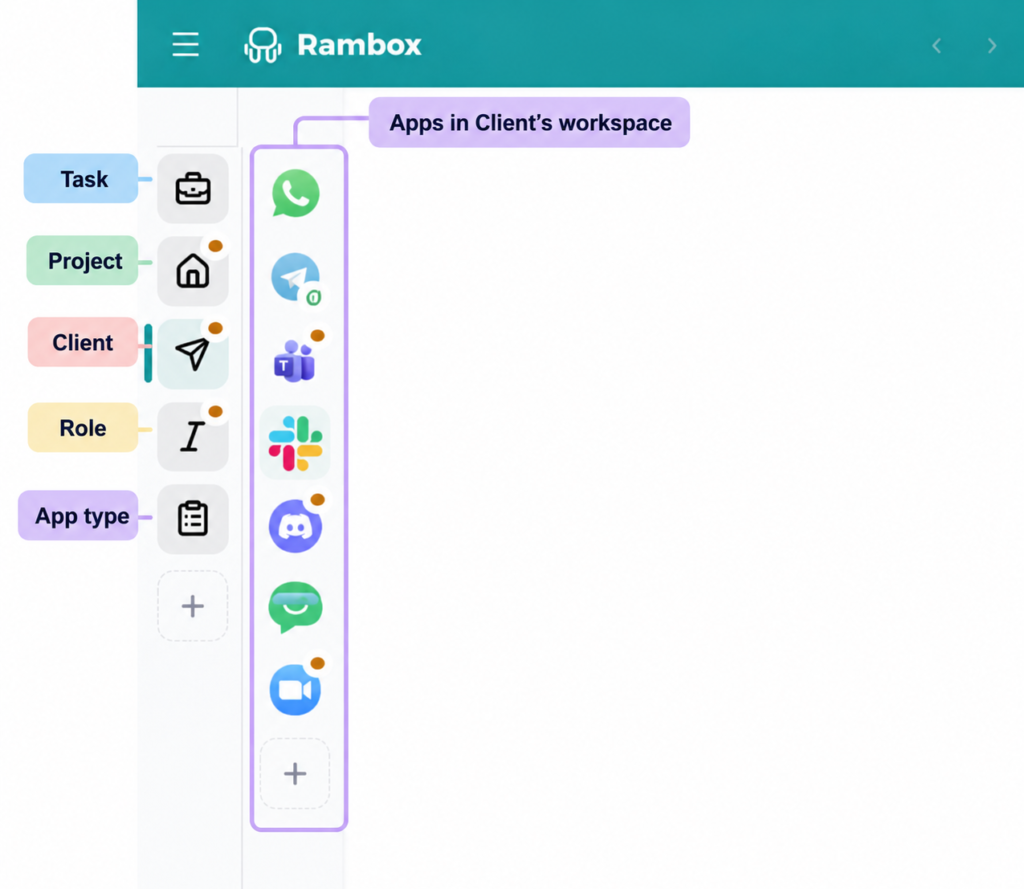
Planifica cada espacio de trabajo antes de añadir aplicaciones
Define el contexto de trabajo, las aplicaciones, las cuentas y las alertas como partes de una misma configuración. Estas decisiones te ayudarán a crear un Workspace con las herramientas que necesitas y un comportamiento adecuado para la actividad que vas a realizar.
Define el contexto de trabajo:
¿En qué voy a trabajar? Identifica el cliente, la entrega, la responsabilidad o la actividad recurrente. Elige un nombre que te permita reconocer su propósito cuando vuelvas a ese espacio.
Selecciona las aplicaciones que necesitas
¿Qué aplicaciones necesito? Incluye las herramientas necesarias para completar ese trabajo. Empieza con las que utilizas durante toda la actividad y añade otras de uso ocasional cuando veas que las necesitas con frecuencia.
Decide qué cuentas y perfiles utilizarás
¿Qué cuenta debe utilizar cada aplicación? Identifica la sesión que necesitas en cada servicio. Elige un Perfil predeterminado para el grupo y anota qué aplicaciones necesitan uno diferente.
Antes de añadir las aplicaciones, asegúrate de que cada una utilizará la cuenta correcta. Los Workspaces agrupan las aplicaciones por cliente, proyecto o tarea, mientras que los Perfiles permiten gestionar sus sesiones. Las aplicaciones pueden compartir un Perfil o utilizar Perfiles separados, según las cuentas que necesites.
Por ejemplo, puedes crear un Workspace para el Cliente A en el que Gmail utilice tu Perfil Agencia, mientras que Slack, Jira y Google Drive utilicen un Perfil Cliente A.
Así mantienes juntas las herramientas de ese cliente y cada aplicación utiliza la cuenta que corresponde a su función.
Después de asignar un Perfil, comprueba la cuenta y la organización que aparecen dentro de cada servicio e inicia sesión cuando sea necesario. Nuestra guía para gestionar varias cuentas en un solo ordenador aborda este reto con más detalle.
Define las prioridades de las notificaciones
Decide qué alertas son importantes y cuándo deben llegar. Para el trabajo con un cliente, puedes mantener los mensajes directos y las alertas de tickets asignados, y silenciar las actualizaciones de actividad general. Ten en cuenta tu horario y los canales que debes supervisar para que reducir las interrupciones no oculte solicitudes que te corresponde atender.
Elige cómo se abrirán los enlaces
Decide dónde deben abrirse las páginas enlazadas. Puede resultar cómodo consultar un documento compartido en una pestaña interna, mientras que otra página quizá requiera las extensiones de tu navegador. Identifica algunos enlaces habituales para probarlos y comprueba la cuenta de destino, especialmente cuando un mismo servicio contiene información de la agencia y del cliente.
Crea espacios de trabajo listos para usar en Rambox
Rambox te permite crear varios Workspaces y elegir qué Perfiles utilizan tus aplicaciones, para que puedas organizar distintos clientes, proyectos y contextos de trabajo. Sigue estos pasos para convertir tu planificación en un entorno listo para trabajar.
Crear varios Workspaces, elegir Perfiles y conectar Unified Search requiere Rambox Pro o una prueba de Pro activa.
Para consultar las instrucciones detalladas, visita la guía de configuración de Workspaces.
1. Crea tu Workspace y asígnale un nombre
Haz clic en el botón + de la barra lateral, identificado como Add workspace, escribe un nombre y elige un icono o sube una imagen. Para los ejemplos de esta guía, utiliza la distribución predeterminada, que muestra una aplicación a la vez, y haz clic en Add.
La distribución se define al crear el Workspace. Si más adelante quieres utilizar otra, tendrás que crear un Workspace nuevo con esa opción. La distribución predeterminada utilizada en esta guía permite abrir pestañas dentro de cada aplicación.
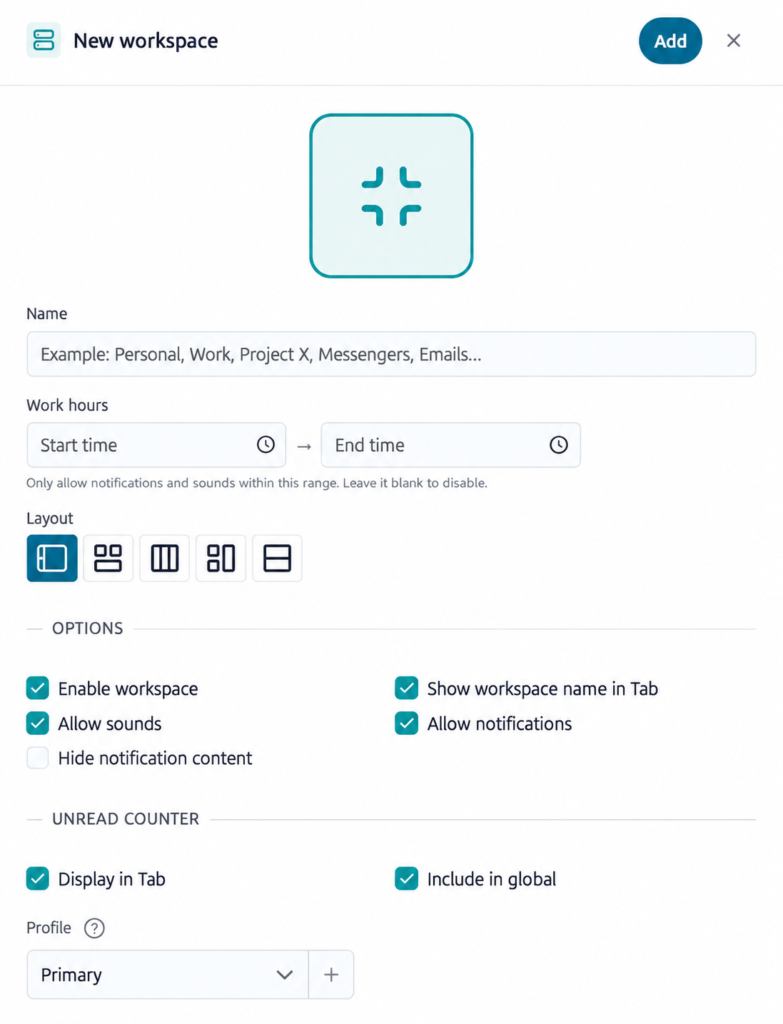
2. Elige el Perfil predeterminado
En los ajustes del Workspace, selecciona un Perfil o crea uno personalizado, como Agencia o Trabajo. Para editar un Workspace existente, haz clic derecho sobre él en la barra lateral y selecciona el icono de engranaje (Settings).
Utiliza el selector de Perfiles para elegir o crear un Perfil personalizado cuando quieras compartir una sesión con nombre entre las aplicaciones que correspondan. Guarda los ajustes cuando termines.
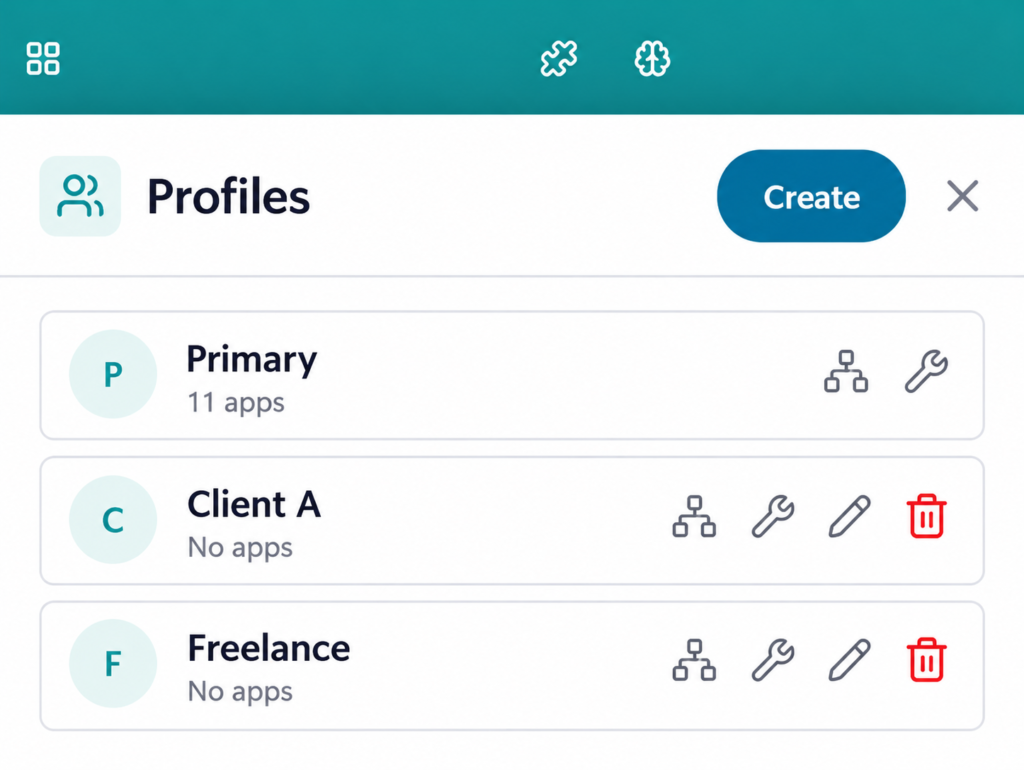
3. Añade aplicaciones y asigna Perfiles diferentes cuando sea necesario
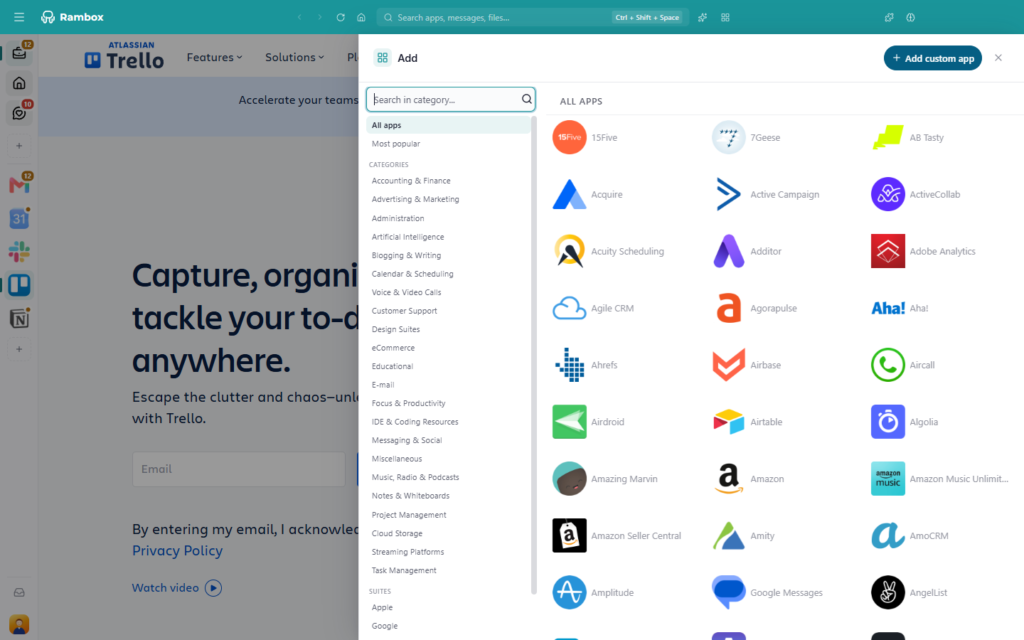
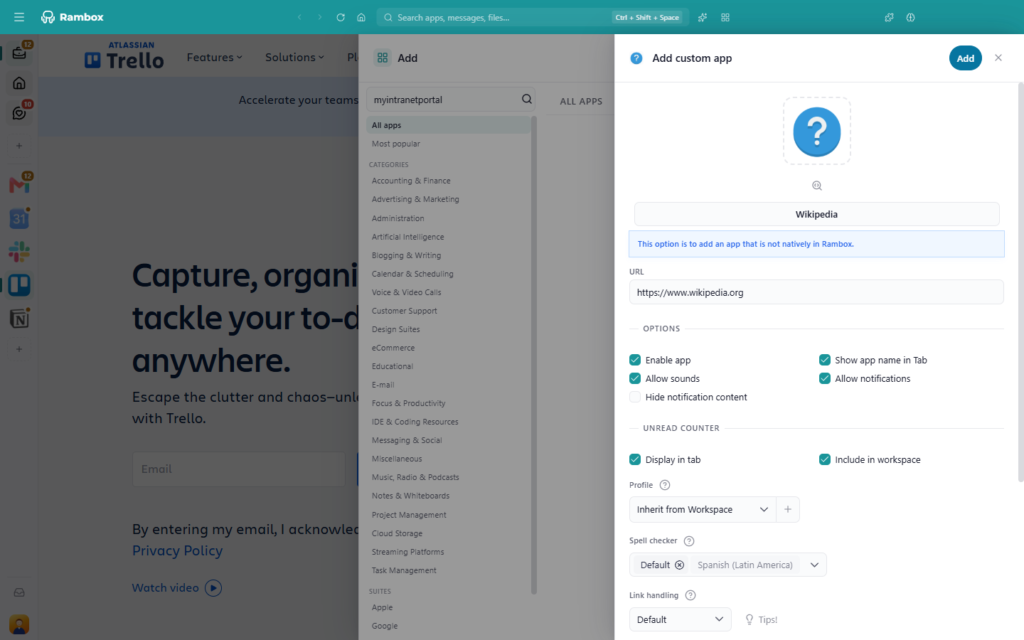
Abre el Workspace, selecciona Add app y elige tus herramientas. Utiliza Add custom app para añadir una aplicación que no esté en el catálogo, como una herramienta interna o un sitio web de pruebas.
Las aplicaciones nuevas utilizan la opción Inherit from Workspace, que hereda el Perfil del Workspace. Abre los ajustes de una aplicación y selecciona otro Perfil si necesitas una sesión independiente. Cambiar el Perfil de una aplicación existente hace que se vuelva a cargar y puede requerir que inicies sesión de nuevo.
4. Configura el horario y las prioridades de las notificaciones
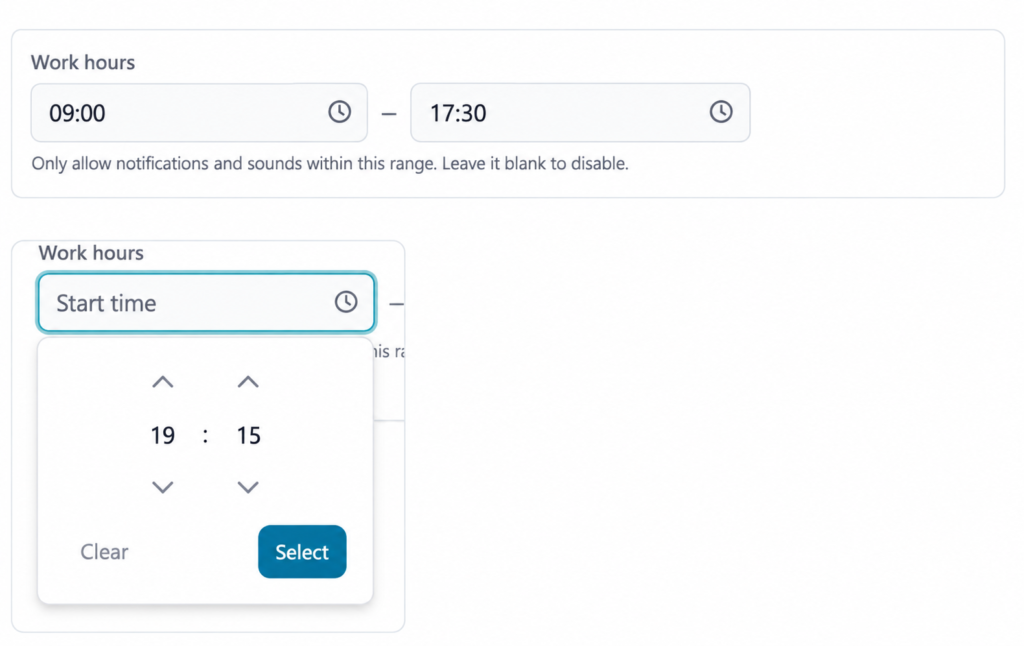
Utiliza la opción Work hours del Workspace para elegir cuándo pueden enviarte notificaciones sus aplicaciones. Define un intervalo diario cuya hora de finalización sea posterior a la de inicio, como 09:00–18:00. Fuera de ese horario, las notificaciones y los sonidos se desactivan, y el indicador de mensajes sin leer del Workspace se oculta. Las aplicaciones siguen funcionando y sus contadores individuales permanecen visibles cuando abres el Workspace.
Después, revisa cada aplicación. Tanto el Workspace como la aplicación deben permitir las notificaciones para que se muestre una alerta. Elige las herramientas que requieren tu atención y silencia las actualizaciones secundarias. Configura las prioridades de canales o tickets dentro del servicio correspondiente.
5. Revisa los contadores, los enlaces y la búsqueda
Elige qué aplicaciones contribuyen al total de mensajes sin leer del Workspace y si ese total se incluye en el indicador global de Rambox. Configura también cómo se abren los enlaces de cada aplicación.
Puedes ajustar estas opciones después de probar una solicitud real. El objetivo es que el entorno te resulte útil sin tener que configurar primero todas las opciones avanzadas.
6. Conecta Unified Search en los servicios compatibles
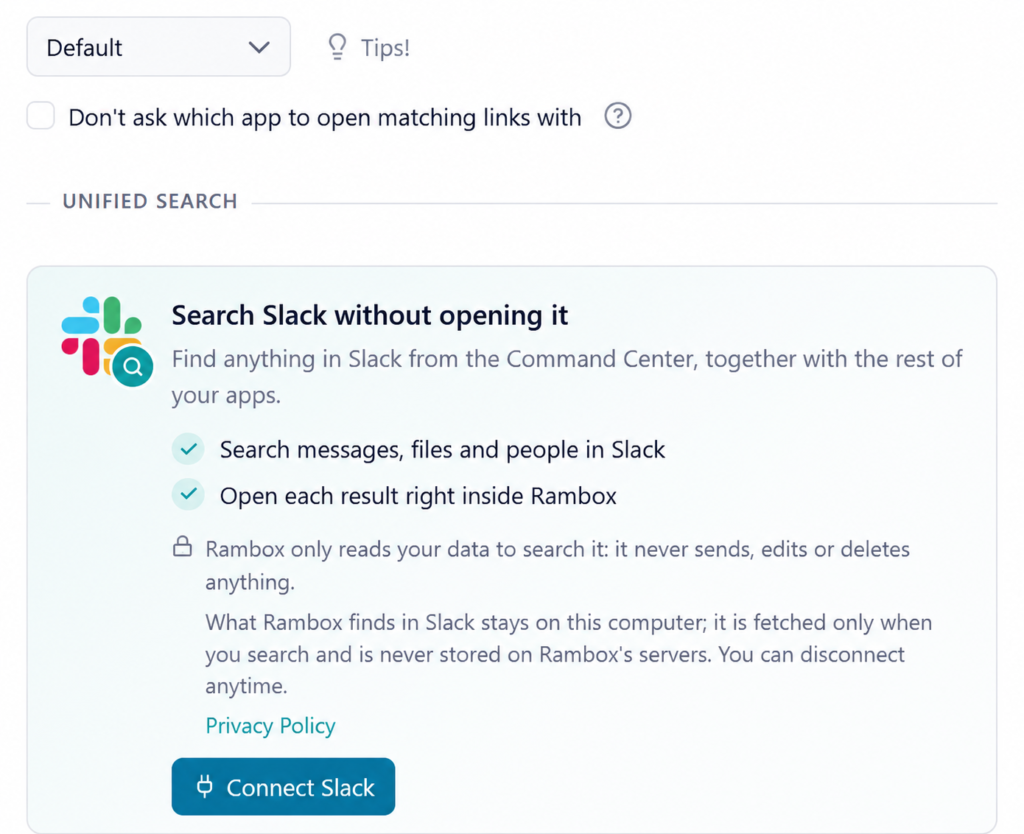
Conecta Unified Search para los servicios compatibles en los que buscas información con frecuencia. En el caso de Slack, abre sus ajustes en Rambox, selecciona Connect Slack, revisa los permisos solicitados y confirma que estás conectando la cuenta correcta.
Después, utiliza Command Center para buscar un mensaje, archivo o persona que sepas que está en esa cuenta. Cada servicio compatible necesita su propia conexión: añadir una aplicación a un Workspace no la incluye automáticamente en Unified Search.
7. Prueba el flujo de trabajo completo
Abre una solicitud, consulta su tablero de proyectos y sigue el enlace a un documento. Comprueba la cuenta de destino y, después, cambia a otro Workspace y vuelve al anterior.
Cambiar de Workspace no silencia ni pone en hibernación automáticamente a todos los demás. Prueba esos ajustes por separado, especialmente si necesitas supervisar a más de un cliente.
Ejemplos de espacios de trabajo por cliente, proyecto y tarea
Estos tres ejemplos muestran cómo crear un entorno de trabajo para un cliente, un proyecto o una actividad recurrente. Adapta sus perfiles, prioridades de notificaciones y ajustes de enlaces a las cuentas y responsabilidades de cada caso.
Cliente A
Un cliente pide un cambio en Slack. Consultas el ticket de Jira, revisas las especificaciones en Drive y envías una actualización desde la cuenta de Gmail de tu agencia.
Para tenerlo todo junto, añade estas cuatro aplicaciones a un Workspace llamado Cliente A. Utiliza Agencia como perfil predeterminado y selecciona el perfil Cliente A para Slack, Jira y Drive. Gmail mantiene abierta la sesión de tu agencia, de modo que puedes trabajar desde un solo Workspace con la cuenta adecuada en cada aplicación.
Permite las alertas importantes del cliente durante tu horario de trabajo. Oculta el contenido de las notificaciones si compartes pantalla y mantén activas las aplicaciones de comunicación esenciales. Para conocer otros flujos de trabajo de agencias, consulta nuestra guía para gestionar cuentas y aplicaciones de varios clientes.
Incluye Slack y Jira en el total de mensajes sin leer del Workspace y añade ese total al indicador global si supervisas a este cliente durante todo el día. Utiliza pestañas internas para los enlaces compatibles de Slack y el navegador cuando sea necesario. Conecta la búsqueda de Slack si consultas mensajes anteriores con frecuencia.
Renovación web 2026
Renovar un sitio web implica revisar comentarios sobre el diseño, decisiones del proyecto, tareas y comprobaciones del sitio de pruebas. Reúne Figma, Notion, Trello, Gmail, Analytics y la URL del sitio de pruebas en un mismo Workspace mientras dure el proyecto.
Utiliza Agencia como Perfil predeterminado y asigna un Perfil de Revisión del proyecto a Figma o al sitio de pruebas si necesitan una sesión independiente.
Define un horario que coincida con tu trabajo en el proyecto y mantén activas las alertas útiles del tablero de tareas. Incluye el tablero en el total de mensajes sin leer del Workspace y reserva el indicador global para las actualizaciones que supervisas entre distintos proyectos. Utiliza pestañas internas para los enlaces de revisión compatibles y consulta la guía de compatibilidad de Unified Search antes de conectar los servicios en los que quieras buscar.
Cuando termine el proyecto, revisa el Workspace y decide si quieres desactivarlo o reutilizar su configuración. Mantén a mano los proyectos que siguen activos.
Investigación y redacción
Una sesión de redacción suele implicar pasar de la investigación al borrador y a las notas de referencia. Reúne esas herramientas para poder consultar una fuente, desarrollar el artículo y volver al esquema dentro del mismo contexto de trabajo.
Para tus sesiones habituales de redacción, reúne Google Docs, Perplexity, tu asistente de IA preferido (ChatGPT, Gemini o Claude), Notion y tu herramienta SEO en un Workspace. Elige Trabajo como Perfil predeterminado y selecciona otro Perfil para cualquier aplicación que necesite una cuenta de equipo independiente.
Desactiva las notificaciones que no necesites y silencia los sonidos del Workspace. Mantén visibles los indicadores útiles de cada aplicación dentro del Workspace y excluye su total del indicador global si lo revisas durante tus sesiones de redacción. Abre las fuentes compatibles en pestañas internas, utiliza el navegador cuando necesites sus extensiones y consulta la guía de compatibilidad de Unified Search antes de conectar servicios para buscar borradores o material de referencia.
Si puedes dejar de atender los mensajes entrantes durante un rato, activa Focus Mode. Silencia las notificaciones en todo Rambox, así que comprueba primero si necesitas seguir pendiente de algún canal.
Ajusta las notificaciones, los enlaces, la búsqueda y las opciones avanzadas
Después de varias sesiones reales, ajusta las opciones que influyen en cómo trabajas con tus herramientas. Céntrate en las alertas que necesitas, dónde se abren los enlaces y cómo encuentras la información. Utiliza las opciones avanzadas cuando una tarea concreta lo requiera.
Conserva las notificaciones y los contadores que te resulten útiles
Utiliza Hide notification content para ocultar las vistas previas de las notificaciones. Dentro de Unread counter, cada opción tiene un alcance diferente:
- Display in tab: muestra el contador en el icono de la aplicación o del Workspace.
- Include in workspace: añade el número de mensajes sin leer de una aplicación al total de su Workspace.
- Include in global: añade el total de un Workspace al indicador general de Rambox.
Por ejemplo, puedes mantener visible el contador de Slack de un cliente dentro de su Workspace y excluir ese Workspace del total global. Los contadores y los permisos de notificación se configuran por separado.
Para concentrarte durante un periodo concreto, Focus Mode silencia las notificaciones y los sonidos de las aplicaciones en todo Rambox, con excepciones para las aplicaciones que transmiten contenido y las llamadas activas. Esto permite reducir las interrupciones y complementar los ajustes de navegación que explicamos en nuestra guía sobre el cambio de contexto.
Elige dónde se abren las páginas enlazadas
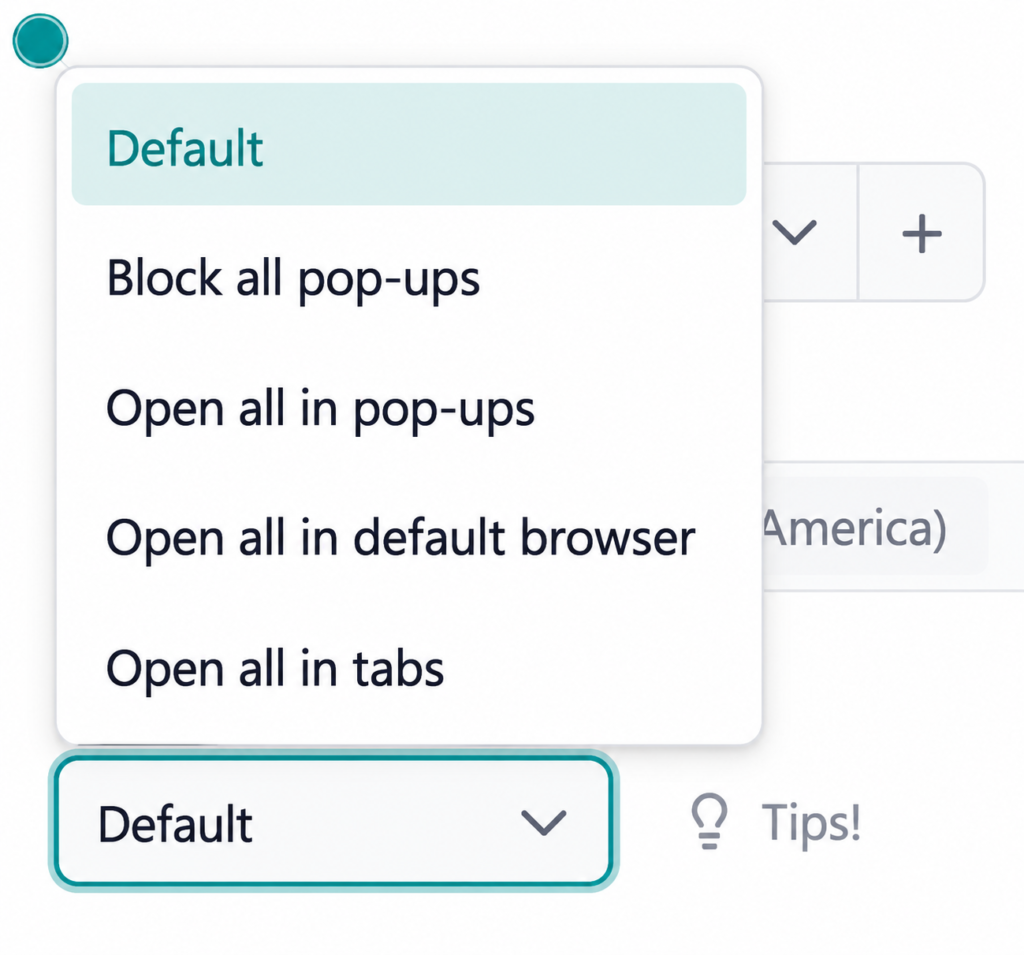
En los ajustes de cada aplicación, Link handling ofrece cinco opciones:
- Default: utiliza el ajuste general de enlaces de Rambox.
- Block all pop-ups: bloquea los enlaces que intentan abrir una ventana nueva.
- Open all in pop-ups: abre los enlaces en una ventana independiente de Rambox.
- Open all in default browser: utiliza tu navegador habitual.
- Open all in tabs: abre los enlaces en pestañas dentro de la aplicación en Rambox.
Estos ajustes controlan cómo se abren los enlaces que normalmente generarían una ventana nueva. Los enlaces que llevan a otra página dentro del mismo servicio siguen abriéndose en la aplicación como de costumbre.
Las pestañas internas permiten mantener un documento cerca de la conversación desde la que lo abriste. Para este flujo de trabajo, utiliza la distribución predeterminada del Workspace. Abre un enlace compartido que utilices habitualmente y comprueba qué cuenta aparece en la página de destino antes de utilizarlo para trabajar con un cliente.
Busca en los servicios que utilizas
Unified Search permite buscar desde Command Center en los servicios compatibles que hayas conectado. En Slack, puede encontrar mensajes, archivos y personas. Abre los ajustes de Slack, selecciona Connect Slack, revisa los permisos solicitados y confirma la cuenta conectada.
El acceso de búsqueda es de solo lectura y los resultados se abren en Rambox. Cada aplicación compatible tiene su propia conexión, así que conecta los servicios que quieras incluir. Consulta la guía actual de Unified Search para comprobar la compatibilidad.
Ajusta el consumo de recursos y la apariencia cuando lo necesites
Para una aplicación que consultas de vez en cuando, revisa los ajustes Hibernate idle time, Start hibernated y Auto wake-up. Mantén activas las herramientas de comunicación esenciales para que puedan enviar notificaciones y actualizar sus contadores de mensajes sin leer.
Utiliza nombres e iconos para distinguir los contextos. Para cambiar el tema visual general de Rambox, abre Settings > Appearance.
Personalización avanzada para usuarios con necesidades técnicas
Las opciones avanzadas incluyen la inyección de JavaScript/CSS, User Agent y los ajustes de proxy. Utilízalas para resolver una necesidad técnica concreta. La interfaz advierte de los riesgos de seguridad y de la necesidad de reiniciar la aplicación para aplicar los cambios. Los ejemplos anteriores funcionan con los ajustes estándar.
Mantén tus espacios de trabajo al día
Revisa la configuración cuando cambien tus responsabilidades. Comprobar los contextos activos, las cuentas y las prioridades de las notificaciones te ayudará a mantener cada Workspace adaptado al trabajo que realizas.
- Crea Workspaces para contextos recurrentes. Puedes tener un grupo para preparar informes y volver a él cada vez que empieces uno nuevo.
- Separa las sesiones cuando cambien las cuentas. Revisa los servicios que utilizas con varios clientes y confirma la identidad que aparece antes de enviar un mensaje o subir un archivo.
- Mantén disponibles los canales esenciales. Revisa los permisos del Workspace, los ajustes de cada aplicación, el horario y la hibernación para que puedan llegarte las actualizaciones que necesitas supervisar.
- Prueba los enlaces que utilizas habitualmente. Abre un documento compartido y comprueba la cuenta de destino antes de utilizar ese acceso para trabajar con un cliente.
- Ten clara la función de cada herramienta. Utiliza el Workspace para moverte entre aplicaciones relacionadas y gestiona las conversaciones, los tickets y los documentos en sus respectivos servicios.
- Conecta los servicios en los que buscas con frecuencia. Utiliza la guía de compatibilidad para seleccionar aplicaciones compatibles y confirma la cuenta de cada conexión.
- Elige qué se incluye en el contador global de mensajes sin leer. Incluye los contextos que supervisas durante todo el día y mantén los demás indicadores útiles dentro de sus Workspaces.
Preguntas frecuentes
¿Conviene organizar las aplicaciones de trabajo por tarea, proyecto o cliente?
Empieza por identificar qué te hace cambiar de herramientas o cuentas. Organiza por tarea cuando repitas una actividad, por proyecto cuando varias herramientas contribuyan a una misma entrega y por cliente cuando cada uno tenga cuentas o herramientas diferentes. Combina los enfoques cuando cada grupo tenga un propósito claro en tu rutina.
¿Cómo elijo qué aplicaciones incluir en cada espacio de trabajo?
Repasa una actividad real de principio a fin. Incluye las herramientas que utilizas durante el proceso, como el correo, la mensajería, los documentos y el seguimiento de tareas. Añade herramientas de uso menos frecuente cuando compruebes que las necesitas habitualmente en ese contexto.
¿Con cuántos espacios de trabajo debería empezar?
Empieza con unos pocos contextos que utilices con frecuencia, como dos clientes y una actividad habitual de redacción. Pruébalos mientras trabajas y añade otro grupo cuando tenga un propósito propio que facilite encontrar tus herramientas.
¿Cómo organizo una misma aplicación para distintos clientes?
Primero, comprueba si utilizas una cuenta compartida o cuentas independientes para cada cliente. Mantén las sesiones de cada cliente separadas y claramente identificadas. Si utilizas una sola cuenta para varios clientes, asegúrate de que sus proyectos, carpetas o conversaciones sean fáciles de distinguir.
¿Cómo mantengo organizadas mis aplicaciones cuando cambian los proyectos?
Revisa el espacio de trabajo cuando termine un proyecto o cambien tus responsabilidades. Conserva las aplicaciones que sigas necesitando, retira las que ya no utilices y actualiza el nombre del espacio, las cuentas y las prioridades de las notificaciones para reflejar tu trabajo actual.
Empieza con un contexto de trabajo
Elige una actividad que vayas a repetir esta semana. Agrupa sus aplicaciones esenciales, comprueba las cuentas y decide qué alertas son importantes. Utiliza el Workspace durante una sesión real y ajusta lo que te dificulte el trabajo antes de añadir más.
Prueba Rambox Pro gratis durante 30 días y crea Workspaces para tus clientes, proyectos y tareas recurrentes. No necesitas tarjeta de crédito.