

Última actualización: 25 de agosto de 2026
Google Calendar funciona bien en el navegador, pero esta configuración puede resultar incómoda cuando tu calendario forma parte de tu flujo de trabajo diario. Si consultas reuniones durante todo el día, gestionas distintos calendarios o dependes de los recordatorios, tener Calendar perdido entre las pestañas del navegador añade fricción innecesaria.
Aunque Google no ofrece una aplicación de escritorio tradicional para Windows o Mac, existen varias formas de acceder más fácilmente a Google Calendar desde tu ordenador. Algunas simplemente ofrecen un acceso más rápido, mientras que otras crean una experiencia más parecida a la de una aplicación o integran tu calendario con el resto de tus herramientas de escritorio.
Respuesta rápida: ¿Existe una aplicación oficial de Google Calendar para escritorio?
No exactamente. Google no ofrece una aplicación independiente de Google Calendar para Windows o Mac, pero puedes usarlo cómodamente desde tu escritorio.
Puedes instalarlo como aplicación web, crear un acceso directo, añadirlo al Dock de tu Mac, sincronizarlo con Apple Calendar u Outlook, o utilizarlo en Rambox si quieres mantener Google Calendar junto al resto de tus aplicaciones y cuentas de trabajo.
Formas de usar Google Calendar en tu escritorio
Existen varias formas de utilizar Google Calendar desde tu escritorio y la mejor depende de cómo trabajes. Si solo quieres acceder más rápido, puede bastarte con un acceso directo. Si prefieres una experiencia más parecida a una aplicación, puedes instalarlo como aplicación web o añadirlo al Dock de tu Mac. También puedes sincronizarlo con Apple Calendar u Outlook, o mantenerlo junto al resto de tus aplicaciones de trabajo en Rambox.
Instala Google Calendar como aplicación web con Chrome o Edge
Una aplicación web es probablemente la opción más parecida a tener una aplicación tradicional de Google Calendar para escritorio. Se abre en su propia ventana y puedes iniciarla desde el escritorio o el menú de aplicaciones, sin tener Calendar dentro de una pestaña normal del navegador.
En Chrome:
- Abre Google Calendar.
- Haz clic en el menú de tres puntos.
- Ve a Enviar, guardar y compartir.
- Selecciona Instalar página como aplicación.
- Sigue las instrucciones que aparecen en pantalla.
Chrome tratará el sitio de una forma más parecida a una aplicación, con su propia ventana y acceso directo. Google explica esta opción en su guía actual para instalar aplicaciones web en Chrome.
Microsoft Edge ofrece una opción muy similar. Abre Google Calendar y ve a:
Configuración y más > Más herramientas > Aplicaciones > Instalar este sitio como una aplicación
Una vez instalado, también puedes anclarlo a la barra de tareas o al menú Inicio, o crear un acceso directo en el escritorio.
Esta configuración funciona bien si quieres acceso rápido y una ventana más limpia, similar a una aplicación, sin instalar otra aplicación de calendario.
Pon Google Calendar en tu escritorio con un acceso directo
Si no necesitas una ventana independiente, un acceso directo en el escritorio es la opción más sencilla.
En Chrome:
- Abre Google Calendar.
- Haz clic en el menú de tres puntos.
- Ve a Enviar, guardar y compartir.
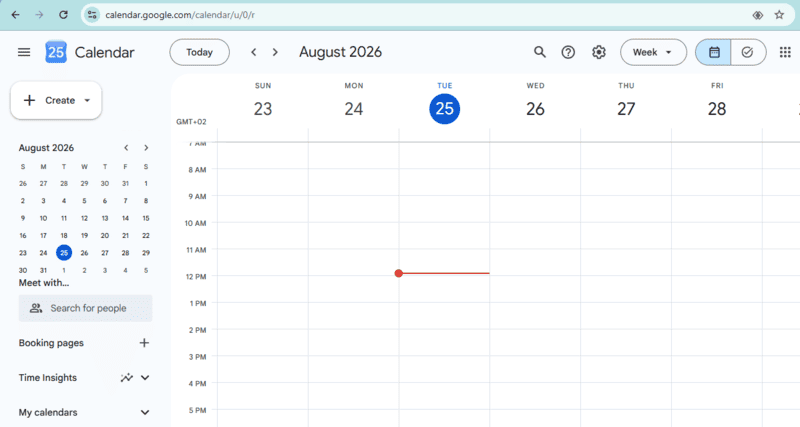
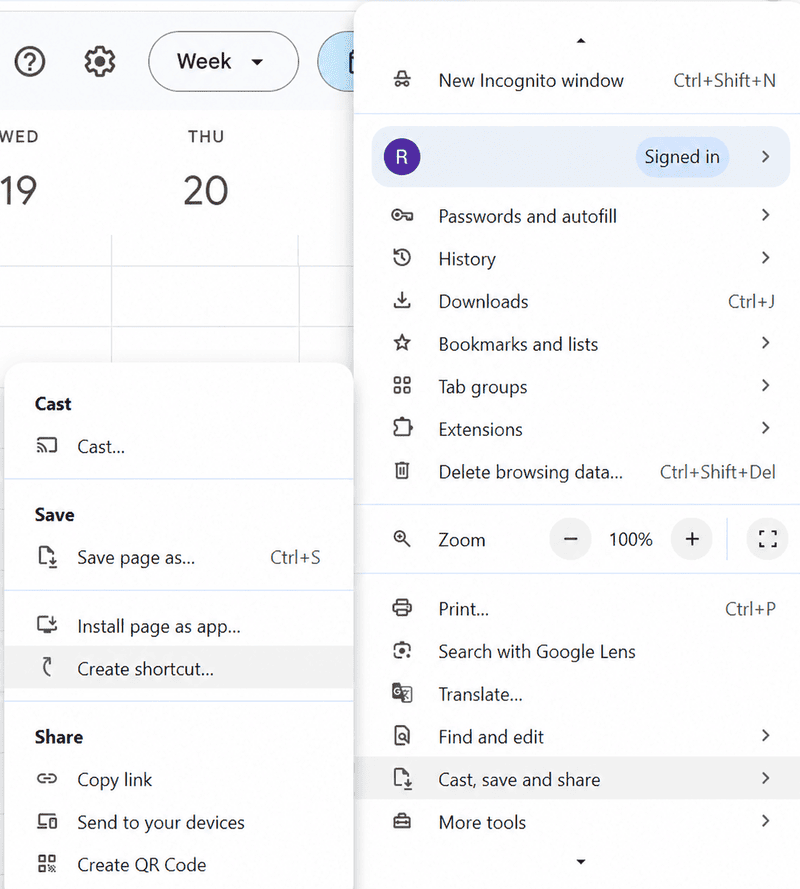
- Selecciona Crear acceso directo.
- Ponle un nombre y haz clic en Crear.
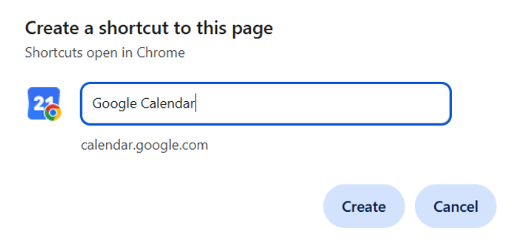
Un acceso directo en el escritorio te permite acceder más rápido a Google Calendar, pero no instala Calendar como una aplicación independiente. Cuando lo abres, Google Calendar sigue funcionando a través de Chrome.
Si solo consultas tu calendario ocasionalmente, puede ser suficiente. Si prefieres una experiencia más parecida a una aplicación y separada de las pestañas habituales del navegador, alguna de las siguientes opciones puede encajar mejor.
Añade Google Calendar al Dock con Safari en Mac
Si utilizas un Mac con macOS Sonoma 14 o posterior, Safari te permite convertir Google Calendar en una aplicación web y añadirlo directamente al Dock.
- Abre Google Calendar en Safari.
- Después, ve a Archivo > Añadir al Dock.
Puedes elegir el nombre y el icono antes de añadirlo. Una vez guardado, Google Calendar se abre en su propia ventana y puedes iniciarlo directamente desde el Dock, Spotlight o la carpeta Aplicaciones.
A diferencia de un marcador normal, la aplicación web de Safari funciona de forma independiente de la ventana principal del navegador, ofreciendo a Google Calendar una experiencia de escritorio más dedicada.
Sincroniza Google Calendar con Apple Calendar
¿Quieres gestionar todos tus eventos en un mismo lugar? Sincronizar Google Calendar con Apple Calendar en tu Mac es una forma sencilla de hacerlo. Ten en cuenta que esto no te proporciona una aplicación independiente de Google Calendar. En su lugar, accedes a tus eventos de Google a través de Apple Calendar.
Así puedes configurarlo:
- Abre Calendario en tu Mac.
- Ve a Calendario > Añadir cuenta.
- Selecciona Google y haz clic en Continuar.
- Inicia sesión en tu cuenta de Google.
- Sigue las instrucciones que aparecen en pantalla y asegúrate de que Calendarios esté activado.
Una vez conectado, los eventos de Google Calendar aparecerán junto al resto de tus calendarios en Apple Calendar.
Usa Google Calendar con Outlook en Windows
Si ya utilizas Outlook en Windows, puedes suscribirte a tu Google Calendar y ver ambos calendarios en un mismo lugar. Resulta útil si Outlook ya forma parte de tu flujo de trabajo diario y no quieres mantener Google Calendar abierto por separado.
Para añadir Google Calendar al nuevo Outlook:
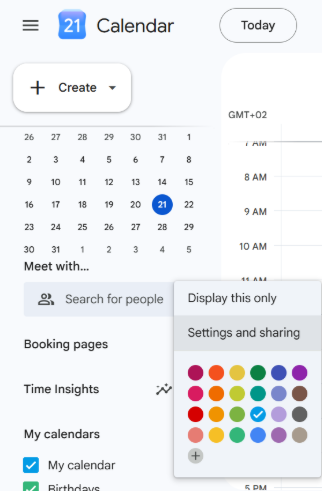
- Abre Google Calendar y busca el calendario que quieras añadir en Mis calendarios.
- Haz clic en el menú de tres puntos situado junto al calendario y selecciona Configuración y uso compartido.
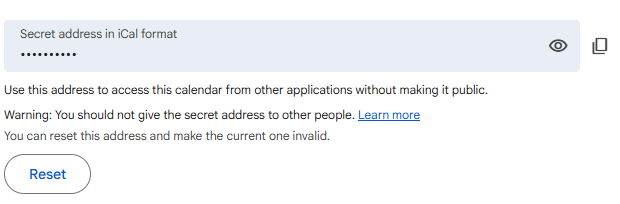
- Desplázate hasta integrar el calendario.
- Copia la dirección secreta en formato iCal.
- Abre Outlook y ve a Calendario.
- Selecciona Agregar calendario > Suscribirse desde la web.
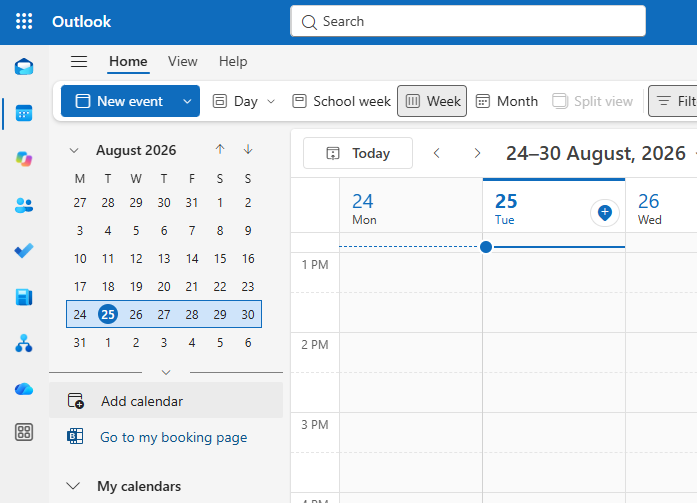
- Pega la dirección iCal y selecciona Importar.
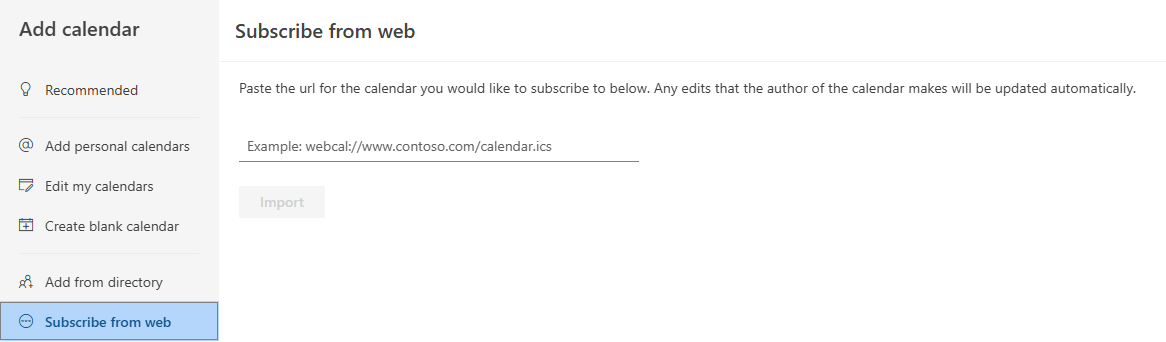
Microsoft explica el mismo proceso en su guía actual para ver Google Calendar en Outlook.
Una vez que te hayas suscrito, Google Calendar aparecerá junto a tus calendarios de Outlook y las actualizaciones de Google Calendar pueden actualizarse automáticamente en Outlook. Microsoft señala que estas actualizaciones no siempre son inmediatas y que, en algunos casos, pueden tardar más de 24 horas.
También conviene tener en cuenta una limitación: suscribirse mediante iCal sirve principalmente para ver Google Calendar en Outlook, no para disponer de una sincronización bidireccional completa. Si simplemente importas un archivo .ics en lugar de suscribirte, Outlook crea una copia estática que no se actualizará automáticamente.
Para quienes ya organizan gran parte de su jornada en Outlook, esta es una forma práctica de mantener Google Calendar visible sin abrir otra pestaña del navegador.
Usa Google Calendar en Rambox
Otra opción es añadir Google Calendar a Rambox, donde puede permanecer junto a las demás aplicaciones que utilizas durante el día, en lugar de abrirse en otra pestaña del navegador o en una ventana independiente.
Esta configuración resulta especialmente útil si Calendar forma parte de un flujo de trabajo más amplio que incluye Gmail, Drive, aplicaciones de comunicación o varias cuentas de Google. Más adelante veremos cómo configurarlo y organizar esas cuentas.
¿Quieres probar esta configuración? Descarga Rambox para Windows, macOS o Linux y añade Google Calendar junto a las aplicaciones que ya utilizas. Rambox cuenta con un plan Basic gratuito y las cuentas nuevas también pueden probar las funciones Pro durante 30 días sin tarjeta de crédito.
¿Qué configuración de Google Calendar para escritorio deberías elegir?
La mejor configuración depende de lo que más importe en tu uso diario de Google Calendar.
- Acceso rápido: un acceso directo en el escritorio es la opción más sencilla. Si quieres Calendar en su propia ventana, una aplicación web de Chrome o Edge, o la opción Añadir al Dock de Safari en Mac, ofrece una experiencia más parecida a una aplicación.
- Integración con el sistema operativo: Apple Calendar es la opción natural en Mac si ya gestionas tu agenda allí. En Windows, Outlook puede mostrar Google Calendar junto a tus demás calendarios.
- Varias cuentas: las opciones basadas en el navegador funcionan bien para configuraciones sencillas, pero cambiar entre varias cuentas de Google puede resultar menos cómodo. Rambox resulta más adecuado cuando necesitas mantener diferentes cuentas o sesiones separadas.
- Flujo de trabajo diario: si solo consultas Calendar de vez en cuando, probablemente te baste con un acceso directo o una aplicación web. Si permanece abierto durante todo el día junto a Gmail, Drive, aplicaciones de mensajería y otras herramientas, Rambox puede mantener todo ese flujo de trabajo reunido en un mismo entorno de escritorio.
Por tanto, no existe una única configuración de Google Calendar para escritorio que sea la mejor para todos. La opción adecuada depende de si priorizas la rapidez, la integración con el sistema, la separación entre cuentas o mantener tus aplicaciones de trabajo organizadas en un mismo lugar.
Cómo usar Google Calendar como aplicación de escritorio con Rambox
Si Google Calendar forma parte de tu flujo de trabajo diario, Rambox te proporciona un espacio dedicado en tu escritorio sin separarlo del resto de tus aplicaciones de trabajo. Esto resulta especialmente útil cuando utilizas más de una cuenta de Google o cambias habitualmente entre Calendar, Gmail, Drive y herramientas de comunicación.
En lugar de gestionar cada servicio en una pestaña o ventana distinta del navegador, puedes organizarlos dentro del mismo entorno de Rambox y decidir qué aplicaciones comparten sesión, cuáles permanecen separadas y cómo funcionan sus notificaciones.
Añade Google Calendar a Rambox
Google Calendar está disponible en el catálogo de aplicaciones de Rambox, por lo que no necesitas configurarlo como una aplicación personalizada.
Para añadirlo:
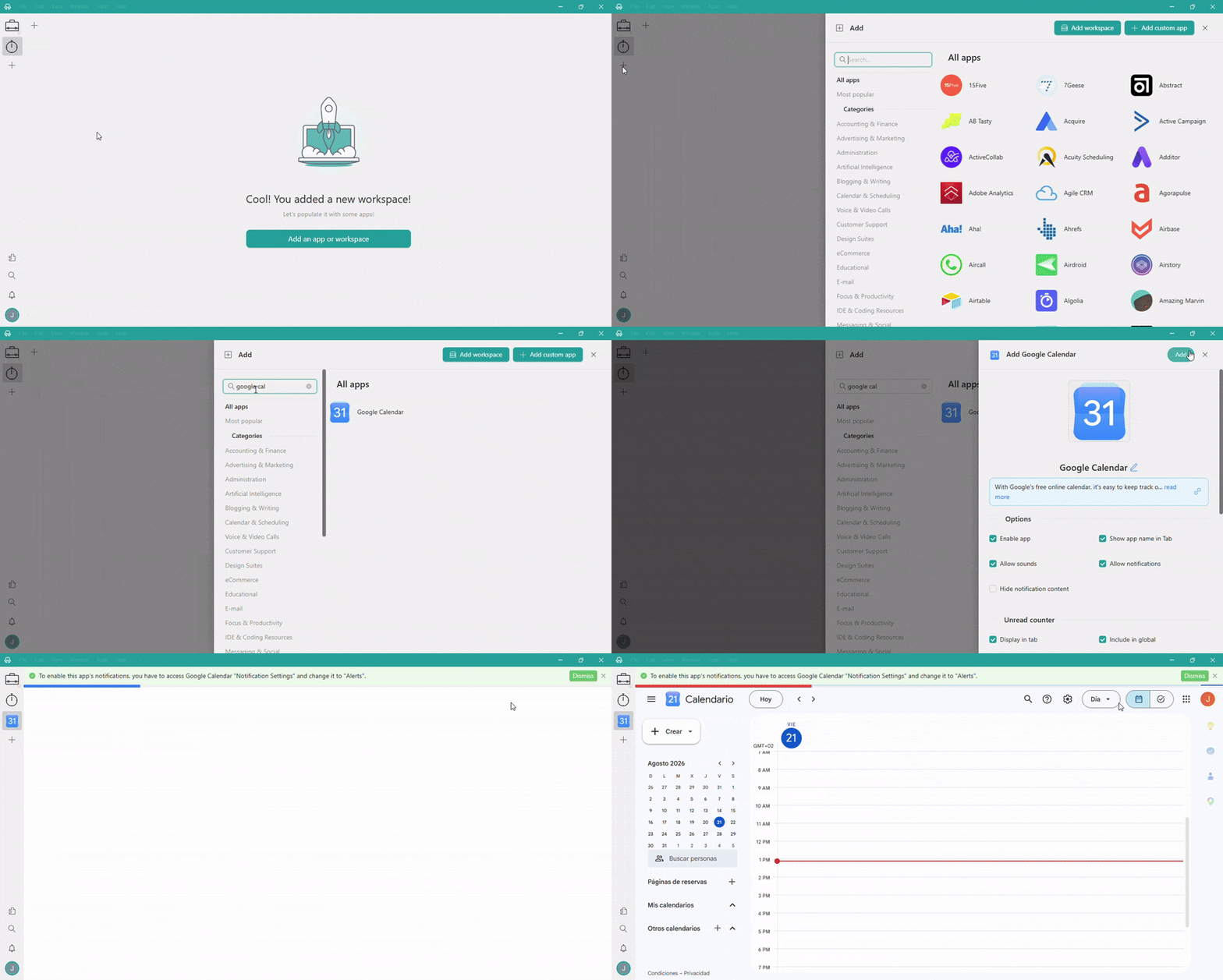
- Abre Rambox y haz clic en el botón + de la barra principal de pestañas o dentro de un Workspace existente.
- Busca Google Calendar en el catálogo de aplicaciones.
- Selecciona Google Calendar.
- Revisa la configuración de la aplicación y haz clic en Añadir.
- Abre la aplicación e inicia sesión en tu cuenta de Google.
La guía actual de soporte de Rambox explica el mismo proceso para añadir y configurar aplicaciones.
Desde la configuración de la aplicación también puedes ajustar opciones como las notificaciones, los sonidos y el perfil utilizado por esa instancia de Calendar.
Para una sola cuenta de Google puede ser suficiente. Si trabajas con varias cuentas, Rambox también puede mantener esas sesiones separadas.
Mantén separadas varias cuentas de Google con perfiles
Cambiar entre cuentas de Google personales, de trabajo o de clientes dentro del mismo navegador puede resultar confuso. Los perfiles de Rambox te permiten controlar qué sesión utiliza cada aplicación.
Por ejemplo, puedes crear:
- un perfil de trabajo para el Google Calendar de tu empresa;
- un perfil independiente para tu cuenta personal;
- Otro perfil para la cuenta de un cliente.
Cada instancia de Google Calendar puede permanecer conectada con la cuenta asignada a ese perfil, para que no tengas que iniciar y cerrar sesión cada vez que cambies de calendario.
Los perfiles también pueden compartirse entre aplicaciones. Si Gmail y Google Calendar utilizan el mismo perfil de trabajo, pueden compartir la misma sesión de Google. Como alternativa, un perfil privado mantiene una aplicación aislada de las demás.
Los perfiles están disponibles con Rambox Pro y Enterprise. El plan Basic gratuito permite hasta dos instancias de una misma aplicación, mientras que Pro añade multi-login e instancias ilimitadas. Compara los planes y funciones de Rambox.
Agrupa Calendar con Gmail, Drive, Meet y otras aplicaciones mediante Workspaces
Los perfiles separan o comparten sesiones. Los Workspaces organizan las propias aplicaciones.
Por ejemplo, puedes crear un Workspace de trabajo que contenga Google Calendar, Gmail, Drive y las herramientas de comunicación que utilizas para ese trabajo. Otro Workspace puede contener tus aplicaciones personales o las de otro proyecto.
También puedes asignar un perfil a todo un Workspace. Las aplicaciones configuradas para heredar del Workspace pueden utilizar la misma sesión de Google. Rambox permite específicamente este tipo de configuración para aplicaciones como Gmail, Google Calendar y Google Drive, de modo que no tengas que iniciar sesión en cada una por separado. Descubre cómo funcionan los Workspaces de Rambox.
Aquí es donde Rambox ofrece algo más que un simple acceso directo a Google Calendar: Calendar pasa a formar parte de un entorno de trabajo organizado en lugar de ser otra ventana de escritorio aislada.
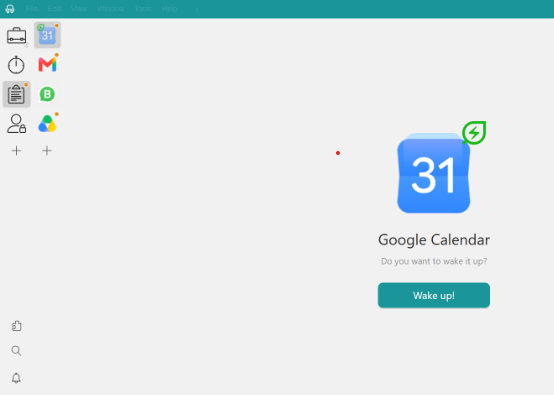
Controla las notificaciones del calendario desde un mismo Workspace
Cuando Calendar está junto a varias aplicaciones de trabajo, las notificaciones pueden convertirse rápidamente en otra fuente de distracciones.
Rambox te permite activar o silenciar notificaciones y sonidos tanto a nivel de aplicación como de Workspace. Así puedes mantener activas las alertas de Google Calendar mientras ajustas las demás aplicaciones, o silenciar un Workspace completo cuando no quieras recibir notificaciones de trabajo.
Los Workspaces también pueden tener Work hours, de modo que las notificaciones y sonidos de las aplicaciones que contienen solo estén activos durante el horario que definas. Fuera de ese horario, Rambox los silencia, aunque los contadores de elementos sin leer pueden seguir visibles.
Esto te permite controlar mejor cuándo tu calendario de trabajo y las aplicaciones relacionadas requieren tu atención, sin tener que gestionar cada herramienta por separado.
Preguntas frecuentes
¿Existe una aplicación de Google Calendar para escritorio en Windows 11?
No. Google no ofrece una aplicación independiente de Google Calendar para Windows 11. Puedes utilizar Calendar en el navegador, instalarlo como aplicación web con Chrome o Edge, crear un acceso directo o utilizarlo mediante un espacio de trabajo de escritorio como Rambox.
¿Existe una aplicación de Google Calendar para Mac?
Tampoco existe una aplicación oficial descargable de Google Calendar para macOS. Puedes acceder a él desde el navegador, añadirlo al Dock como aplicación web de Safari, sincronizar tu cuenta de Google con Apple Calendar o utilizar Google Calendar en Rambox. Las aplicaciones web de Safari están disponibles a partir de macOS Sonoma 14.
¿Puedo instalar Google Calendar como aplicación con Chrome o Edge?
Sí. Aunque no esté instalando una aplicación nativa de Google Calendar, Chrome y Edge pueden convertir el sitio web en una aplicación web que se abre en su propia ventana y puede iniciarse de una forma similar a una aplicación de escritorio convencional.
¿Cómo pongo Google Calendar en el escritorio o en la barra de tareas?
La opción más sencilla es crear un acceso directo de Google Calendar desde Chrome. Si quieres una experiencia más parecida a la de una aplicación, instala Calendar como aplicación web. En Windows, las aplicaciones web instaladas también pueden anclarse para acceder más rápidamente, de modo que no tengas que buscar Calendar en el navegador cada vez.
¿Puedo añadir Google Calendar al Dock de Mac?
Sí. En macOS Sonoma 14 o posterior, abre Google Calendar en Safari y selecciona Archivo > Añadir al Dock. macOS lo guarda como una aplicación web que puedes abrir independientemente de Safari desde el Dock, la carpeta Aplicaciones o Spotlight.
¿Google Calendar funciona sin conexión en el escritorio?
Sí, pero con limitaciones. Google Calendar permite el acceso sin conexión en Chrome una vez que lo activas en la configuración de Calendar. Puedes consultar eventos sincronizados previamente, pero mientras estás sin conexión no puedes crear ni editar eventos, enviar correos electrónicos a invitados ni acceder a Tasks. El acceso sin conexión de Calendar no está disponible en Firefox, Safari o Edge.
¿Puedo usar varias cuentas de Google Calendar en un mismo ordenador?
Sí. Google permite iniciar sesión en varias cuentas de Google al mismo tiempo y cambiar entre ellas sin tener que cerrar sesión constantemente.
Si necesitas mantener varios calendarios abiertos por separado durante todo el día, Rambox ofrece otra alternativa. Puedes ejecutar varias instancias de una misma aplicación y, con Rambox Pro o Enterprise, los perfiles pueden mantener separadas las distintas sesiones de Google para que cada instancia de Calendar permanezca conectada a la cuenta correcta.
Mantén Google Calendar conectado con tu flujo de trabajo diario
Si solo necesitas acceder más rápidamente a Google Calendar, puede bastarte con un acceso directo, una aplicación web o una integración con otra aplicación de calendario. Pero si Calendar permanece abierto durante toda tu jornada junto a Gmail, Drive, aplicaciones de mensajería o varias cuentas de Google, Rambox te ofrece una forma más organizada de mantenerlo todo junto.
Descarga Rambox y crea tu espacio de trabajo de escritorio alrededor de las aplicaciones que realmente utilizas cada día.