


Última actualización: 7 de septiembre de 2026
Google Keep es una aplicación sencilla pero potente para tomar notas que te ayuda a organizar fácilmente tus ideas, tareas y recordatorios. Gracias a su integración entre dispositivos y con otros servicios de Google, muchos usuarios buscan una forma de utilizar Google Keep directamente desde su escritorio.
Esta guía te explicará cómo configurar Google Keep en tu PC. Sigue leyendo para descubrir cómo utilizar fácilmente Google Keep como aplicación de escritorio en Windows o Mac.
¿Existe una aplicación de Google Keep para escritorio?
Por desgracia, no. Al igual que otras aplicaciones populares de Google, como Gmail, Google Keep no tiene una aplicación oficial para escritorio. Solo está disponible para descargar en tablets y dispositivos móviles.
Pero no te preocupes. Existen algunas alternativas sencillas para utilizar Google Keep en tu ordenador como si fuera una aplicación de escritorio. En los siguientes pasos te mostraremos cómo configurarlo tanto en Windows como en Mac para que puedas disfrutar de todas sus funciones desde tu escritorio.
Cómo tener Google Keep como aplicación de escritorio en Mac y Windows
La mejor forma de utilizar Google Keep como aplicación de escritorio es mediante Rambox.
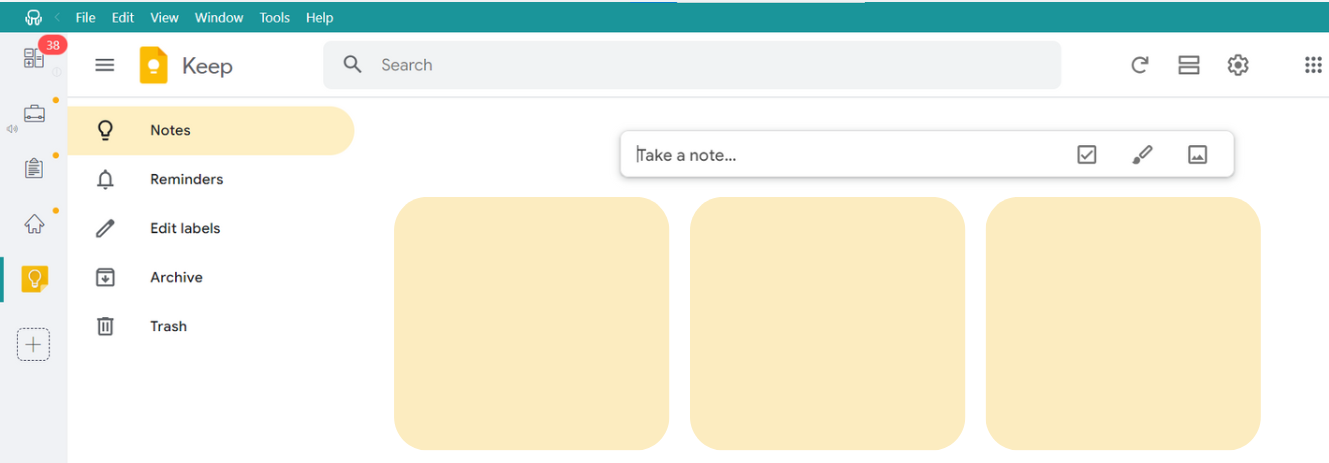
Rambox es un práctico gestor de espacios de trabajo que reúne todas tus aplicaciones favoritas en un mismo lugar, facilitando su gestión desde una sola ventana.
Empezar a utilizar Google Keep en Rambox es muy sencillo y no requiere una configuración complicada. Solo tienes que seguir estos cuatro pasos:
- Regístrate y descarga Rambox gratis (disponible para Windows, Mac y Linux).
- Haz clic en el botón “+ Añadir una aplicación o workspace” del panel principal.
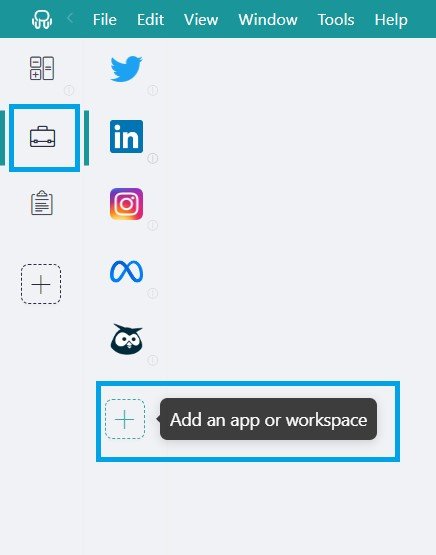
- Escribe ‘Keep’ en la barra de búsqueda y selecciónalo.

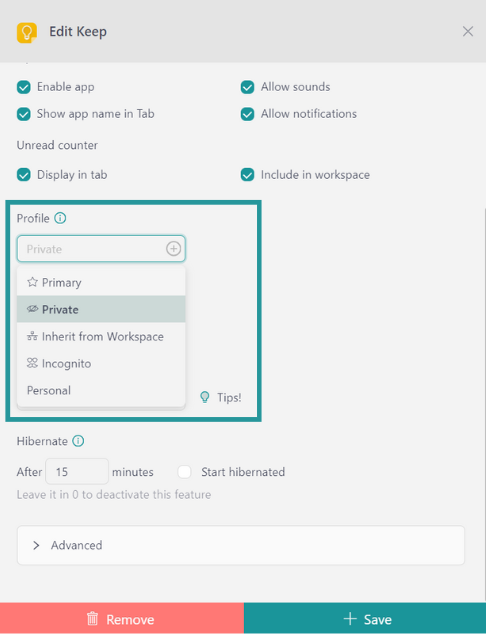
- Personaliza la configuración de Google Keep: puedes elegir si quieres recibir notificaciones del sistema operativo, escuchar los sonidos de la aplicación, asignar un perfil y ajustar otras opciones que ofrece Rambox.

¡Y listo! Ya puedes utilizar Google Keep directamente desde tu escritorio sin necesidad de abrir el navegador.
Despídete de las pestañas desordenadas del navegador y disfruta de una forma más organizada y eficiente de gestionar tus notas con Rambox.
Ventajas de acceder a Google Keep desde Rambox
Lo mejor es que Rambox no solo facilita el acceso a Google Keep, sino que también simplifica la gestión de todas tus aplicaciones y cuentas:
- Workspaces de Rambox: esta función es una de las mejores formas de organizar tu escritorio. Si utilizas Google Keep tanto para tareas personales como profesionales, Rambox te ayuda a mantenerlo todo organizado. Por ejemplo, puedes crear dos workspaces separados: uno para tus aplicaciones personales, como Google Keep, WhatsApp, etc., y otro para aplicaciones de trabajo, como Google Keep para tareas profesionales, Slack o Teams. Así, tus notas y recordatorios quedan perfectamente separados entre tu vida personal y profesional.
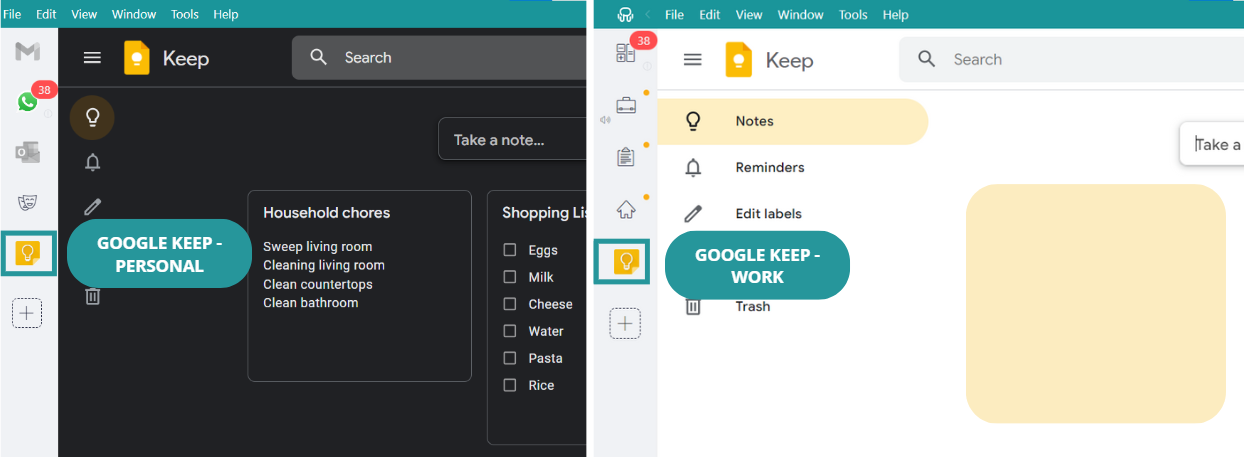
- Gestión de sesiones: gestionar varios perfiles de Google Keep es muy sencillo con Rambox. Cada cuenta de Google Keep puede configurarse con sus propias credenciales de acceso. Así, si utilizas Google Keep tanto para fines personales como profesionales, puedes asignar cada aplicación de Keep a su propio perfil e iniciar sesión una sola vez, ahorrando tiempo y evitando complicaciones.
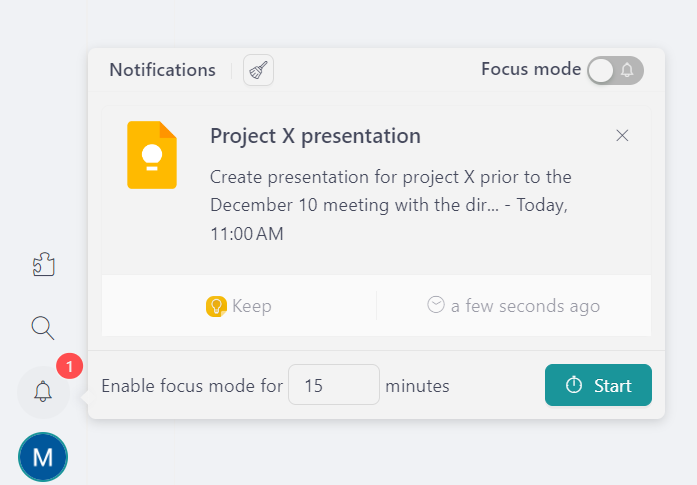
- Centro de notificaciones: con Rambox, no te perderás ningún recordatorio importante de Google Keep. Por ejemplo, si tienes un recordatorio de tarea programado para el martes a la 1:00 p. m., Rambox te avisará aunque en ese momento estés utilizando otra aplicación, como Word. Así puedes mantenerte al día con todas tus tareas y recordatorios, independientemente de lo que estés haciendo.
Cómo crear un acceso directo de Google Keep en Mac como aplicación de escritorio
Si utilizas macOS Sonoma 14 o una versión posterior, Safari te permite convertir Google Keep en una aplicación web y añadirla directamente al Dock.
Así puedes configurarlo:
- Abre Google Keep en Safari: entra en el sitio web de Google Keep.
- Añade Google Keep al Dock: en la barra de menús, selecciona Archivo > Añadir al Dock. También puedes hacer clic en el botón Compartir de la barra de herramientas de Safari y elegir Añadir al Dock.
- Asigna un nombre a la aplicación web: puedes mantener “Google Keep” o elegir otro nombre.
- Haz clic en “Añadir”: Safari creará la aplicación web de Google Keep.
La aplicación web de Google Keep se guarda en la carpeta Aplicaciones de tu carpeta de usuario y puedes abrirla desde el Dock o Spotlight.
Cómo crear un acceso directo de Google Keep en Windows como aplicación de escritorio
Si quieres acceder rápidamente a Google Keep desde tu escritorio, puedes instalarlo como una aplicación utilizando Microsoft Edge.
Así puedes hacerlo:
- Abre Google Keep en Microsoft Edge: entra en el sitio web de Google Keep.
- Abre el menú: en la esquina superior derecha de Edge, haz clic en los tres puntos.
- Instala la aplicación: selecciona “Más herramientas” > “Aplicaciones” > “Instalar este sitio como una aplicación”.
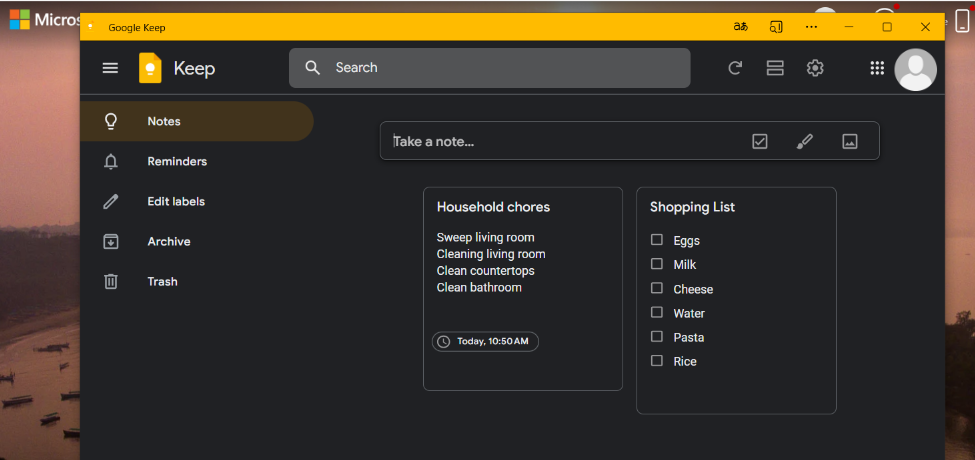
- Completa la instalación: sigue las indicaciones para instalar Google Keep. Una vez instalado, puedes gestionar opciones como crear un acceso directo en el escritorio desde edge://apps.
Ahora que conoces todas las opciones disponibles para utilizar Google Keep como aplicación de escritorio, recuerda que la mejor opción es Rambox. No solo facilita el acceso a tus notas, sino que también ofrece funciones como perfiles personalizables y un centro de notificaciones para ayudarte a mantenerte organizado.
Preguntas frecuentes
¿Cómo instalar Google Keep?
Aunque Google Keep no tiene una aplicación oficial independiente para escritorio, puedes utilizar Rambox para acceder a él desde tu ordenador. Solo tienes que descargar Rambox gratis y seguir estos sencillos pasos:
- Abre Rambox y haz clic en el botón “+ Añadir una aplicación o workspace”.
- Escribe “Keep” en la barra de búsqueda y selecciona “Google Keep”.
- Personaliza la configuración y empieza a utilizar Google Keep directamente desde Rambox.
También puedes crear una aplicación web de Google Keep con Safari en macOS Sonoma 14 o posterior, o instalar el sitio como aplicación utilizando Microsoft Edge en Windows.
¿Google Keep está disponible para MacBook?
Google Keep no tiene una aplicación de escritorio independiente para MacBook, pero puedes acceder a él desde el navegador o utilizarlo como aplicación web. Así puedes utilizar Google Keep en tu MacBook:
- Navegador web: entra en el sitio web de Google Keep desde un navegador compatible e inicia sesión con tu cuenta de Google.
- Aplicación web de Safari: en macOS Sonoma 14 o posterior, abre Google Keep en Safari y selecciona Archivo > Añadir al Dock.
- Rambox: si quieres mantener Google Keep junto al resto de tus aplicaciones y cuentas de escritorio, puedes añadirlo a Rambox.