
Seamos sinceros: instalar otra aplicación solo para revisar tus mensajes no siempre es lo más práctico. Tanto si utilizas un ordenador compartido, trabajas en remoto o simplemente quieres mantener tu equipo ligero y rápido, usar Slack en el navegador es una opción muy cómoda.
La buena noticia es que no necesitas descargar nada para mantenerte conectado con tu equipo. Slack funciona directamente desde el navegador y, además, existen formas más organizadas de gestionar tu workspace sin llenar el escritorio de aplicaciones.
En este post te mostramos exactamente cómo usar Slack sin instalar la aplicación de escritorio, exploramos una alternativa más organizada y compartimos algunos consejos para mejorar tu experiencia con Slack desde el navegador.
Sí. Slack está diseñado para funcionar directamente desde el navegador. Puedes acceder a sus principales funciones sin instalar la aplicación de escritorio. Esto incluye enviar mensajes a tus compañeros, participar en canales, compartir archivos y realizar llamadas de audio o vídeo desde navegadores compatibles como Chrome, Firefox, Safari o Edge.
Las Huddles son una excepción: Slack actualmente permite utilizarlas desde Chrome y Firefox en la versión web.
Usar Slack en el navegador es especialmente útil si:
- No quieres instalar más software en tu ordenador.
- Trabajas desde varios dispositivos o cambias de ordenador con frecuencia.
- Quieres una forma rápida de consultar tus mensajes sin distracciones.
Es una opción rápida, sencilla y suficiente para muchas situaciones, especialmente si conoces algunos trucos para optimizar la experiencia, que veremos más adelante.
Una forma más organizada de usar Slack sin instalar la app: prueba Rambox
Usar Slack en el navegador funciona bien, pero ¿qué ocurre cuando además tienes que cambiar constantemente entre herramientas como Slack, el correo electrónico o el calendario? Es fácil terminar con una docena de pestañas abiertas, varias ventanas del navegador y sin saber de dónde viene cada notificación.
Aquí es donde Rambox puede marcar la diferencia.
Rambox es un organizador de workspaces que permite reunir tus herramientas favoritas, como Slack, correo electrónico, calendario, Trello, Notion y más de 700 aplicaciones, dentro de una única interfaz. Sin tener que instalar una aplicación independiente para cada servicio ni mantener decenas de pestañas abiertas. Todo lo que necesitas permanece organizado en un mismo lugar.
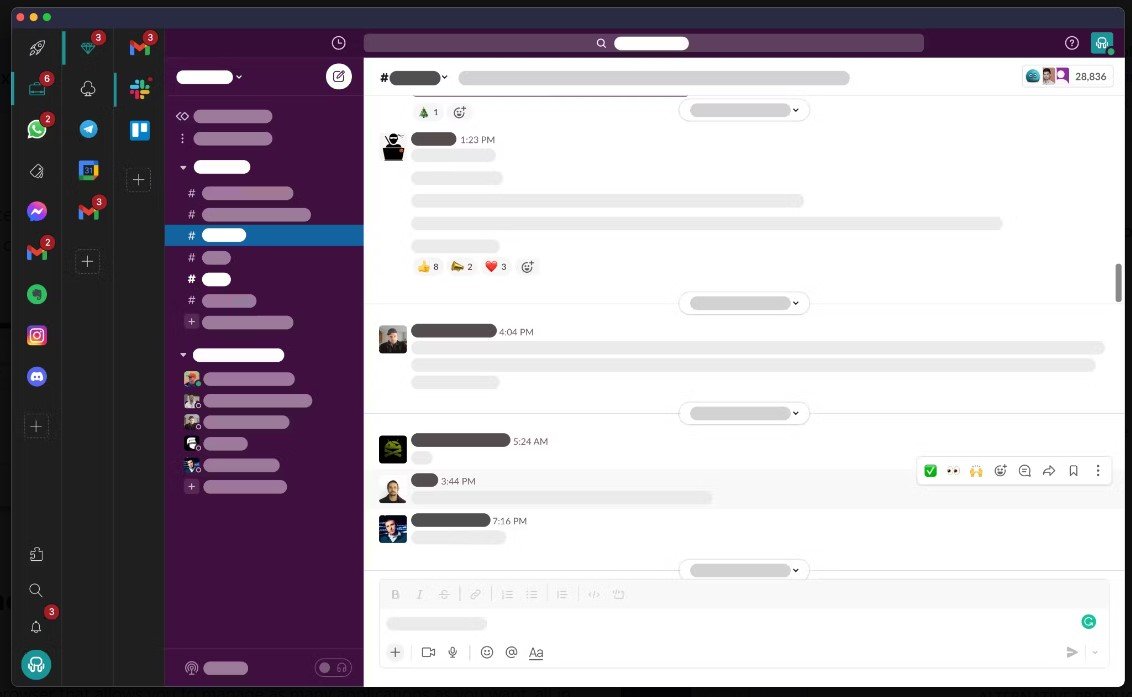

¿Por qué usar Slack con Rambox?
- Todo en un solo lugar: usa Slack junto con Gmail, Notion, Teams, Trello o cualquier otra herramienta sin cambiar constantemente de pestaña o aplicación.
- Sin iniciar y cerrar sesión constantemente: una vez que configuras Slack en Rambox con tu workspace y tus credenciales, la sesión permanece activa. No tendrás que iniciar sesión cada vez que abras la aplicación, a diferencia del navegador, donde cerrar la pestaña o reiniciar el navegador puede hacer que tengas que volver a identificarte.
- Menos caos, más concentración: mantén tus herramientas de trabajo dentro de Rambox y deja el navegador para navegar.
- Encuentra rápidamente lo que necesitas: Rambox permite crear Workspaces, similares a carpetas para organizar tus aplicaciones. Puedes tener un Workspace con todas tus herramientas de comunicación, como Slack, Gmail y Teams, y otro con aplicaciones de gestión de proyectos, como Asana, Notion o Monday.com. Todo permanece organizado para que siempre sepas dónde encontrar cada aplicación.
- Mantén las notificaciones bajo control: Rambox permite gestionar tus notificaciones. Puedes elegir recibir alertas de escritorio, sonidos o silenciarlas. Los contadores de mensajes no leídos también permiten identificar rápidamente qué aplicaciones necesitan tu atención para que puedas priorizar tus tareas.
¿Suena bien? Puedes probar Rambox Pro gratis durante 30 días. No necesitas tarjeta de crédito ni existe ningún compromiso.
Solo tienes que registrarte, descargar Rambox y empezar a organizar tu workspace digital.

Si quieres usar Slack sin descargar la aplicación de escritorio, acceder directamente desde el navegador solo lleva unos segundos.
Estos son los pasos:
- Ve a slack.com/signin.
- Introduce el nombre de tu workspace.
- Inicia sesión con tu correo electrónico y contraseña o utiliza el acceso mediante Google o Apple.
- Haz clic en “Use Slack in your browser”.
- Una vez dentro, Slack se cargará directamente en el navegador, sin descargas ni instalaciones.
Eso es todo. Puedes empezar a enviar mensajes a tus compañeros, participar en canales, realizar llamadas y compartir archivos sin instalar nada. Slack en el navegador es una buena opción si trabajas desde distintos dispositivos, necesitas acceder rápidamente o simplemente prefieres mantener tu equipo con menos aplicaciones instaladas.
Usar Slack desde el navegador es rápido y cómodo, pero algunos pequeños ajustes pueden hacer que la experiencia sea todavía más fluida y productiva.
Estos consejos pueden ayudarte a aprovecharlo mejor:
- Usa Slack en Rambox: con Rambox puedes utilizar Slack junto con tus otras aplicaciones dentro de una única interfaz organizada, sin cambiar constantemente entre pestañas o distintos programas de escritorio. Puedes recibir notificaciones y alertas de sonido o pausarlas cuando necesites concentrarte. Todo permanece en un mismo lugar para mantener un flujo de trabajo más ordenado.
- Utiliza los atajos de teclado: Slack admite distintos atajos desde el navegador. Por ejemplo, puedes utilizar Ctrl + K, o Cmd + K en Mac, para buscar y acceder rápidamente a una conversación o canal, y Ctrl + /, o Cmd + /, para consultar la lista de atajos disponibles.
- Activa las notificaciones del navegador: asegúrate de que Slack tenga permiso para enviar notificaciones tanto en la configuración del navegador como en las preferencias de Slack. Así podrás recibir avisos aunque la pestaña no esté activa.
- Fija Slack en el navegador: mantener Slack en una pestaña fijada hace que resulte más fácil encontrarlo y reduce el riesgo de cerrarlo accidentalmente. Haz clic con el botón derecho sobre la pestaña y selecciona “Fijar”.
Estos pequeños ajustes pueden ayudarte a sacar más partido a Slack en el navegador y mantener un flujo de trabajo más organizado.
Slack funciona bien tanto desde el navegador como desde su aplicación de escritorio. Sin embargo, dependiendo de cómo trabajes, una opción puede encajar mejor que la otra. Esta comparativa puede ayudarte a elegir:
|
Slack en el navegador |
Aplicación de escritorio de Slack |
| ✅ No requiere instalación—solo abre una pestaña e inicia sesión | ✅ Notificaciones nativas y mayor integración con el sistema operativo |
| ✅ Acceso desde cualquier dispositivo con un navegador | ✅ Mejor rendimiento para sesiones largas y continuas |
| ✅ Práctico para accesos rápidos o uso ocasional | ✅ Acceso sin conexión a conversaciones recientes |
| ✅ Funciona bien con organizadores de workspaces como Rambox | ✅ Permite más configuraciones propias de una aplicación, como iniciar al encender el equipo o el corrector ortográfico |
| ❌ Las notificaciones pueden ser menos consistentes o retrasarse | ❌ Requiere instalación y actualizaciones manuales |
| ❌ Puede perderse entre otras pestañas abiertas | ❌ Puede consumir más recursos del sistema si utilizas muchas herramientas al mismo tiempo |
| ❌ No ofrece acceso sin conexión—requiere conexión a Internet | ❌ Puede resultar menos práctico si cambias frecuentemente de dispositivo o utilizas ordenadores compartidos |
| ❌ Puede requerir iniciar sesión con mayor frecuencia | ❌ Añade otra aplicación al escritorio |
Teniendo en cuenta las ventajas y desventajas de cada versión, este resumen puede ayudarte a decidir:
Usa Slack en el navegador si…
Quieres acceder rápidamente sin instalar nada. Es una buena opción si trabajas desde distintos dispositivos, utilizas Slack de manera ocasional o prefieres mantener el escritorio con menos aplicaciones.
Usa Slack como aplicación de escritorio si…
Utilizas Slack durante toda la jornada y necesitas notificaciones estables, acceso sin conexión y una integración más estrecha con tu sistema operativo.
Y en ambos casos, usar Slack en Rambox te permite combinar lo mejor de ambos entornos.
Tanto si prefieres la flexibilidad del navegador como el rendimiento de una aplicación de escritorio, Rambox te permite mantener Slack junto con el resto de tus herramientas esenciales, con control de notificaciones y un flujo de trabajo más limpio y organizado.
Cómo añadir Slack a Rambox
Para añadir Slack a Rambox solo tienes que seguir tres sencillos pasos:
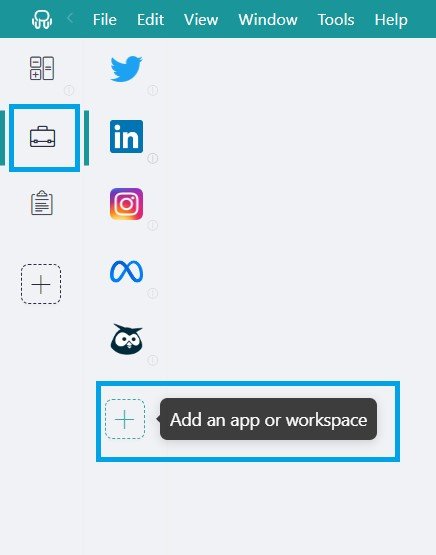
- Haz clic en el botón “+ Añadir una app o workspace” del panel principal.
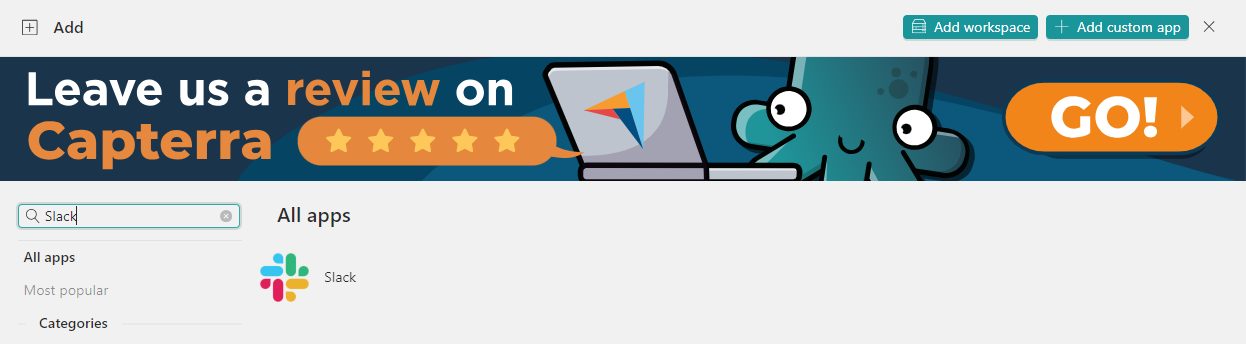
- Escribe “Slack” en la barra de búsqueda y selecciónalo en la lista de servicios preconfigurados.
- Personaliza la configuración de la aplicación: activa las notificaciones del sistema operativo, los sonidos, asigna un perfil específico y configura las demás opciones según tus preferencias.
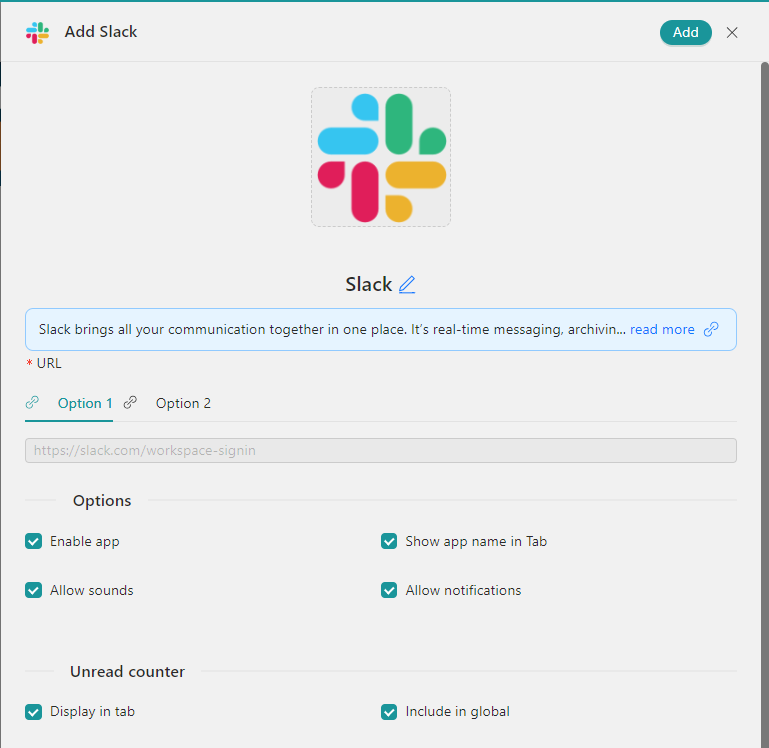
¡Listo! Así de sencillo es empezar a trabajar con Slack dentro de Rambox.
Prueba Rambox gratis: solo tienes que registrarte, descargar la aplicación y empezar a simplificar tu flujo de trabajo.