


Si estás entrando constantemente en videollamadas, tener Google Meet como aplicación de escritorio puede ahorrarte tiempo y complicaciones. Se acabaron las pestañas perdidas o de tener que buscar entre tus marcadores: un clic y estarás listo para entrar en tu reunión.
En este post descubrirás cómo tener Google Meet como aplicación de escritorio en Mac o Windows de forma rápida y sencilla. Olvídate de buscar a última hora el enlace de tu reunión y haz que cada llamada sea más cómoda y organizada.
¿Google Meet tiene una aplicación de escritorio?
Google Meet no tiene una aplicación de escritorio tradicional que puedas instalar desde la Mac App Store o Microsoft Store como podrías esperar. En su lugar, Google ofrece una aplicación web progresiva (PWA). No se trata de una aplicación nativa desarrollada específicamente para macOS o Windows, sino de una aplicación basada en el navegador que puedes instalar en tu ordenador para disfrutar de una experiencia más fluida y parecida a la de una aplicación.
Una aplicación web progresiva (PWA) es un tipo especial de aplicación web diseñada para funcionar como una aplicación de escritorio o móvil. Una vez instalada, se ejecuta en su propia ventana, sin pestañas ni distracciones del navegador; puede enviar notificaciones e incluso funcionar sin conexión para determinadas funciones. Las PWA combinan la accesibilidad de una página web con la comodidad de una aplicación dedicada, lo que resulta especialmente útil para servicios que utilizas todos los días, como Google Meet.
También es importante saber que, por ahora, Google Meet es la única de las principales herramientas de productividad de Google que ofrece esta opción PWA oficial. Otras aplicaciones populares de Google no disponen de una PWA propia que puedas instalar de la misma manera. Si quieres tener todo el ecosistema de Google en tu escritorio, no te pierdas nuestras otras guías paso a paso:
Cómo tener Google Meet como aplicación de escritorio en Mac y Windows
La mejor forma de utilizar Google Meet como aplicación de escritorio en Mac o Windows es añadirlo a Rambox.
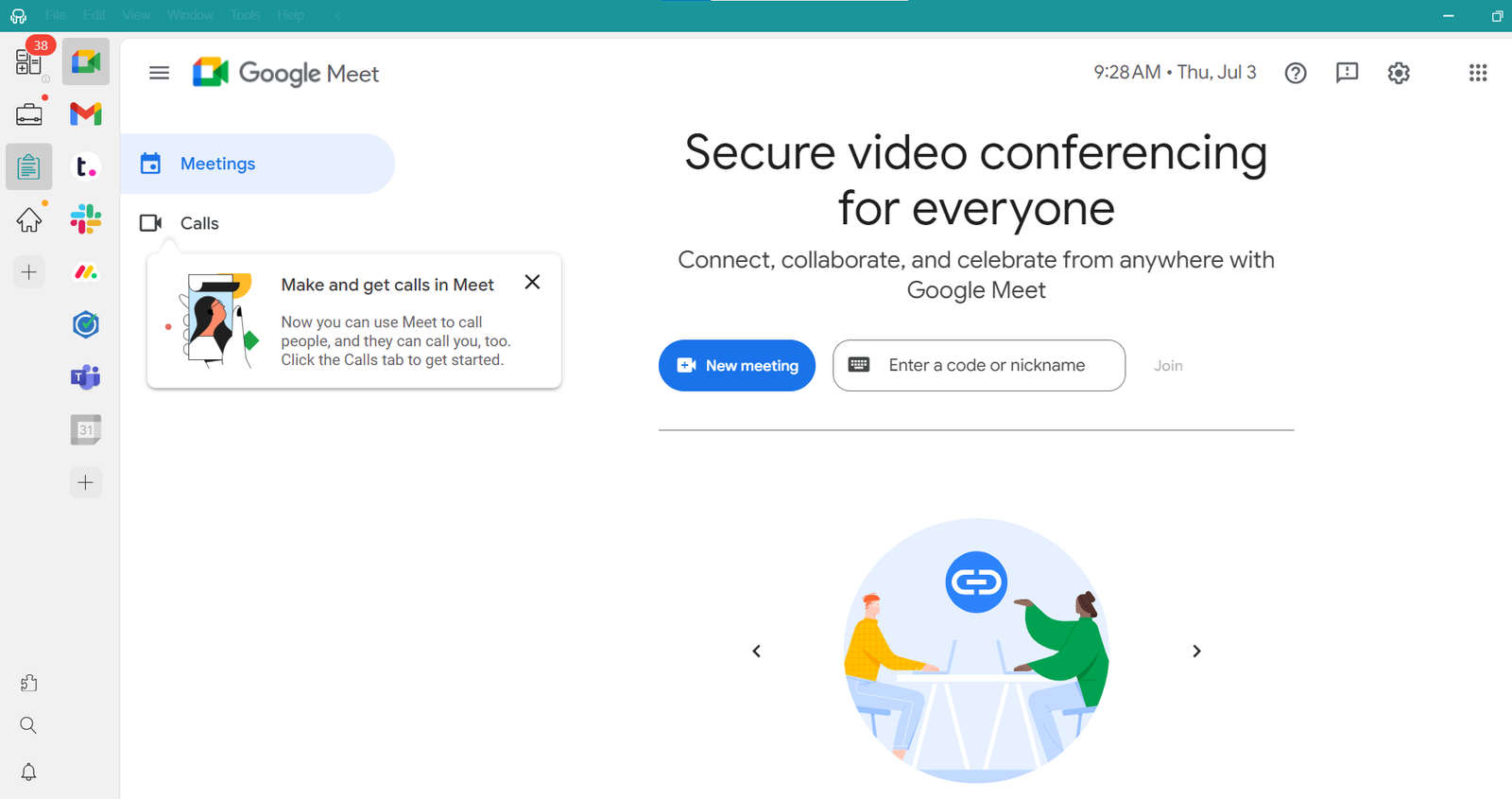
Rambox es un gestor inteligente de espacios de trabajo que reúne todas tus aplicaciones favoritas en un único lugar de fácil acceso. En lugar de mantener abiertas varias pestañas o cambiar constantemente entre ventanas, puedes abrir Google Meet y decenas de otros servicios desde una única aplicación de escritorio organizada.
Empezar a utilizar Google Meet en Rambox es rápido y sencillo. Solo tienes que seguir estos pasos:
- Descarga Rambox gratis (disponible para Windows, Mac y Linux).
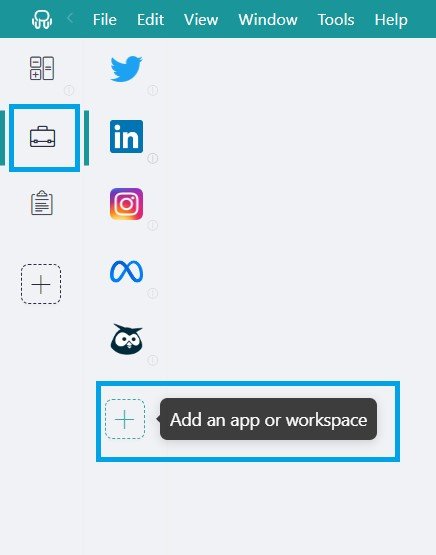
- Haz clic en el botón “+ Añadir una aplicación o workspace” del panel principal.
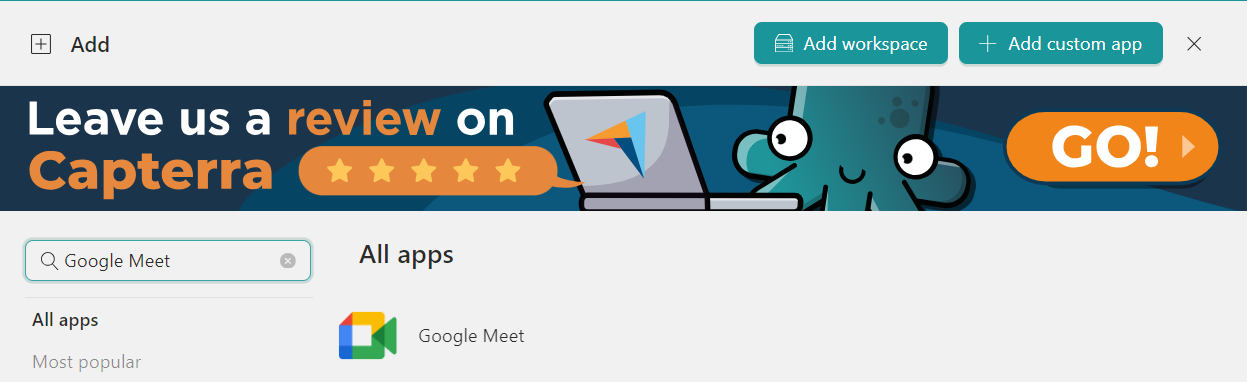
- Escribe “Google Meet” en la barra de búsqueda y selecciónalo en la lista.
- Personaliza la configuración de Google Meet: elige si quieres recibir notificaciones de escritorio, activar sonidos, asignar perfiles y ajustar otras opciones de Rambox.
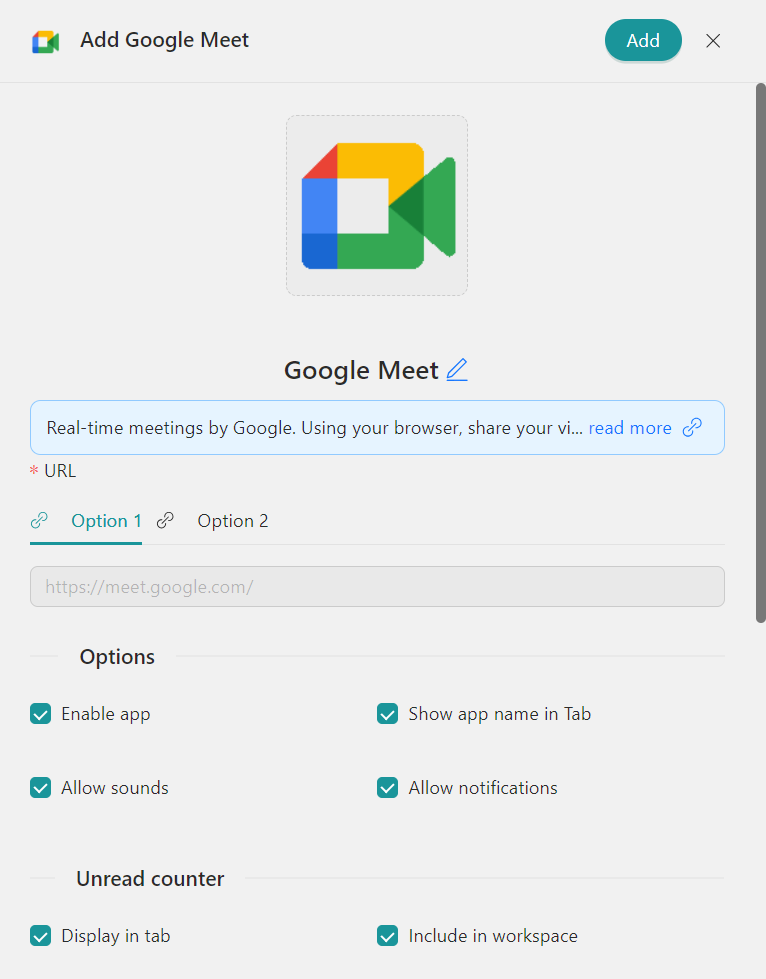
- Haz clic en “Añadir” y ¡listo! Podrás utilizar Google Meet directamente desde tu escritorio en su propia ventana, sin necesidad de abrir el navegador. Rambox simplifica la gestión de tus llamadas y te ayuda a mantener organizada tu jornada de trabajo.
Ventajas de acceder a Google Meet desde Rambox
Y aquí viene lo mejor: Rambox no solo facilita el acceso a Google Meet, sino que también te ayuda a gestionar todas tus aplicaciones y cuentas en un mismo lugar organizado.
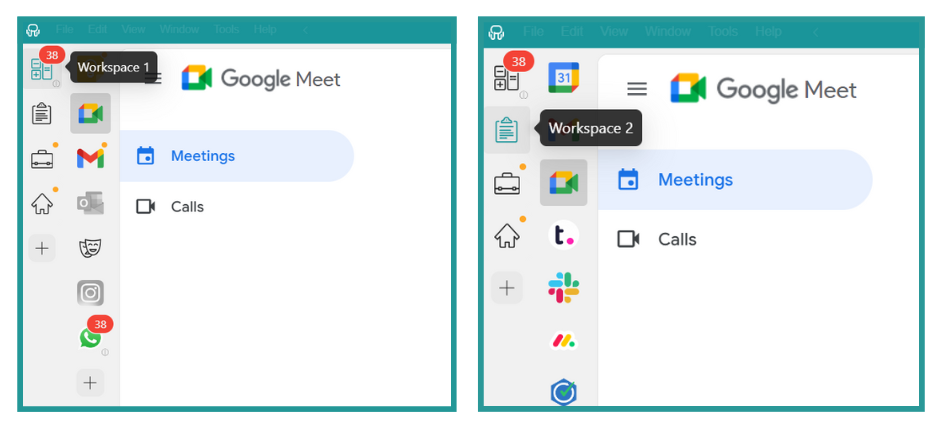
- Workspaces de Rambox: esta función es perfecta para mantener tu escritorio ordenado y eficiente. Si utilizas Google Meet con varias cuentas profesionales, por ejemplo, la cuenta principal de tu empresa y otra proporcionada por un cliente u organización colaboradora, Rambox te permite mantenerlas separadas. Puedes crear distintos workspaces: uno para las herramientas de tu empresa (Google Meet, Slack, Teams) y otro para las aplicaciones específicas de un cliente. Así siempre sabrás exactamente dónde ir para cada proyecto o colaboración.
- Gestión de sesiones: gestionar varias cuentas de Google Meet es sencillo con Rambox. Cada aplicación de Meet que añadas puede tener sus propias credenciales de inicio de sesión. Así, si trabajas con distintas organizaciones que utilizan diferentes cuentas de Google, puedes asignar cada una a su propio perfil y mantener la sesión iniciada. No necesitas iniciar sesión repetidamente ni cambiar de navegador.
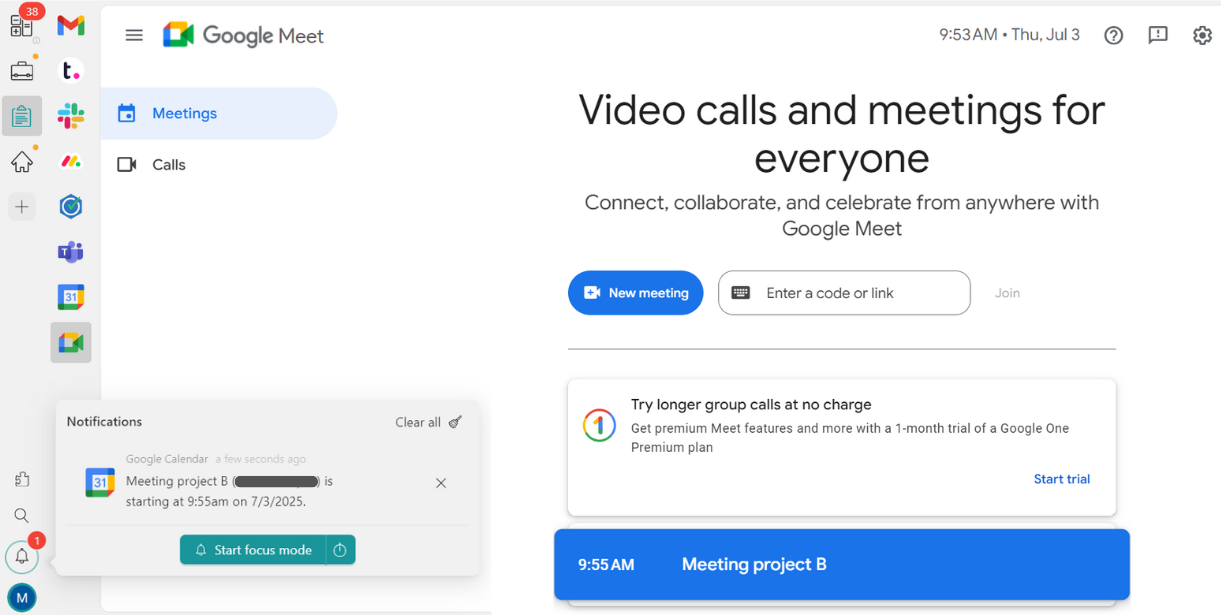
- Centro de notificaciones: Rambox te ayuda a no perderte ningún recordatorio de reunión. Aunque Google Meet no envía por sí mismo alertas antes de que comiencen las llamadas, Google Calendar sí lo hace. Si añades Calendar y Meet a Rambox, recibirás notificaciones de escritorio de Calendar cuando llegue el momento de entrar en una reunión. Así puedes pasar directamente a Meet a tiempo, incluso si estás ocupado con otras tareas.
Cómo descargar la aplicación web progresiva de Google Meet en Windows o Mac
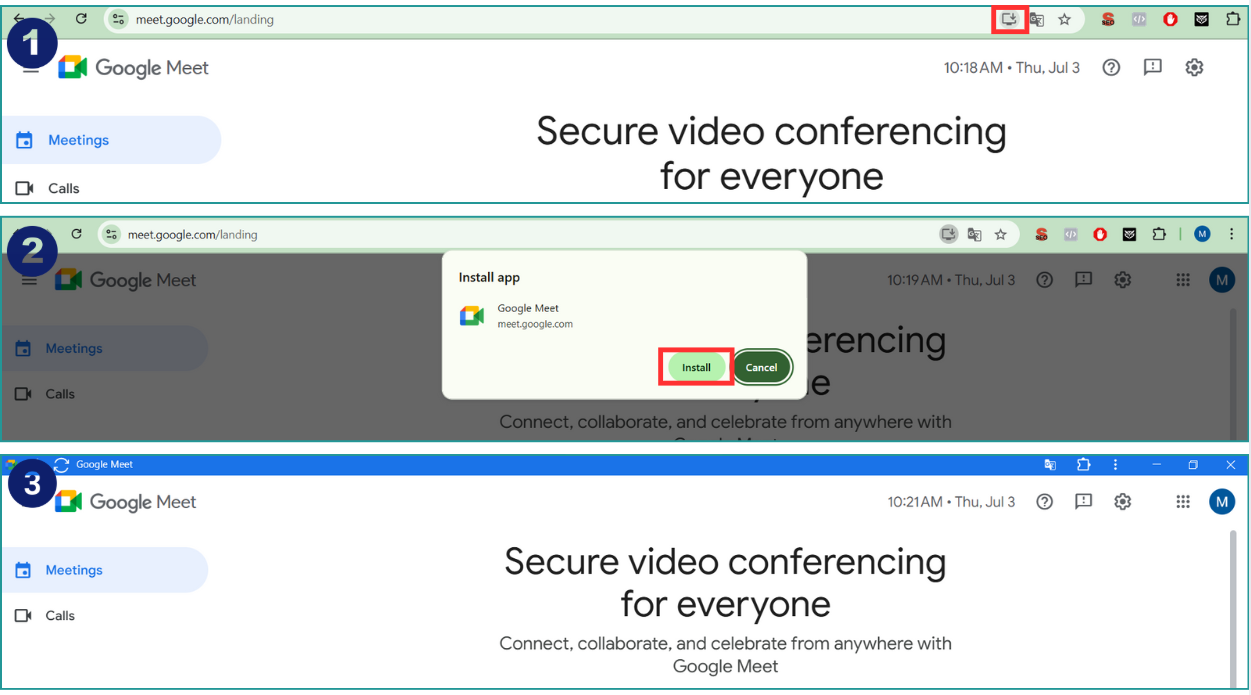
Aunque Rambox es la mejor forma de mantener Google Meet en tu escritorio junto al resto de tus aplicaciones, también puedes instalar la aplicación web progresiva (PWA) oficial de Google Meet si lo prefieres. Es muy sencillo: solo tienes que seguir estos pasos:
- Abre tu ordenador y ve a meet.google.com desde Google Chrome.
- En la parte derecha de la barra de direcciones verás un pequeño icono de un ordenador con una flecha de descarga. Haz clic en él.
- Aparecerá un mensaje preguntándote si quieres instalar la aplicación. Haz clic en Instalar.
- ¡Listo! Google Meet se abrirá en su propia ventana, como una aplicación de escritorio normal, para que puedas entrar en tus reuniones sin tener que gestionar pestañas del navegador.
Si en algún momento quieres eliminarla, tampoco hay problema. Ve a Configuración > Aplicaciones > Aplicaciones instaladas (o Aplicaciones y características en Windows), busca Google Meet en la lista, haz clic en Desinstalar y confirma. Se eliminará en unos segundos.
Cómo crear un acceso directo de Google Meet en Windows como aplicación de escritorio
Si quieres acceder rápidamente a Google Meet desde el escritorio de Windows, puedes crear fácilmente un acceso directo utilizando el navegador Microsoft Edge. Este método es básicamente equivalente a instalar la aplicación web progresiva (PWA), por lo que tendrás una experiencia similar a la de una aplicación directamente desde tu escritorio. Así puedes hacerlo:
- Abre Google Meet en Microsoft Edge: ve a meet.google.com.
- Abre el menú: en la esquina superior derecha de Edge, haz clic en los tres puntos.
- Instala la aplicación: selecciona “Más herramientas” > “Aplicaciones” > “Instalar este sitio como una aplicación”.
- Completa la instalación: sigue las indicaciones de Edge para finalizar la instalación y, si lo deseas, añade un acceso directo al escritorio.
Cómo crear un acceso directo de Google Meet en Mac como aplicación de escritorio
Si utilizas Safari en tu Mac (macOS Sonoma o posterior), puedes crear fácilmente un acceso directo de Google Meet y añadirlo al Dock para que funcione como una aplicación. Así puedes hacerlo:
- Abre Google Meet en Safari accediendo a meet.google.com.
- En la barra de menú superior, haz clic en Archivo y selecciona Añadir al Dock.
- Aparecerá una ventana en la que podrás elegir el nombre del acceso directo. Puedes mantener Google Meet o elegir el nombre que prefieras.
- Haz clic en Añadir para terminar.
Ahora verás el icono de Google Meet en tu Dock junto al resto de tus aplicaciones, listo para abrirse en su propia ventana siempre que lo necesites.
Usa Google Meet en tu escritorio con Rambox
Aunque la PWA de Google Meet y los accesos directos del navegador son opciones útiles, Rambox te ofrece una forma más organizada de tener Google Meet junto al resto de las aplicaciones que utilizas cada día.
Con Rambox, puedes reunir tus aplicaciones de comunicación y productividad en un solo lugar, separar distintas cuentas mediante perfiles y workspaces y gestionar las notificaciones desde un único entorno de escritorio.