Gestionar varias cuentas de Google puede resultar complicado, especialmente cuando tienes que cambiar continuamente entre cuentas personales, profesionales o de distintos clientes.
A medida que utilizamos más servicios de Google, es habitual acabar trabajando con varias cuentas para Gmail, Drive, Calendar y otras herramientas. El problema aparece cuando necesitas mantenerlas disponibles al mismo tiempo sin perder de vista qué cuenta estás utilizando ni mezclar información entre contextos.
En esta guía veremos distintas formas de gestionar varias cuentas de Google, desde las opciones integradas de Google hasta los perfiles del navegador y una configuración basada en sesiones y Workspaces cuando necesitas trabajar con varias cuentas y aplicaciones de forma recurrente.
¿Qué problemas aparecen al gestionar varias cuentas de Google?
Trabajar con varias cuentas de Google puede introducir cierta fricción, especialmente cuando forman parte de contextos diferentes como trabajo, uso personal, proyectos o clientes.
Algunos de los problemas más habituales son:
- Cambio entre cuentas: aunque Google permite mantener varias cuentas abiertas, cambiar constantemente entre ellas puede generar confusión cuando utilizas varios servicios a la vez.
- Organización y separación de datos: correos, archivos, calendarios y documentos pueden quedar repartidos entre distintas cuentas, lo que dificulta identificar rápidamente dónde está cada elemento.
- Identidad equivocada: cuando varias cuentas permanecen abiertas al mismo tiempo, es más fácil realizar una acción desde una cuenta distinta de la prevista.
- Colaboración y permisos: trabajar con archivos, calendarios o recursos compartidos exige comprobar qué cuenta tiene acceso y con qué permisos.
El problema no siempre consiste simplemente en iniciar sesión. Cuando utilizas varias cuentas a diario, también necesitas mantener claras las sesiones, aplicaciones y contextos de trabajo asociados a cada una.
Formas de gestionar varias cuentas de Google
No existe una única forma adecuada para todos los casos. La opción más práctica depende de cuántas cuentas utilizas, de si necesitas mantenerlas abiertas simultáneamente y de si forman parte de contextos diferentes.
1. Utiliza el selector de cuentas de Google
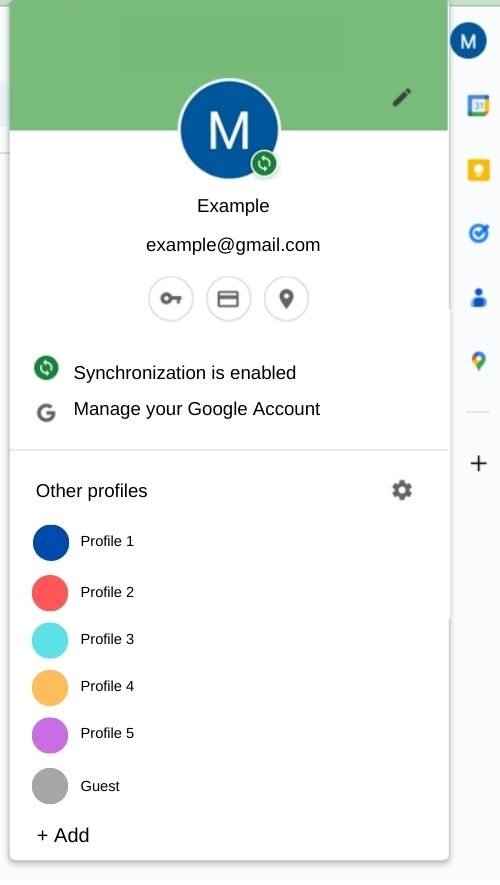
Google permite iniciar sesión en varias cuentas al mismo tiempo y cambiar entre ellas desde el menú de perfil.
Para añadir otra cuenta:
- Inicia sesión en un servicio de Google.
- Selecciona tu imagen de perfil o inicial en la esquina superior derecha.
- Selecciona Añadir cuenta.
- Inicia sesión con la cuenta que quieras añadir.
Después puedes cambiar entre las cuentas desde ese mismo menú.
| VENTAJAS | LIMITACIONES |
| Permite cambiar entre cuentas sin cerrar sesión constantemente. | Puede resultar fácil perder de vista qué cuenta está activa en determinados servicios. |
| No requiere instalar herramientas adicionales. | Algunas configuraciones pueden depender de la cuenta predeterminada. |
| Funciona bien cuando utilizas pocas cuentas de Google. | No organiza el resto de aplicaciones que pueden formar parte del mismo contexto de trabajo. |
Si solo gestionas dos o tres cuentas y cambias entre ellas de forma ocasional, esta puede ser una solución suficiente.
2. Utiliza perfiles de Chrome
Los perfiles de Chrome permiten crear entornos de navegador independientes con sus propias sesiones, marcadores, extensiones y configuraciones.
Esto resulta útil, por ejemplo, si quieres mantener un perfil personal y otro profesional sin mezclar las sesiones del navegador.
Para crear otro perfil:
- Abre Chrome.
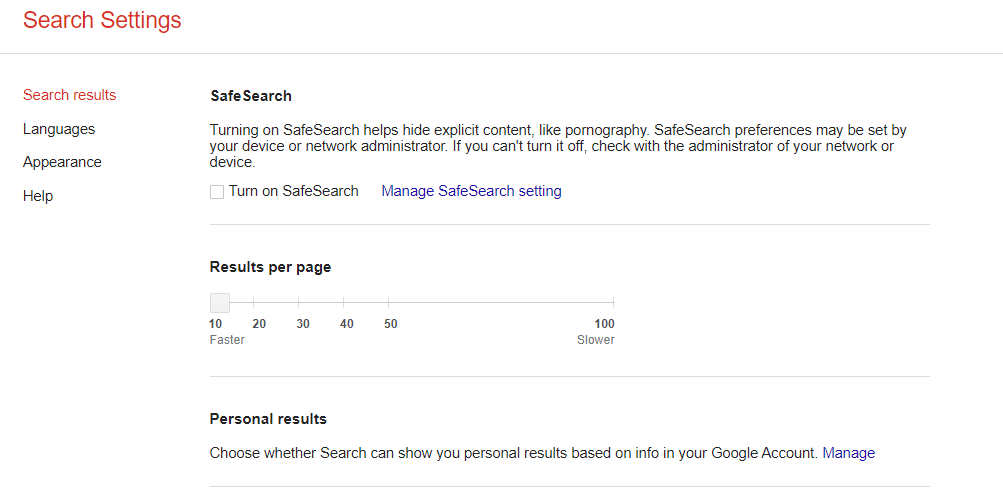
- Selecciona el icono de perfil en la esquina superior derecha.
- Crea o añade un nuevo perfil.
- Inicia sesión con la cuenta de Google correspondiente.
- Configura los marcadores, extensiones y ajustes necesarios para ese contexto.
| VENTAJAS | LIMITACIONES |
| Separación de sesiones: cada perfil mantiene su propio entorno de navegación. | Configuración inicial: cada perfil necesita configurarse por separado. |
| Personalización: puedes utilizar diferentes marcadores, extensiones y configuraciones. | Más ventanas y perfiles: cuando aumentan las cuentas, también aumenta el número de entornos entre los que debes cambiar. |
| Acceso simultáneo: puedes mantener abiertos varios perfiles al mismo tiempo. | Fragmentación: el resto de aplicaciones asociadas a cada contexto puede seguir estando fuera del navegador. |
Los perfiles de Chrome pueden funcionar muy bien cuando tu actividad se concentra principalmente en el navegador y manejas un número limitado de contextos.
¿Cuándo puede ayudarte Rambox con varias cuentas de Google?
Cuando las cuentas de Google forman parte de contextos de trabajo más amplios, el problema deja de ser únicamente cómo cambiar entre dos cuentas.
Puedes tener, por ejemplo:
- Una cuenta personal de Gmail, Drive y Calendar.
- Una cuenta de empresa junto con Slack y otras herramientas internas.
- Una cuenta de Google para el Cliente A junto con sus aplicaciones de comunicación, analítica o gestión de proyectos.
Rambox es un gestor de Workspaces para personas y equipos que trabajan con múltiples aplicaciones, cuentas y contextos. La idea no es sustituir las herramientas que ya utilizas, sino mantener organizadas las aplicaciones y sesiones que pertenecen a cada contexto.
Si necesitas una explicación más general de las distintas opciones, puedes consultar nuestra guía sobre cómo gestionar varias cuentas en un mismo ordenador.
Si utilizas Gmail de forma habitual, también puedes consultar nuestra guía para usar Gmail en el escritorio.
Perfiles para separar las sesiones de Google
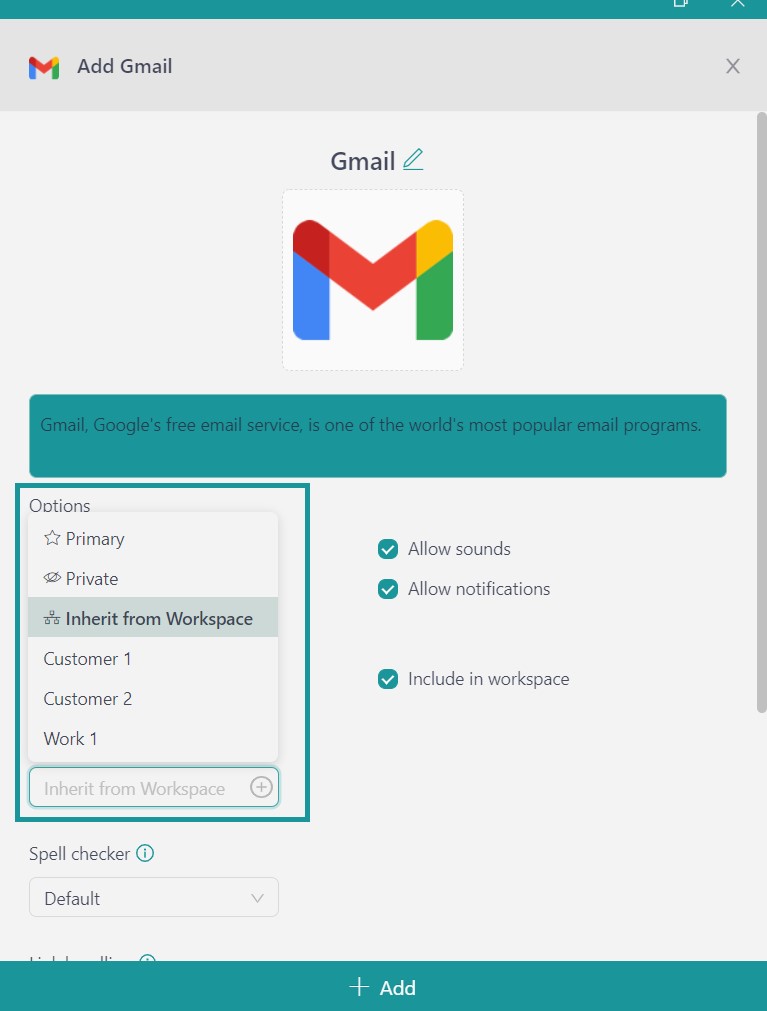
Los perfiles de Rambox permiten mantener sesiones independientes.
Por ejemplo, puedes añadir varias instancias de Gmail y asignar a cada una un perfil diferente:
- Gmail Personal → Perfil Personal.
- Gmail Empresa → Perfil Empresa.
- Gmail Cliente A → Perfil Cliente A.
Cada instancia puede mantener su propia sesión, evitando tener que iniciar y cerrar sesión constantemente cuando necesitas trabajar con distintas cuentas.
Los Perfiles también pueden reutilizar una misma sesión entre aplicaciones cuando tiene sentido. Por ejemplo, Gmail y Google Drive pueden utilizar un mismo perfil de trabajo.
Workspaces para organizar cada contexto
Los Workspaces cumplen una función diferente: organizan las aplicaciones que pertenecen al mismo contexto.
Una configuración podría ser:
- Workspace Personal: Gmail Personal + Drive Personal + Calendar Personal.
- Workspace Empresa: Gmail Empresa + Drive Empresa + Slack.
- Workspace Cliente A: Gmail Cliente A + Slack Cliente A + herramienta de gestión de proyectos.
De esta forma, los Perfiles mantienen separadas las sesiones y los Workspaces mantienen juntas las aplicaciones relacionadas.

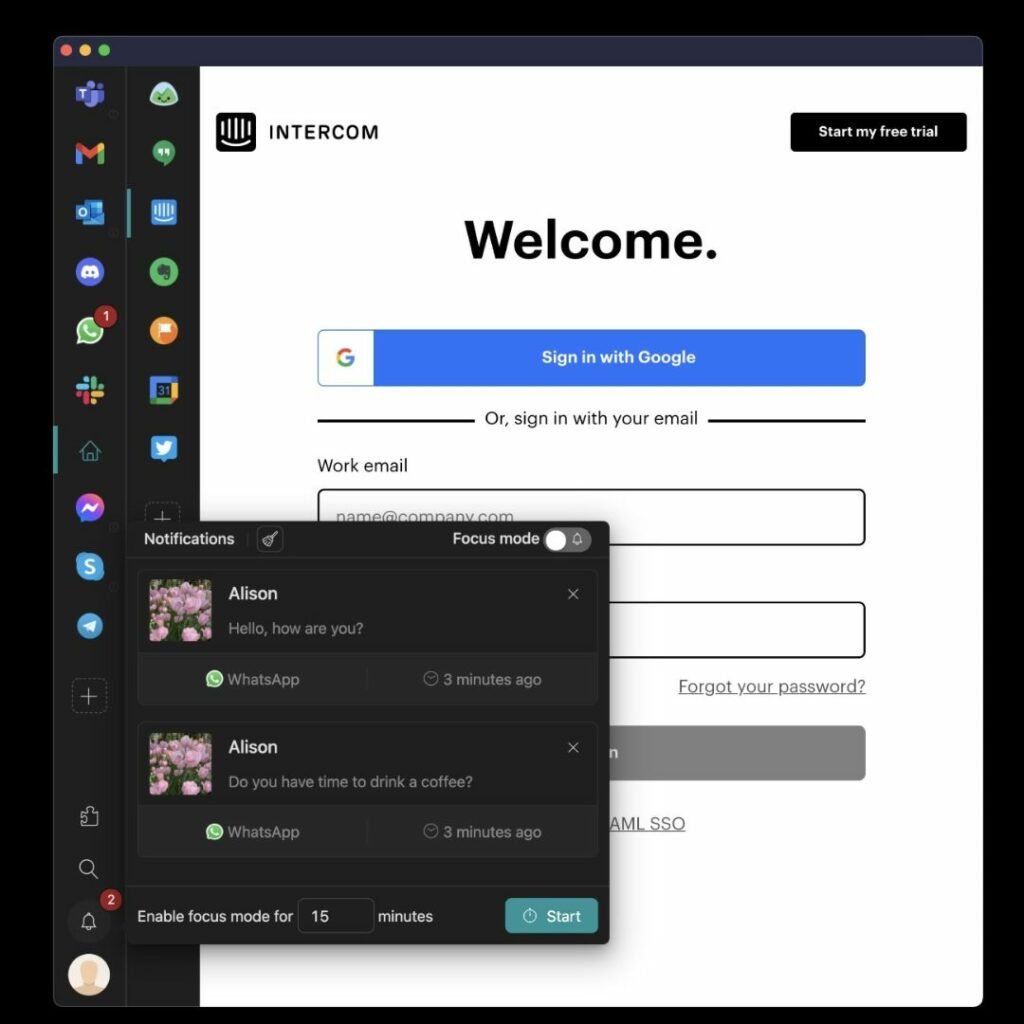
Controla las notificaciones por aplicación o Workspace
Cuando mantienes varias cuentas abiertas al mismo tiempo, también aumenta el número de notificaciones.
Rambox permite controlar las notificaciones, sonidos y badges por aplicación o Workspace, de modo que puedes decidir qué cuentas necesitan llamar tu atención en cada momento.
Utiliza la Búsqueda Rápida para moverte entre aplicaciones
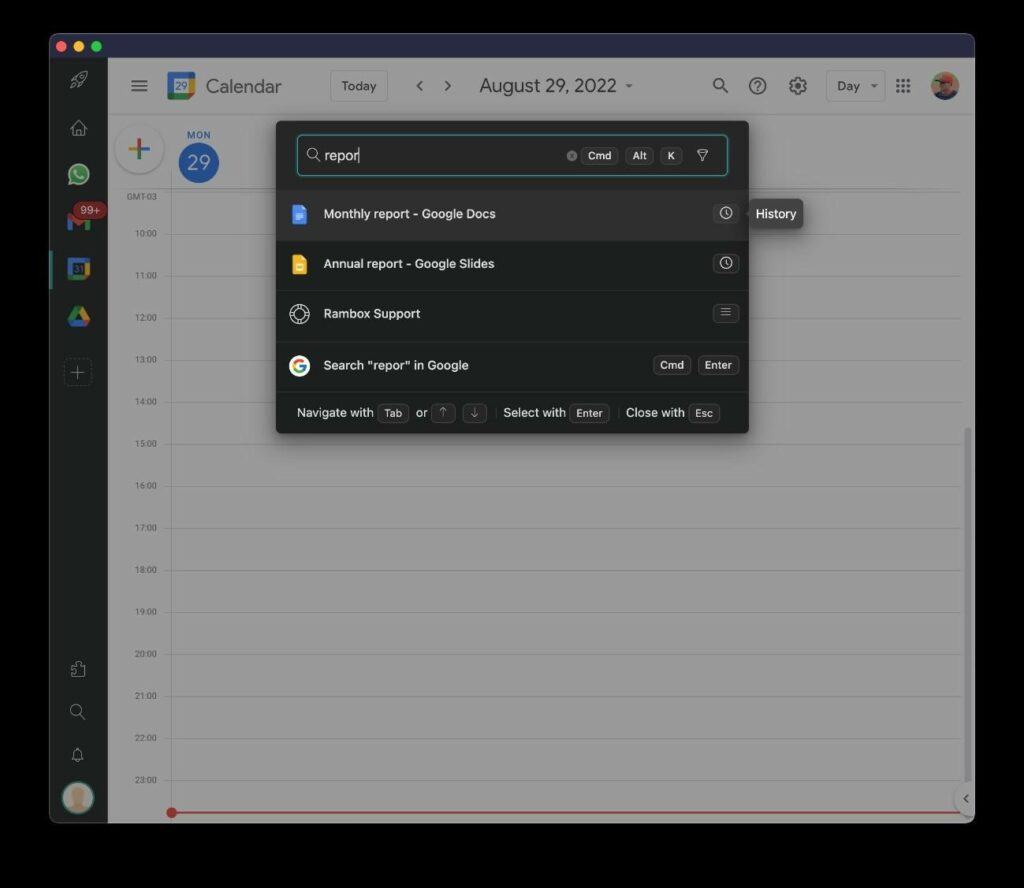
La Búsqueda Rápida de Rambox permite localizar aplicaciones y secciones y cambiar rápidamente entre ellas.
En las aplicaciones compatibles también puede mostrar determinados emails, chats o documentos. Esta capacidad depende del servicio utilizado y no está disponible en todas las aplicaciones.
Puedes acceder a la Búsqueda Rápida desde Rambox o mediante estos atajos:
- Windows/Linux: ALT + SHIFT + K o CTRL + SHIFT + SPACE.
- macOS: Cmd + ALT + K o Cmd + SHIFT + SPACE.
¿Se pueden fusionar varias cuentas de Google?
Google no ofrece una función general que convierta varias cuentas independientes en una única cuenta.
Sin embargo, dependiendo del servicio y del tipo de cuenta, puedes compartir o transferir determinados datos entre cuentas.
Por ejemplo:
- Google Calendar permite compartir calendarios con otras cuentas y configurar diferentes niveles de acceso.
- Google Drive permite transferir la propiedad de determinados archivos, aunque existen restricciones, especialmente entre cuentas personales y cuentas de trabajo o educativas.
- Gmail permite utilizar otras direcciones o alias en determinados casos y configurar diferentes formas de gestionar el correo.
Las posibilidades dependen del servicio, el tipo de cuenta y las políticas de Google Workspace, por lo que conviene comprobar la documentación oficial antes de trasladar o reorganizar datos importantes.
Consolidar información puede ser útil si realmente quieres reducir el número de cuentas que utilizas. Si necesitas mantener identidades personales, laborales o de clientes separadas, normalmente resulta más práctico conservar sesiones diferenciadas.
¿Qué opción elegir para gestionar varias cuentas de Google?
La opción adecuada depende de la complejidad de tu configuración.
El selector de cuentas de Google suele ser suficiente cuando trabajas con pocas cuentas y solo necesitas cambiar entre ellas ocasionalmente.
Los perfiles de Chrome ofrecen una separación más clara cuando quieres mantener distintos entornos de navegador.
Rambox cobra más sentido cuando necesitas mantener varias cuentas de Google disponibles junto con otras aplicaciones y organizarlas por contexto, como Personal, Empresa, Cliente A o Proyecto B.
La clave es separar dos necesidades diferentes: qué sesión o cuenta estás utilizando y qué aplicaciones pertenecen al mismo contexto de trabajo.
Si trabajas habitualmente con varias cuentas y aplicaciones, puedes probar Rambox y configurar tu entorno según la forma en la que organizas tu trabajo.
Preguntas frecuentes
¿Cómo puedo gestionar varias cuentas de Google?
Puedes utilizar el selector de cuentas integrado de Google, perfiles separados de Chrome o sesiones independientes en una herramienta como Rambox. La opción más adecuada depende de cuántas cuentas utilizas y de si necesitas mantenerlas abiertas simultáneamente.
¿Puedo tener varias cuentas de Google abiertas al mismo tiempo?
Sí. Google permite iniciar sesión en varias cuentas simultáneamente y cambiar entre ellas desde el menú de perfil. También puedes utilizar perfiles del navegador o sesiones independientes cuando necesitas una separación adicional.
¿Cómo puedo mantener separadas mis cuentas personales y de trabajo?
Los perfiles de Chrome pueden ser suficientes para separar dos entornos de navegador. Si cada contexto incluye además diferentes aplicaciones y sesiones recurrentes, puedes utilizar Perfiles para separar las sesiones y Workspaces para organizar las aplicaciones que pertenecen a cada contexto.
¿Puedo utilizar varias cuentas de Gmail al mismo tiempo?
Sí. Puedes utilizar el selector de cuentas de Google, diferentes perfiles del navegador o varias instancias de Gmail con sesiones independientes.
¿Los Workspaces de Rambox separan las cuentas?
No por sí solos. Los Workspaces organizan las aplicaciones por contexto. La separación de sesiones se gestiona mediante perfiles. Ambas funcionalidades pueden utilizarse juntas para mantener organizadas varias cuentas y aplicaciones.
¿Puedo fusionar dos cuentas de Google en una sola?
No existe una función general para fusionar dos cuentas de Google completas. Dependiendo del servicio, puedes compartir o transferir determinados datos, pero las posibilidades y restricciones varían entre Gmail, Drive, Calendar y Google Workspace.