


Gmail funciona perfectamente desde el navegador, pero si lo utilizas durante toda la jornada puede resultar más cómodo tenerlo siempre accesible desde el escritorio. Esto evita buscar constantemente la pestaña correcta y facilita mantener el correo junto al resto de tus herramientas de trabajo.
Aunque Google no ofrece una aplicación nativa independiente de Gmail para Windows o Mac, existen varias formas de obtener una experiencia muy parecida a la de una aplicación de escritorio.
¿Existe una aplicación de Gmail para escritorio en Windows o Mac?
No. Actualmente, Google no ofrece una aplicación nativa independiente de Gmail para Windows ni para macOS. En el ordenador, la forma oficial de acceder a Gmail sigue siendo mediante un navegador compatible. Si quieres conocer mejor este servicio de correo, puedes consultar nuestra reseña completa de Gmail.
Eso no significa que tengas que mantener Gmail perdido entre las pestañas del navegador. Puedes instalarlo como aplicación web, integrarlo con Outlook o Apple Mail, o mantenerlo como una aplicación independiente dentro de Rambox.
Cómo tener Gmail como aplicación de escritorio en Windows y Mac
Como hemos visto, Gmail no tiene una aplicación de escritorio nativa. Sin embargo, existen varias formas sencillas de utilizar Gmail desde tu escritorio y elegir la más adecuada según tu forma de trabajar.
Accede a Gmail desde tu escritorio con Rambox
Con Rambox puedes mantener Gmail directamente en tu escritorio junto al resto de tus aplicaciones de trabajo.
Rambox funciona como un organizador de espacios de trabajo en el que puedes reunir tus aplicaciones y cuentas en un mismo lugar. Esto resulta especialmente útil si gestionas varios correos profesionales y personales o utilizas Gmail junto con otras herramientas durante todo el día.
Empezar a utilizar Gmail en Rambox es muy sencillo. Solo tienes que seguir estos pasos:
- Descarga Rambox gratis.
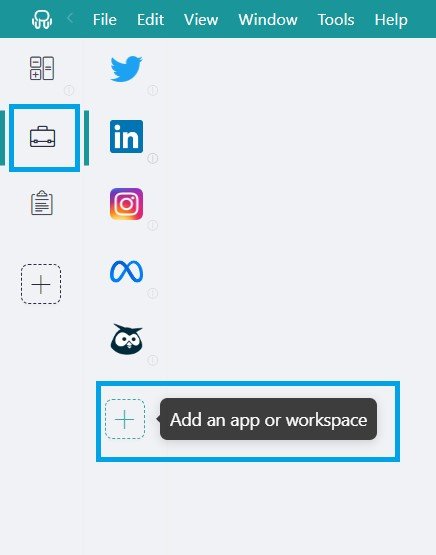
- Haz clic en el botón “+ Añadir una aplicación o workspace” del panel principal.
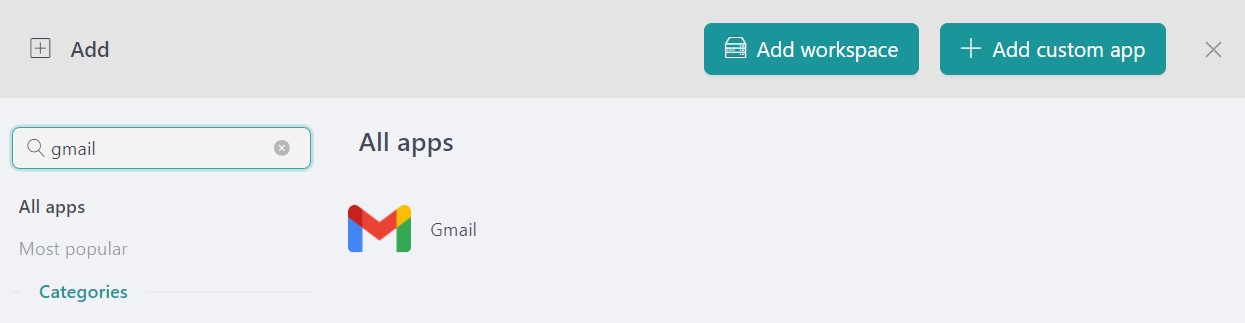
- Escribe “Gmail” en la barra de búsqueda y selecciónalo.
- Personaliza la configuración de Gmail: decide si quieres recibir notificaciones del sistema operativo, activar los sonidos de la aplicación, asignar un perfil específico y configurar otras opciones de Rambox.
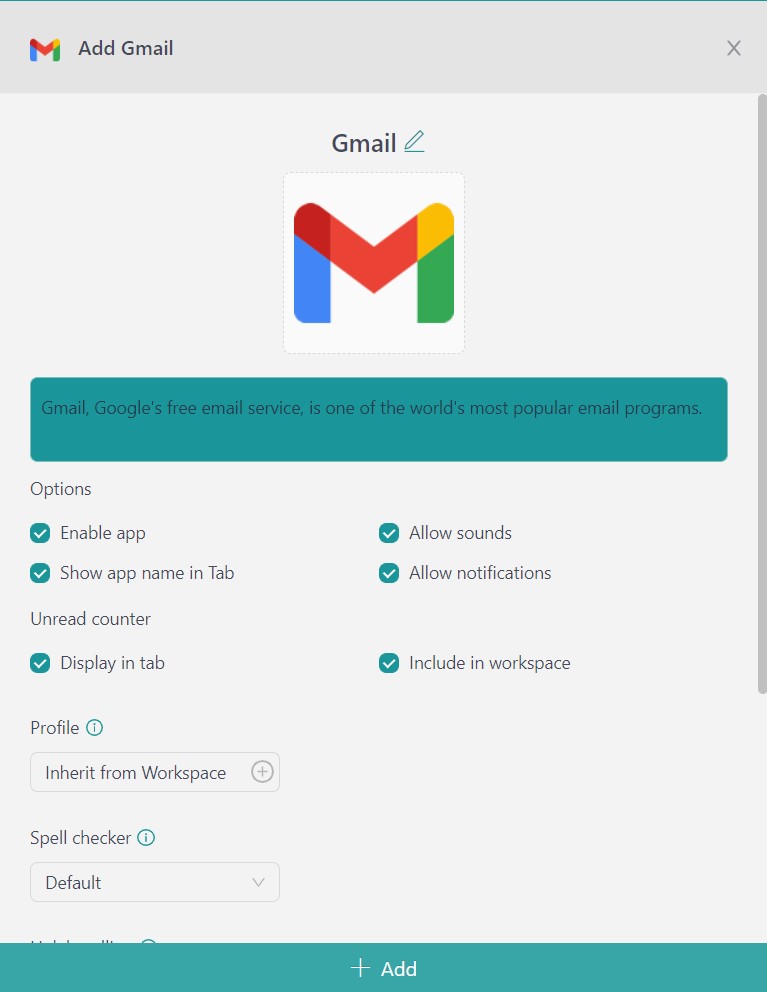
¡Y listo! Ya puedes utilizar Gmail directamente desde tu escritorio sin tener que buscarlo entre las pestañas del navegador.
Así puedes mantener tu correo junto al resto de tus aplicaciones y trabajar desde un entorno más organizado.
Ventajas de acceder a Gmail desde Rambox
Rambox no solo facilita el acceso a Gmail. También ayuda a organizar distintas cuentas y el resto de las aplicaciones que utilizas junto al correo:
- Workspaces de Rambox: permiten organizar tus aplicaciones por contexto. Por ejemplo, puedes crear un workspace para tus herramientas personales y otro para las de trabajo, con Gmail, Slack, Teams u otras aplicaciones relacionadas.
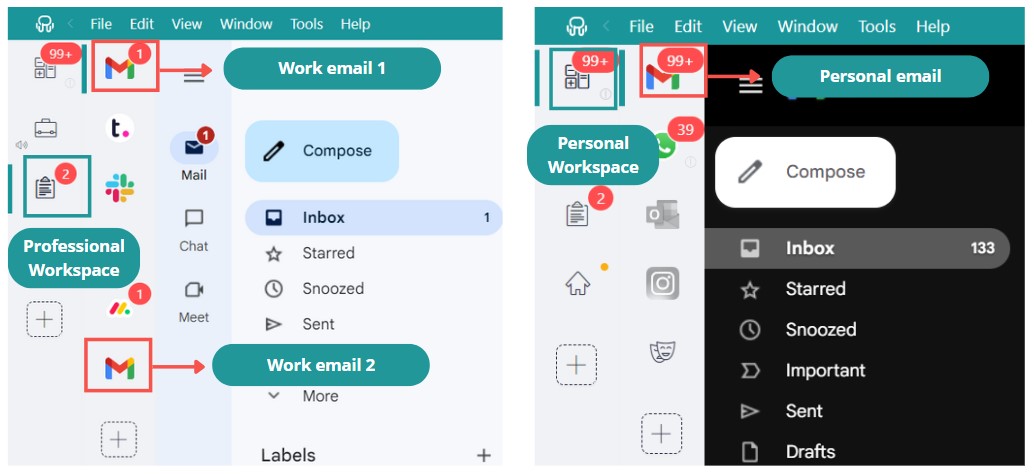
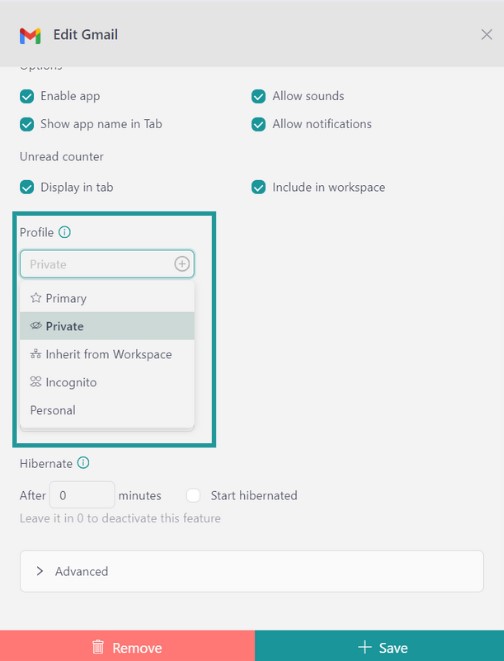
- Gestión de sesiones: si utilizas varias cuentas de Gmail, puedes mantenerlas abiertas al mismo tiempo en distintas instancias. Asignando un perfil diferente a cada una, las sesiones permanecen separadas y evitas iniciar y cerrar sesión constantemente.
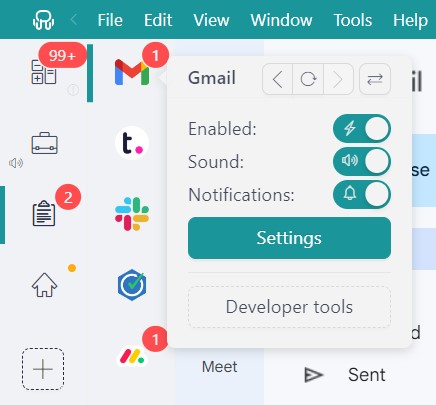
- Notificaciones: Rambox permite controlar las notificaciones de cada aplicación, por lo que puedes identificar qué cuenta necesita tu atención y decidir cuáles pueden interrumpirte.
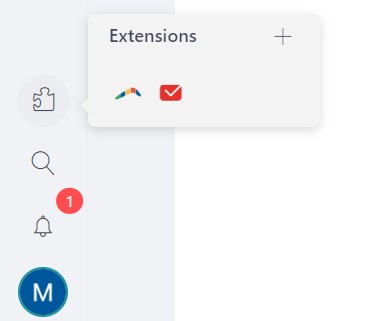
- Extensiones: Rambox Pro permite utilizar una selección de extensiones de Chrome dentro de tus aplicaciones, incluyendo gestores de contraseñas, herramientas como Grammarly y otras extensiones compatibles que pueden complementar tu flujo de trabajo.
Instala Gmail como aplicación web con Chrome
Chrome permite convertir Gmail en una aplicación web que se abre en su propia ventana. No se trata de una aplicación nativa de Gmail, pero ofrece una experiencia mucho más parecida a una aplicación de escritorio que a una pestaña convencional.
Para instalar Gmail como aplicación web desde Chrome:
- Abre Google Chrome y entra en Gmail.
- Inicia sesión en tu cuenta.
- Haz clic en el menú de tres puntos situado en la esquina superior derecha.
- Ve a Enviar, guardar y compartir.
- Selecciona Instalar página como aplicación.
- Sigue las instrucciones que aparecen en pantalla.
Una vez instalada, Gmail podrá abrirse desde su propio acceso y en una ventana independiente, sin quedar mezclado con las pestañas habituales de Chrome.
Añade Gmail al Dock desde Safari en Mac
Si utilizas macOS Sonoma 14 o posterior, Safari permite convertir Gmail en una aplicación web y añadirla directamente al Dock.
Para hacerlo:
- Abre Gmail en Safari.
- Inicia sesión en tu cuenta de Google.
- En la barra de menús, selecciona Archivo > Añadir al Dock.
- Elige el nombre y el icono que quieras utilizar.
- Haz clic en Añadir.
Gmail aparecerá en el Dock y también podrás abrirlo desde Spotlight o la carpeta Aplicaciones. La app web funciona de forma independiente de la ventana principal de Safari.
Añade Gmail al nuevo Outlook en Windows
La antigua aplicación Correo de Windows dejó de estar soportada el 31 de diciembre de 2024. Microsoft recomienda utilizar el nuevo Outlook para Windows, que permite añadir cuentas de Gmail junto con otros proveedores de correo.
Para añadir tu cuenta de Gmail al nuevo Outlook:
- Abre Outlook para Windows.
- Ve a Vista > Configuración de vista o a Archivo > Información de la cuenta.
- Selecciona Cuentas > Tus cuentas.
- Haz clic en Agregar cuenta e introduce tu dirección de Gmail.
- Pulsa Continuar y sigue las instrucciones de Google.
- Cuando Google solicite permisos, selecciona Permitir y finaliza la configuración.
De este modo puedes consultar y gestionar Gmail directamente desde Outlook junto con otras cuentas de correo que utilices.
Vincula Gmail con Apple Mail
Apple Mail, la aplicación de correo incluida en macOS, también permite añadir una cuenta de Gmail y gestionar tus mensajes directamente desde el escritorio.
Para añadirla:
- Abre Mail en tu Mac.
- Selecciona Mail > Añadir cuenta.
- Introduce tu dirección de correo electrónico o selecciona Google en la lista de proveedores.
- Haz clic en Continuar y sigue las instrucciones para iniciar sesión.
Apple Mail es una alternativa práctica si ya utilizas esta aplicación para gestionar el correo en tu Mac. Si manejas muchas cuentas y aplicaciones diferentes, puede resultar más cómodo mantener cada contexto organizado por separado.
Si utilizas muchas aplicaciones y pestañas al mismo tiempo y notas que el equipo pierde rendimiento, puedes consultar nuestra guía para liberar RAM en Windows 11.
Esperamos que esta guía te ayude a elegir la forma más cómoda de acceder a Gmail desde tu escritorio. Si trabajas con varias cuentas de Google, también puedes consultar nuestra guía para gestionar varias cuentas de Google.
Preguntas frecuentes
¿Existe una aplicación oficial de Gmail para escritorio?
No. Google no ofrece actualmente una aplicación nativa independiente de Gmail para Windows o macOS. En el ordenador, Gmail está pensado para utilizarse desde un navegador, aunque puedes instalarlo como aplicación web o acceder a él mediante otras aplicaciones como Rambox, Outlook o Apple Mail.
¿Cómo puedo tener Gmail en el escritorio de mi ordenador?
Una de las opciones es utilizar Gmail dentro de Rambox:
- Regístrate gratis en Rambox.
- Descarga Rambox en tu ordenador.
- Abre Rambox y añade Gmail desde el catálogo de aplicaciones.
También puedes instalar Gmail como una aplicación web desde Chrome o añadirlo al Dock mediante Safari en macOS Sonoma o posterior.
¿Cómo descargo la aplicación de Gmail en mi PC?
No existe una aplicación nativa oficial de Gmail que puedas descargar para Windows. Si quieres una experiencia similar, puedes instalar Gmail como aplicación web desde Chrome o utilizar Rambox:
- Regístrate gratis en Rambox.
- Descarga Rambox e instálalo en tu PC.
- Abre Rambox y añade Gmail para utilizarlo directamente desde tu escritorio.
¿Puedo usar Gmail en Outlook para Windows?
Sí. El nuevo Outlook para Windows permite añadir cuentas de Gmail. Solo tienes que ir a la configuración de cuentas, seleccionar Agregar cuenta, introducir tu dirección de Gmail y completar el inicio de sesión y los permisos de Google.
¿Puedo usar Gmail como una aplicación en Mac?
Sí. Aunque Gmail no tiene una aplicación nativa para macOS, desde macOS Sonoma 14 puedes abrir Gmail en Safari y seleccionar Archivo > Añadir al Dock. Esto crea una aplicación web independiente que puedes abrir desde el Dock, Spotlight o la carpeta Aplicaciones.