Utilizar varias aplicaciones cada día es habitual tanto en el trabajo como en la vida personal. El problema aparece cuando esas herramientas están repartidas entre diferentes ventanas, pestañas, cuentas y contextos, haciendo más difícil encontrar lo que necesitas y mantener la concentración.
Los Workspaces de Rambox permiten organizar las aplicaciones que pertenecen a un mismo contexto, como un proyecto, un cliente, una función profesional o tu entorno personal. Así puedes mantener tus herramientas relacionadas juntas y cambiar de un contexto a otro sin reconstruir tu entorno de trabajo cada vez.
¿Qué problemas aparecen cuando utilizas muchas aplicaciones?
Cuando utilizas varias herramientas durante la jornada, pueden aparecer algunos problemas habituales:
- Desorden y dificultad para encontrar información: cuando cada aplicación está abierta en una ventana o pestaña diferente, localizar la herramienta o información que necesitas puede requerir más cambios de contexto.
- Interrupciones constantes: mensajes, correos electrónicos y alertas procedentes de diferentes aplicaciones pueden competir por tu atención.
- Demasiadas ventanas y pestañas: mantener muchas herramientas abiertas simultáneamente puede hacer que el entorno de trabajo resulte más difícil de gestionar.
- Diferentes cuentas y sesiones: si utilizas cuentas personales, profesionales o de distintos clientes, identificar qué sesión estás utilizando puede convertirse en otra fuente de fricción.
Organizar las aplicaciones según el contexto en el que las utilizas ayuda a reducir parte de esta complejidad.
¿Qué son los Workspaces de Rambox?
Los Workspaces permiten agrupar las aplicaciones y cuentas que pertenecen al mismo contexto de trabajo.
Un Workspace puede representar, por ejemplo:
- Tu trabajo.
- Tu entorno personal.
- Un cliente concreto.
- Un proyecto.
- Una función como Marketing, Soporte o Ventas.
En lugar de organizar únicamente las aplicaciones por tipo, puedes estructurar Rambox según la forma en la que realmente trabajas.
Por ejemplo:
- Cliente A: Gmail + Slack + Google Drive + herramienta de gestión de proyectos.
- Marketing: Gmail + Teams + redes sociales + herramientas de analítica.
- Personal: correo personal + calendario + mensajería.
Los Workspaces están disponibles dentro de Rambox Pro y permiten añadir una capa de organización y configuración sobre las aplicaciones que utilizas.
Cómo aprovechar mejor los Workspaces de Rambox
Organiza tus aplicaciones por contexto
Rambox incluye más de 700 aplicaciones listas para usar. Si una herramienta web no aparece en el catálogo, también puedes añadirla mediante una Custom App.
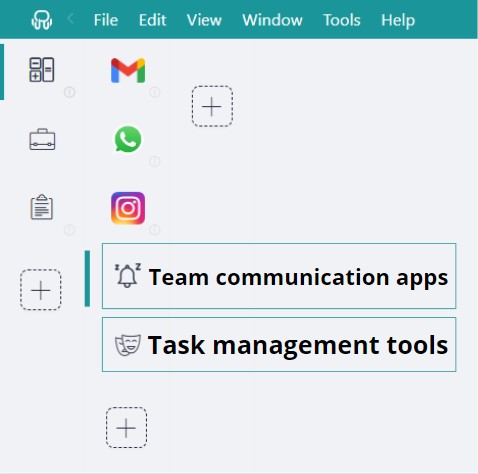
Dentro de los Workspaces puedes agrupar las aplicaciones relacionadas con un proyecto, cliente, función o cualquier otro contexto que tenga sentido para ti.
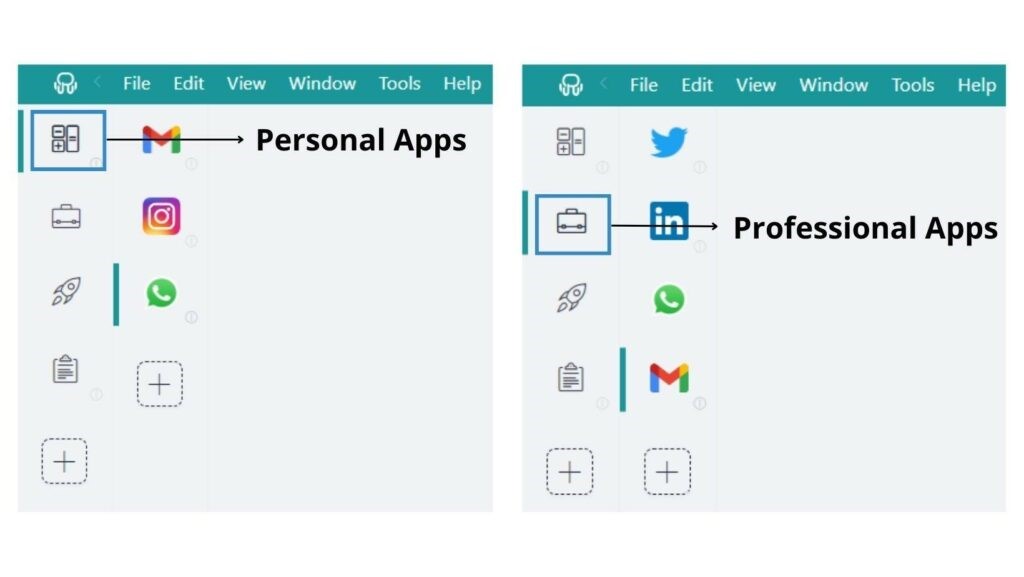
También puedes crear Workspaces dentro de otros Workspaces cuando necesitas una estructura más profunda.
Por ejemplo, un Workspace llamado “Trabajo” podría contener diferentes Workspaces para:
- Cliente A.
- Cliente B.
- Proyecto interno.
- Administración.
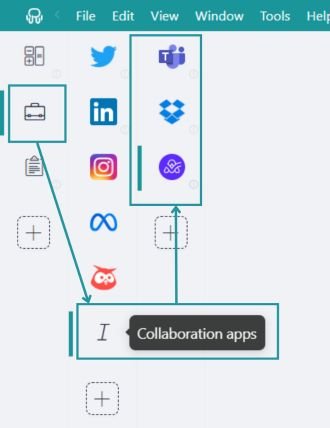
También puedes ordenar las aplicaciones dentro de cada Workspace mediante drag & drop para mantener primero las herramientas que utilizas con mayor frecuencia.
Personaliza cada Workspace
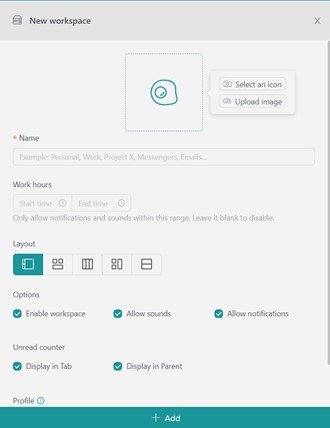
Cada Workspace puede configurarse según el contexto para el que lo utilizas.
Puedes modificar elementos como:
- Nombre e icono del Workspace.
- Notificaciones.
- Sonidos.
- Horario de trabajo.
- Distribución de las aplicaciones.
La función Work hours permite definir un horario durante el cual un Workspace puede emitir notificaciones y sonidos. Fuera de ese horario, las alertas quedan silenciadas mientras los indicadores de mensajes no leídos continúan disponibles.
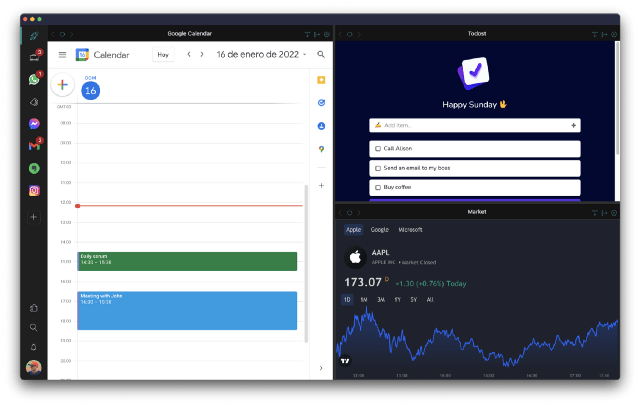
Utiliza Tile View para ver varias aplicaciones
Los Workspaces también permiten utilizar Tile View para dividir el espacio disponible y visualizar varias aplicaciones simultáneamente.
Esto puede resultar útil cuando necesitas consultar información de diferentes herramientas sin cambiar constantemente entre ellas.
Los «Tiles» pueden organizarse horizontal o verticalmente utilizando diferentes distribuciones.
Combina Workspaces y Perfiles cuando utilizas varias cuentas
Los Workspaces y los Perfiles cumplen funciones diferentes.
Los Workspaces organizan las aplicaciones y cuentas que pertenecen al mismo contexto.
Los perfiles mantienen sesiones independientes.
Por ejemplo, si trabajas con dos clientes diferentes puedes configurar:
- Workspace Cliente A: Gmail Cliente A + Slack Cliente A + Drive Cliente A.
- Workspace Cliente B: Gmail Cliente B + Slack Cliente B + Drive Cliente B.
Cada aplicación puede utilizar el perfil correspondiente para mantener sus sesiones separadas.
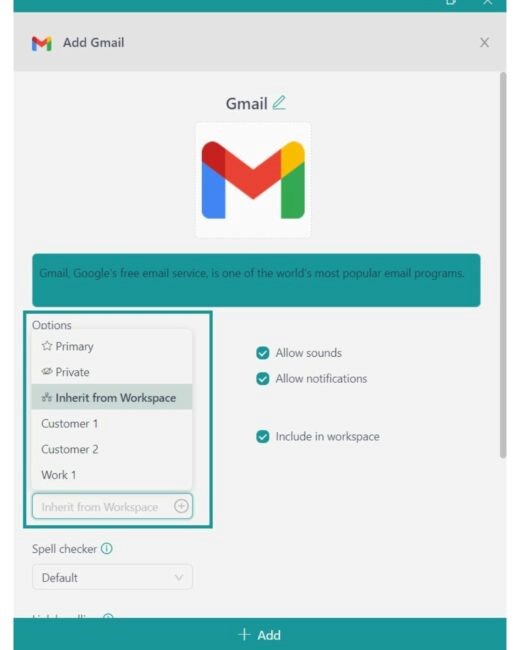
Los Perfiles también pueden compartir una misma sesión entre aplicaciones cuando resulta útil. Por ejemplo, Gmail y Google Drive pueden utilizar un mismo perfil de trabajo.
De esta forma, los Workspaces responden a la pregunta “¿qué aplicaciones pertenecen juntas?”, mientras que los Perfiles ayudan a determinar “¿qué sesión o cuenta utiliza esta aplicación?”.
Ejemplos de cómo utilizar los Workspaces
La estructura adecuada depende de tu actividad. Estos son algunos ejemplos de cómo diferentes profesionales pueden utilizar los Workspaces.
Workspaces para desarrolladores
Los desarrolladores suelen trabajar con herramientas de comunicación, gestión de proyectos, repositorios, documentación y sistemas internos.
Un Workspace dedicado a un proyecto puede agrupar las aplicaciones necesarias para ese contexto, como:
- Repositorio de código.
- Gestión de proyectos.
- Documentación.
- Slack o Teams.
- Dashboards y herramientas internas.
Esto permite pasar de un proyecto a otro manteniendo juntas las herramientas relacionadas con cada uno.
Las notificaciones pueden configurarse por aplicación o Workspace para decidir qué alertas deben permanecer activas.
Workspaces para proyectos y gestión
Si gestionas diferentes proyectos, puedes crear un Workspace para cada proyecto e incluir las aplicaciones necesarias para trabajar en él.
Por ejemplo:
- Proyecto A: correo + gestión de tareas + comunicación + documentación.
- Proyecto B: correo + calendario + archivos + herramientas específicas del proyecto.
Si necesitas más niveles de organización, puedes utilizar Workspaces anidados para estructurar proyectos, áreas o actividades relacionadas.
Los profesionales de marketing pueden crear un Workspace para una función concreta o un Workspace diferente para cada cliente o marca.
Por ejemplo:
- Cliente A: Gmail + Canva + redes sociales + analítica.
- Cliente B: Gmail + herramienta de planificación + redes sociales + dashboard de resultados.
Tile View puede resultar útil cuando necesitas visualizar simultáneamente varias herramientas, como dashboards, calendarios de contenido o aplicaciones de seguimiento.
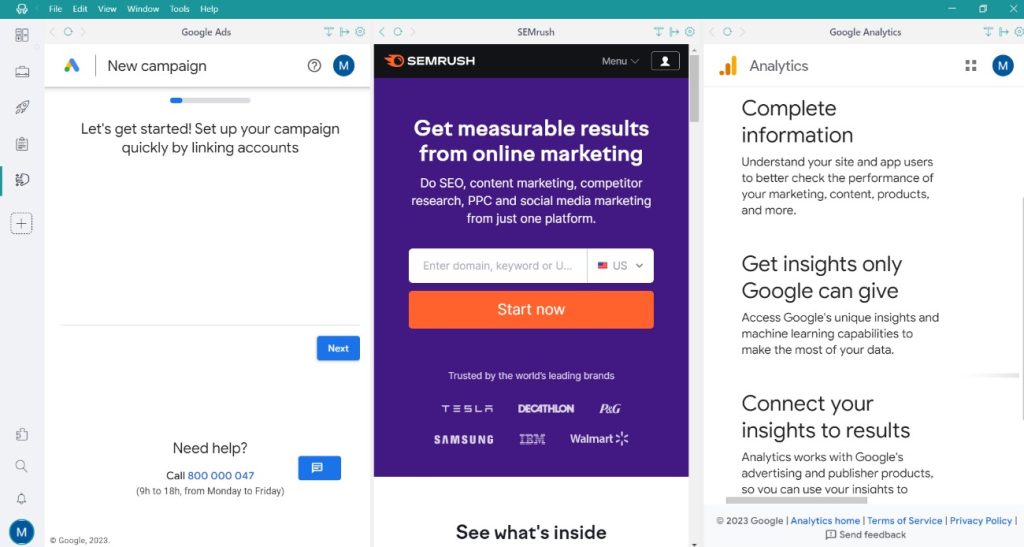
Cuando cada cliente utiliza cuentas diferentes, los perfiles permiten mantener las sesiones separadas sin convertir el Workspace en el responsable de la separación de cuentas.
Workspaces para equipos de soporte y operaciones
Los equipos de soporte suelen trabajar con varios canales y sistemas durante una misma incidencia o conversación.
Un Workspace puede agrupar herramientas como:
- Helpdesk.
- Correo electrónico.
- Slack o Teams.
- WhatsApp u otros canales de comunicación.
- Documentación interna.
De esta forma, el Workspace representa el contexto de soporte y mantiene accesibles las herramientas necesarias para trabajar en él.
Utiliza Búsqueda Rápida para moverte entre tus Workspaces
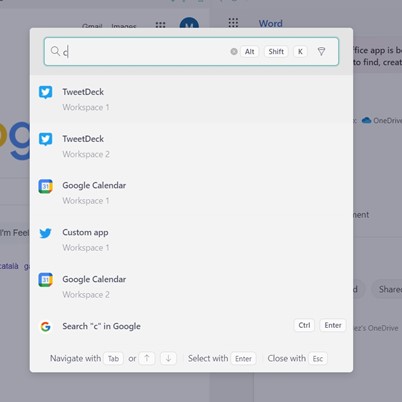
Cuando tienes muchas aplicaciones organizadas en diferentes Workspaces, la Búsqueda Rápida permite localizar aplicaciones y secciones y cambiar entre ellas más rápidamente.
En las aplicaciones compatibles también puede mostrar determinados emails, chats o documentos. Esta capacidad depende de cada aplicación.
Puedes abrir la Búsqueda Rápida desde Rambox o utilizar estos atajos:
- Windows y Linux: Alt + Shift + K o Ctrl + Shift + Space.
- macOS: Cmd + Alt + K o Cmd + Shift + Space.
Controla las notificaciones de tus Workspaces
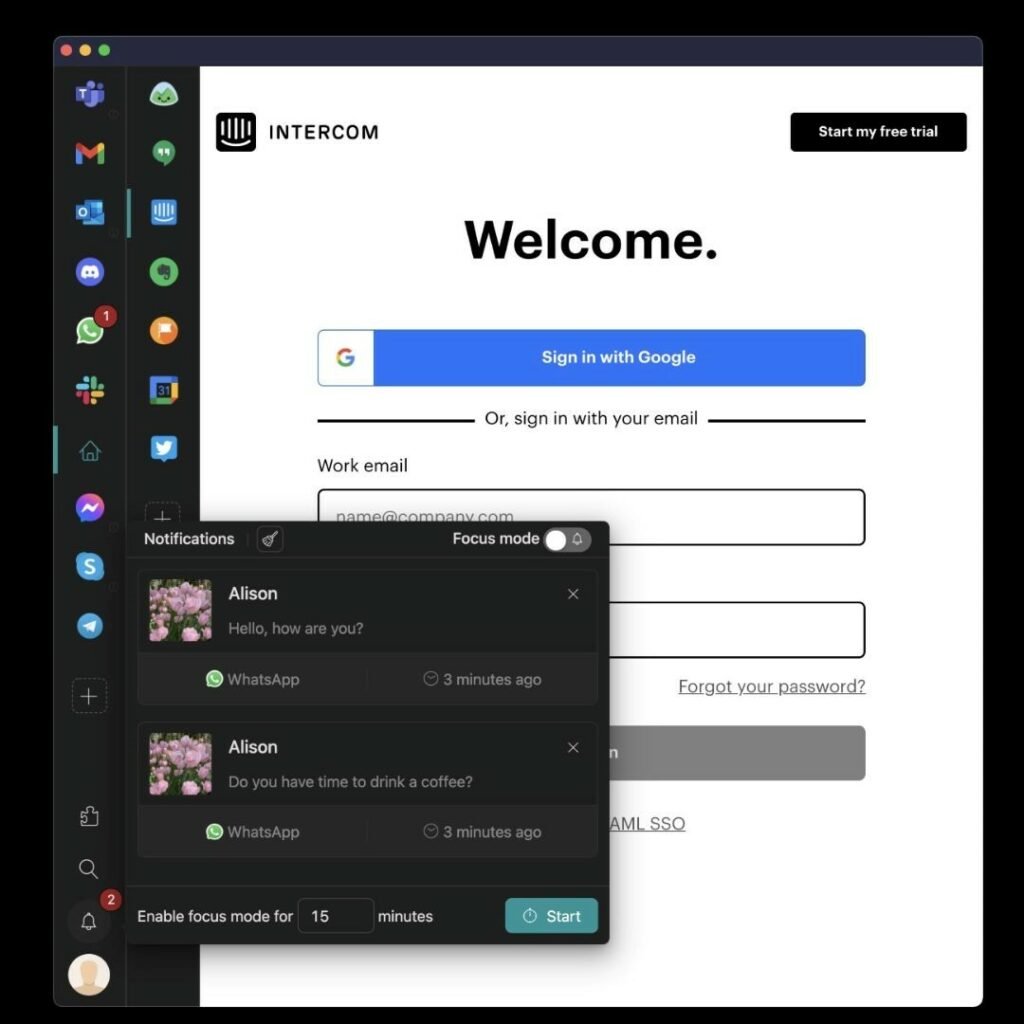
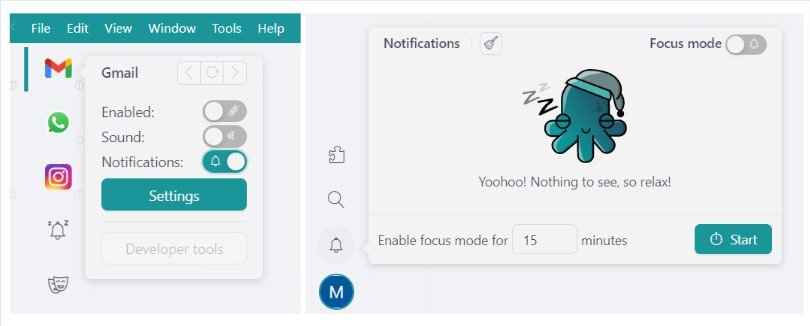
Rambox permite configurar las notificaciones y sonidos por aplicación o Workspace.
Esto resulta útil cuando determinados contextos necesitan tu atención durante una parte de la jornada pero no durante todo el día.
El Notification Center también permite consultar las notificaciones procedentes de las aplicaciones compatibles sin depender únicamente de las alertas que aparecen en pantalla.
¿Qué plan necesitas para utilizar Workspaces?
Los Workspaces forman parte de Rambox Pro.
El plan Basic permite mantener aplicaciones organizadas y utilizar funciones esenciales de productividad, mientras que Pro añade funciones como:
- Workspaces.
- Gestión de Sesiones y Multi-Login.
- Instancias ilimitadas por aplicación.
- Custom Apps ilimitadas.
- Extensiones.
Las cuentas nuevas comienzan actualmente con una prueba de 30 días de Rambox Pro. Al finalizar, puedes continuar con Basic o mantener Pro.
Organiza Rambox según tu forma de trabajar
No existe una única estructura correcta para tus Workspaces.
Puedes organizarlos por cliente, proyecto, función profesional, actividad recurrente o contexto personal. Lo importante es que cada Workspace represente un entorno reconocible y contenga las herramientas que realmente necesitas cuando trabajas en él.
Los Workspaces ayudan a estructurar las aplicaciones por contexto, mientras que los Perfiles permiten mantener diferentes sesiones cuando trabajas con varias cuentas. Funciones como Work hours, Tile View, Búsqueda Rápida y la gestión de notificaciones permiten adaptar después cada entorno a tu forma de trabajar.
Si quieres probar estas funciones, puedes descargar Rambox y utilizar la prueba de Pro para configurar tus primeros Workspaces.