Si intentas usar varias cuentas de Discord en tu PC, probablemente ya te hayas encontrado con el mismo problema que muchas otras personas: cambiar de cuenta no siempre resulta sencillo.
Las sesiones se mezclan, los inicios de sesión se complican y gestionar más de una cuenta de Discord desde el ordenador acaba generando interrupciones.
En esta guía descubrirás qué permite Discord en el escritorio, cómo usar varias cuentas de Discord a la vez en tu PC y qué opciones pueden ayudarte a trabajar con más agilidad, claridad y control.
¿Discord permite tener varias cuentas?
Sí, Discord permite tener más de una cuenta. No existe una regla que te limite a un único perfil, y muchos profesionales utilizan varias cuentas para separar equipos, proyectos, clientes o entornos internos.
Lo que Discord sí limita es cómo gestionas esas cuentas desde el ordenador.
Puedes tener varias cuentas. El verdadero reto está en utilizarlas de forma eficiente en tu PC, ya que Discord no está diseñado para trabajar con varias cuentas.
La respuesta, por tanto, es sencilla: puedes tener varias cuentas de Discord.
Sin embargo, Discord no resuelve por completo su gestión desde el ordenador.
Por eso, quienes trabajan con más de una cuenta suelen recurrir a otras configuraciones y herramientas externas para integrarlas en su día a día.
¿Cómo funciona el selector de cuentas de Discord y cuántas admite?
Discord incluye una herramienta para cambiar de cuenta desde el ordenador: el selector de cuentas o Account Switcher.
Lo encontrarás en la aplicación de Discord. Haz clic en tu avatar, en la esquina inferior izquierda, y selecciona «Switch Accounts», la opción para cambiar de cuenta. Desde ahí puedes añadir distintas cuentas de Discord, hasta cinco, y alternar entre ellas sin cerrar sesión cada vez.
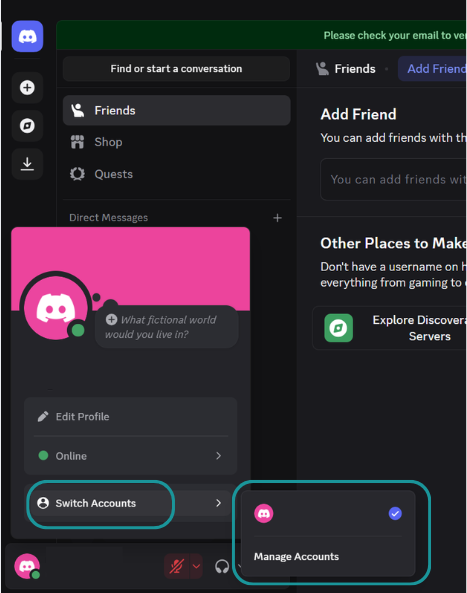
Sin embargo, hay una limitación importante: solo puedes tener una sesión activa a la vez.
Aunque añadas varias cuentas, sigues trabajando dentro de una única sesión de Discord. No estás utilizando varias cuentas simultáneamente, sino alternando entre ellas.
Esto hace que el selector sea útil para acceder ocasionalmente a otras cuentas. No sirve si necesitas gestionar activamente varias cuentas de Discord al mismo tiempo.
¿Cómo usar varias cuentas de Discord a la vez?
Aquí pasamos de alternar entre cuentas a gestionar varias cuentas de Discord al mismo tiempo en un único PC.
Se trata de acceder a distintas cuentas en paralelo desde tu ordenador, en lugar de limitarte a una sola sesión, un único inicio de sesión o una ventana.
Opción 1: gestiona todas tus cuentas en Rambox
Una de las mejores formas de gestionar varias cuentas de Discord en tu PC es utilizar Rambox. Rambox simplifica tu espacio de trabajo al reunir todas tus aplicaciones en un mismo lugar, incluido Discord. Es una forma práctica y organizada de utilizar varias cuentas a la vez, sin conflictos entre sesiones ni inicios de sesión constantes.
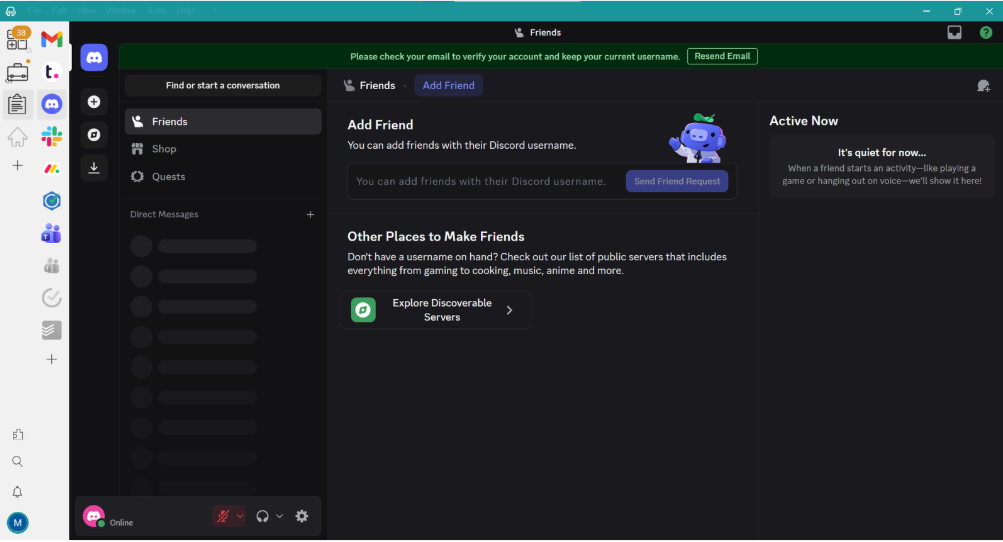

Puedes organizar tus cuentas de Discord como prefieras, aunque hay dos configuraciones especialmente útiles.
Primera opción: un espacio de trabajo por equipo, cliente o proyecto.
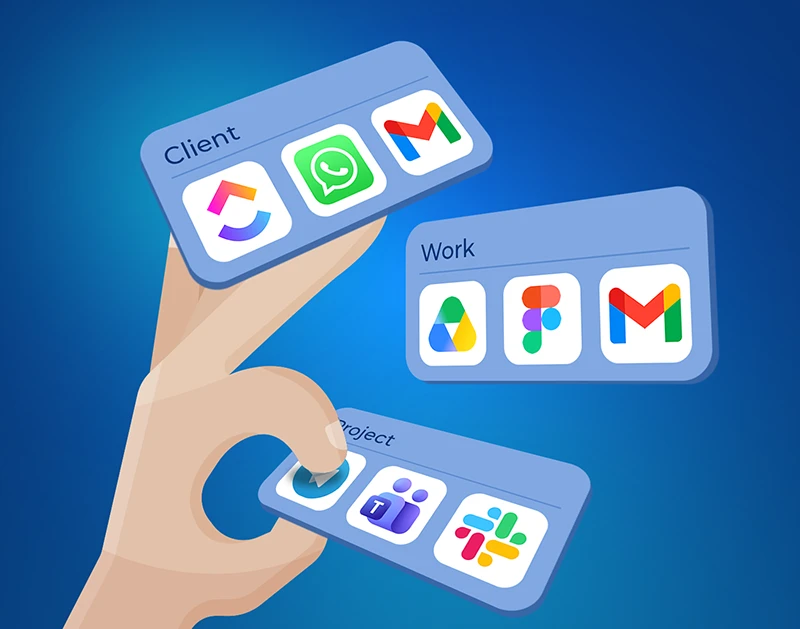
Si gestionas cuentas de Discord para distintos equipos o proyectos, puedes crear un espacio de trabajo para cada uno y añadir una cuenta de Discord dentro de él. Para cambiar de contexto, basta con seleccionar el espacio de trabajo y abrir su aplicación de Discord.
Segunda opción: un espacio de trabajo con todas tus cuentas de Discord.
Si prefieres tenerlo todo junto, puedes añadir cada cuenta como una aplicación de Discord independiente dentro del mismo espacio de trabajo. Así, cada cuenta tiene su propia aplicación y puedes pasar de una a otra con un clic.
Esta organización también sirve para el resto de tus herramientas. Puedes utilizar Discord junto a Slack, WhatsApp, Gmail o Notion desde el mismo entorno de escritorio.
No tienes que cerrar sesión, las sesiones no se mezclan y no hay confusión sobre qué cuenta estás utilizando. Cada cuenta de Discord tiene su propia sesión aislada, de modo que siempre sabes desde dónde estás trabajando.
Opción 2: combina la aplicación de Discord con la versión web
Una forma sencilla de usar varias cuentas de Discord a la vez en el mismo PC es combinar la aplicación de Discord para ordenador con su versión web.
Inicia sesión con una cuenta en la aplicación y con otra en el navegador. Así tendrás dos sesiones activas en paralelo, sin cambiar de cuenta, cerrar sesión ni compartir sesiones.
Esto funciona porque cada entorno mantiene su propia sesión:
- Aplicación de Discord → cuenta A.
- Navegador (discord.com) → cuenta B.
Esta configuración permite acceder a dos cuentas simultáneamente, pero tiene limitaciones:
- No permite ampliar el uso a más de dos cuentas de forma organizada.
- No ofrece una estructura de organización.
- El cambio de contexto es manual.
- Las notificaciones y el trabajo quedan repartidos entre dos entornos.
Es útil para un uso básico en paralelo, pero gestionar más cuentas, proyectos o equipos puede volverse complicado y dar lugar a errores.
Otra forma de usar varias cuentas de Discord a la vez en un mismo PC es mediante perfiles de navegador.
Cada perfil funciona como una sesión aislada. Si abres varios perfiles al mismo tiempo, puedes iniciar sesión en una cuenta de Discord distinta en cada uno y mantenerlas activas en paralelo.
Por ejemplo:
- Perfil 1 de Chrome → cuenta A de Discord.
- Perfil 2 de Chrome → cuenta B de Discord.
- Perfil 3 de Chrome → cuenta C de Discord.
Esta configuración permite utilizar varias sesiones. Cada ventana es un entorno independiente con sus propias cookies y su propio estado de inicio de sesión.
El problema no está en su funcionamiento, sino en la facilidad de uso:
- Acabas con muchas ventanas idénticas.
- Cambiar de contexto puede convertirse en un caos visual.
- Es fácil perder de vista qué cuenta está en cada ventana.
- Las notificaciones se superponen.
- La gestión se complica al pasar de unas pocas cuentas.
Los perfiles de navegador funcionan para un número reducido de cuentas, pero no ofrecen estructura, claridad ni control. Permiten mantener sesiones en paralelo, aunque no proporcionan una forma de trabajar organizada.
También puedes utilizar varias cuentas de Discord a la vez en tu PC mediante navegadores diferentes.
Cada navegador mantiene su propia sesión independiente, por lo que puedes iniciar sesión con una cuenta distinta en cada uno y mantenerlas activas en paralelo.
Una configuración habitual sería:
- Chrome → cuenta A de Discord.
- Edge → cuenta B de Discord.
- Firefox → cuenta C de Discord.
Esto permite utilizar varias sesiones simultáneamente. Cada navegador funciona como un entorno propio, con cookies, accesos y sesiones separados.
Sin embargo, en la práctica aparecen otras dificultades:
- El trabajo queda fragmentado entre varias herramientas.
- Cambiar de contexto resulta más lento.
- Las notificaciones quedan dispersas.
- La organización visual es limitada.
- La configuración no se adapta bien al aumento del número de cuentas.
Usar varios navegadores funciona desde el punto de vista técnico, pero no es una forma estructurada ni eficiente de gestionar varias cuentas de Discord en un entorno profesional.
¿Cuál es la mejor forma de gestionar varias cuentas de Discord?
Esta tabla compara las opciones para utilizar varias cuentas de Discord en un mismo PC según su funcionamiento en el día a día:
| Sesiones en paralelo | Facilidad para ampliar | Organización | Claridad al trabajar | Recomendado para | |
| Rambox | Sí | Sí | Alta | Alta | Profesionales que gestionan varios equipos, proyectos o clientes |
| Aplicación de Discord + web | Sí | No | Baja | Baja | 2 cuentas y un uso básico en paralelo |
| Perfiles de navegador | Sí | Media | Baja | Baja | Configuraciones pequeñas con pocas cuentas |
| Navegadores diferentes | Sí | Baja | Muy baja | Muy baja | Configuraciones temporales, no flujos de trabajo a largo plazo |
| Selector de cuentas de Discord | No | No | Media | Media | Cambios ocasionales de cuenta, no gestión simultánea |
En resumen:
- Para gestionar varias cuentas en paralelo, necesitas varias sesiones activas.
- Si buscas control, estructura y capacidad para ampliar tu configuración, necesitas un entorno centralizado.
- La mayoría de las opciones basadas en navegadores funcionan técnicamente, pero no ofrecen una forma de trabajar organizada.
Rambox es la única opción que combina sesiones en paralelo, organización y control centralizado en un mismo entorno de escritorio.
¿Cómo resolver los problemas habituales al usar varias cuentas de Discord?
Al gestionar varias cuentas de Discord en un mismo PC, la mayoría de los problemas no proceden de Discord, sino de la confusión entre sesiones, los cambios de contexto y la falta de separación.
Problema: enviar mensajes desde la cuenta equivocada
Cuando varias sesiones tienen el mismo aspecto, es fácil perder de vista qué cuenta está activa. Un clic equivocado puede hacer que respondas desde otro perfil de Discord.
✔ Solución:
Con Rambox, cada cuenta de Discord tiene su propia aplicación y su lugar dentro de la estructura de espacios de trabajo. Las cuentas están separadas visualmente, de modo que siempre sabes cuál estás utilizando antes de interactuar. Sin pestañas compartidas, sesiones mezcladas ni confusiones.
Problema: notificaciones que se superponen
Los mensajes, las menciones y los avisos de distintas cuentas llegan al mismo tiempo, sin un contexto claro.
✔ Solución:
Utiliza una configuración en la que cada cuenta tenga su propio canal o espacio de notificaciones, para identificar de inmediato a qué cuenta pertenece cada mensaje.
Problema: inicios de sesión y autenticaciones constantes
Cambiar de configuración suele obligarte a iniciar sesión otra vez, verificar dispositivos o repetir comprobaciones de seguridad.
✔ Solución:
Rambox utiliza Profiles para gestionar las sesiones. Con los perfiles privados, cada cuenta de Discord funciona en su propia sesión aislada, por lo que puedes mantener la sesión iniciada de forma permanente en tus distintas cuentas y sin conflictos. Sin volver a iniciar sesión, sin interferencias entre sesiones y sin compartir credenciales.
Si quieres ver cómo funciona Profiles, puedes consultar el siguiente vídeo.
¿Cómo añadir varias cuentas de Discord en Rambox?
Puedes añadir todas tus cuentas de Discord a Rambox en cuatro sencillos pasos:
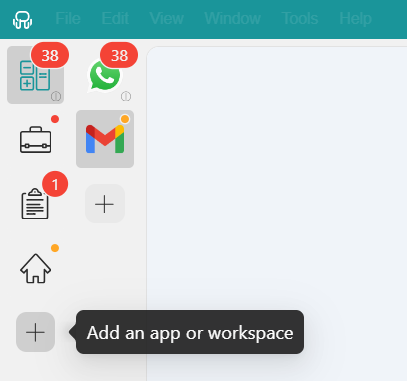
- Haz clic en el botón «+ Add an app or workspace» para añadir una aplicación o un espacio de trabajo.
- Escribe «Discord» en la barra de búsqueda y selecciona la aplicación.

- Personaliza la configuración de Discord a tu gusto. Recuerda seleccionar el perfil «Private» para acceder con credenciales diferentes.

- Repite el proceso para añadir tantas cuentas de Discord como quieras al menú principal o a tus espacios de trabajo.
Una vez configuradas, cambiar de cuenta se integra en tu forma de trabajar y deja de ser una interrupción constante.
Preguntas frecuentes sobre varias cuentas de Discord
¿Cómo puedo usar varias cuentas de Discord al mismo tiempo?
Para utilizar varias cuentas de Discord a la vez en un mismo PC, necesitas sesiones activas independientes. Puedes conseguirlo con Rambox, perfiles de navegador abiertos en paralelo, distintos navegadores o combinando la aplicación de Discord con su versión web. La clave está en separar las sesiones, no en cambiar de cuenta.
¿Cómo puedo cambiar fácilmente de cuenta de Discord?
La forma más sencilla es utilizar el selector de cuentas de Discord, aunque solo permite una sesión activa a la vez. Si necesitas cambiar rápidamente sin iniciar y cerrar sesión y sin conflictos entre sesiones, herramientas como Rambox permiten hacerlo con un clic, manteniendo cada cuenta conectada y aislada de las demás.
¿Pueden otras personas ver mis otras cuentas?
No. Discord no muestra a otros usuarios qué cuentas tienes ni si estás cambiando de una a otra. Cada cuenta se trata como una identidad completamente independiente.
¿Cuál es la forma más segura de cambiar de cuenta en el ordenador?
La forma más segura es utilizar sesiones aisladas, en las que cada cuenta funcione de manera independiente. Así se evitan conflictos entre sesiones, accesos accidentales con la cuenta equivocada y problemas de seguridad. Las herramientas que separan correctamente las sesiones, en lugar de compartir una sola e ir cambiando de cuenta dentro de ella, reducen los errores y los riesgos para las cuentas en entornos profesionales.