Usas un iPhone, pero tu ordenador de trabajo tiene Windows. O quizá cambiaste de Mac a PC y dejaste gran parte de tu información vinculada a tu cuenta de Apple. En ambos casos, acceder a tus notas de iCloud desde un dispositivo de Windows se convierte rápidamente en algo que necesitas resolver.
Puedes acceder a esta aplicación desde tu PC, pero spoiler: la experiencia no es la misma que al utilizar Notas de iCloud en macOS o iOS.
En esta guía verás qué funciona realmente en Windows, qué cambia respecto a utilizar Notas en un Mac y cómo configurarlo todo para tener tus notas siempre a mano mientras trabajas.
¿Puedes usar Notas de iCloud en Windows?
Respuesta corta: sí, puedes.
No necesitas un Mac para abrir o editar tus notas. Siempre que estén guardadas en iCloud, puedes acceder a ellas desde cualquier PC con Windows utilizando un navegador web.
Eso sí, “puedes usarlo” y “es igual que en iOS” no significan lo mismo. En Windows utilizas la versión web de Notas de iCloud, no una aplicación de escritorio nativa.
¿Cuál es la diferencia entre Notas de iCloud en Mac y Windows?
En Mac, Notas de iCloud funciona como una aplicación de escritorio nativa. Puedes abrirla como cualquier otro programa, mantenerla fijada y cambiar a ella al instante mientras trabajas. Sigue disponible aunque cierres el navegador y encaja de forma natural en la manera en la que cambias entre aplicaciones durante el día.
En Windows, Notas de iCloud funciona como una aplicación web dentro del navegador. Esto significa que tus notas permanecen en una pestaña. Si cierras el navegador, tendrás que volver a abrir iCloud para acceder a ellas. También dependes de la sesión del navegador, las cookies y los inicios de sesión.
Cómo acceder a Notas de iCloud en Windows
Como hemos visto, desde Windows accedes a tus Notas de iCloud a través de la web. Esa parte es sencilla. La diferencia está en cómo hacerlo. Existen varias formas de integrar Notas de iCloud en tu entorno de Windows y, sinceramente, algunas funcionan mucho mejor que otras. Un par de opciones incluso se acercan bastante a la experiencia de una aplicación de escritorio.
En esta sección veremos las principales formas de usar Notas de iCloud en Windows y cómo funciona cada una en el día a día.
Usar Rambox
Conoce Rambox, una forma más cómoda de acceder a Notas de iCloud directamente desde tu escritorio.
Rambox es una herramienta que simplifica tu espacio de trabajo y te permite utilizar tus aplicaciones web como si fueran aplicaciones de escritorio. En el caso de Notas de iCloud, esto significa que no tienes que dejarlas perdidas en una pestaña cualquiera. Puedes añadir Notas de iCloud a Rambox y mantenerlas abiertas en el mismo lugar en el que trabajas, con acceso en un clic siempre que necesites consultar o editar algo.
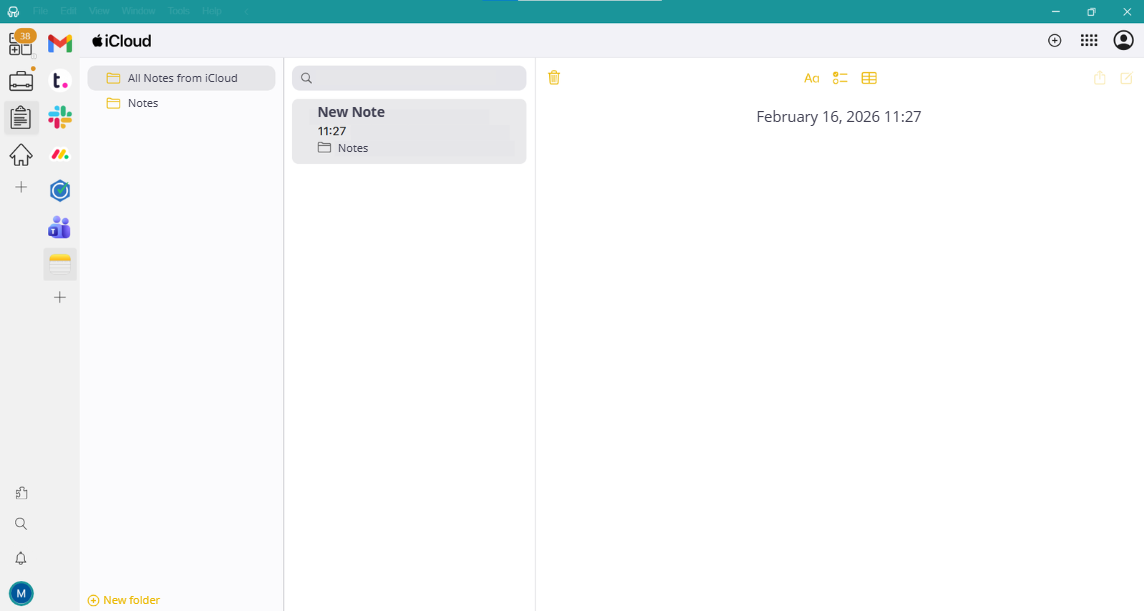

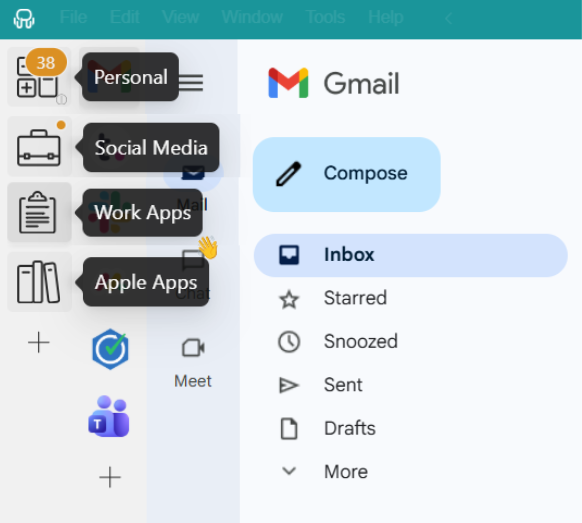
Y eso no es todo. Además de utilizar Notas de iCloud como si fuera una aplicación de escritorio, puedes mantener todas tus demás aplicaciones en la misma interfaz. Rambox también te permite organizar tus aplicaciones de una forma que tenga sentido para tu manera de trabajar.
Esto se hace mediante workspaces, que funcionan como carpetas para tus aplicaciones. Por ejemplo, puedes tener un workspace para tus herramientas de trabajo (Slack, Trello y aplicaciones similares) y otro para tus aplicaciones de Apple, como Mail, Calendario, Notas, etc.
Usar Notas de iCloud en la web
Esta es la forma más sencilla de acceder a Notas de iCloud en Windows. Las utilizas directamente desde el navegador. Funciona bien si solo necesitas consultar tus notas de vez en cuando o quieres un acceso rápido.
Para abrir tus notas mediante Notas de iCloud en la web:
- Abre tu navegador en Windows.
- Ve a Notas de iCloud.
- Inicia sesión con tu cuenta de Apple.
Y eso es todo. Tus notas se abrirán en una pestaña del navegador y podrás leerlas, crearlas y editarlas desde ahí.
La desventaja es que todo permanece dentro del navegador. Si cierras la pestaña o el navegador, tus notas dejan de estar abiertas hasta que vuelvas a entrar en Notas de iCloud.
Usar iCloud para Windows (aplicación oficial)
Apple ofrece una aplicación oficial de iCloud para Windows. Puedes instalarla en tu PC y utilizarla para sincronizar elementos como fotos, archivos, correo, contactos y calendarios con Windows.
Sin embargo, Notas de iCloud no está disponible como una función nativa dentro de esta aplicación. Si intentas acceder a Notas desde iCloud para Windows, simplemente se abrirá el navegador y te llevará a la versión web de Notas.
Por tanto, aunque iCloud para Windows resulta útil si quieres una integración más directa con las fotos o los archivos, no cambia la forma en la que utilizas Notas de iCloud. Para las notas, seguirás utilizando la versión web, igual que desde un navegador normal.
¿Cuál es la mejor forma de acceder a Notas de iCloud en Windows?
Todas las opciones te permiten abrir y editar tus notas, pero la experiencia no es la misma en el día a día. La diferencia no está tanto en las funciones, sino en lo fácil que resulta mantener tus notas cerca mientras trabajas.
Aquí tienes una comparación rápida de las principales formas de utilizar Notas de iCloud en Windows:
| Opción | Cómo funciona | Ventajas | Principal inconveniente | Ideal para |
| iCloud web | Las notas se abren en una pestaña del navegador | No requiere configuración | Es fácil perderlas entre pestañas y se cierran con el navegador | Acceso ocasional |
| iCloud para Windows | Las notas se abren en una pestaña del navegador | Aplicación oficial de Apple | Las notas siguen estando en el navegador | Usuarios que ya utilizan iCloud para Windows |
| Rambox | Las notas permanecen dentro de tu workspace de escritorio | Acceso en un clic y permanecen abiertas junto al resto de tus herramientas | Requiere instalar una aplicación adicional | Uso diario de las notas mientras trabajas |
Entonces, ¿cuál es la mejor opción?
La mejor forma de utilizar Notas de iCloud en Windows es mantenerlas dentro de tu workspace con Rambox. Sigue siendo la versión web de Notas de iCloud, pero esta configuración es lo más parecido actualmente a tener una aplicación de escritorio en Windows.
Limitaciones que notarás al usar Notas de iCloud en Windows
Cuando utilizas Notas de iCloud desde un PC con Windows, existen algunas limitaciones que conviene conocer. Estas se deben a la forma en la que Apple permite utilizar Notas desde la web y a la experiencia de uso de la versión web en dispositivos que no son de Apple:
- Solo puedes trabajar con las notas guardadas en iCloud. Las notas almacenadas en otras cuentas, como Gmail o Exchange, no aparecerán en Windows.
- Algunas funciones disponibles en dispositivos Apple no existen en la versión web. Encontrarás menos opciones y algunas pequeñas diferencias de funcionalidad.
- Las notas bloqueadas tienen limitaciones. Puedes verlas una vez desbloqueadas, pero la gestión de las opciones de bloqueo está vinculada a los dispositivos Apple.
- Las acciones que dependen del hardware de Apple no están disponibles. Por ejemplo, escanear documentos directamente en Notas con una cámara es una función que puedes realizar desde un iPhone o iPad, pero no desde Windows.
- Algunas interacciones son más básicas. Trabajar con archivos adjuntos o realizar determinadas acciones de edición puede ser más limitado que en iOS o macOS.
En resumen: puedes trabajar con tus notas en Windows sin problemas, pero algunas funciones que utilizas en dispositivos Apple no estarán disponibles.
Cómo añadir Notas de iCloud a Rambox paso a paso
Si quieres dejar de tener tus notas de iCloud perdidas en una pestaña cualquiera del navegador y mantenerlas realmente a mano mientras trabajas, añadirlas a Rambox solo te llevará un minuto.
Así puedes hacerlo:
- Regístrate gratis en Rambox.
- Descarga Rambox en tu ordenador.
- Haz clic en el botón “+ Añadir una aplicación o workspace” del panel principal.
- Escribe “iCloud Notes” en la barra de búsqueda y selecciónala.
- Personaliza la configuración de Notas de iCloud a tu gusto: decide si quieres recibir notificaciones del sistema operativo, escuchar los sonidos de la aplicación, asignar un perfil específico y configurar otras opciones que ofrece Rambox.
- ¡Y listo! Ya puedes utilizar Notas de iCloud directamente desde tu escritorio sin tener que abrir el navegador.
¿Quieres ver cómo se añaden aplicaciones en Rambox? Este breve vídeo paso a paso te muestra cómo configurarlo en pocos minutos:
Despídete de las ventanas del navegador llenas de pestañas y disfruta de una forma más organizada y eficiente de gestionar tus notas con Rambox.
Preguntas frecuentes sobre Notas de iCloud en Windows
¿Existe una aplicación oficial de Notas de iCloud para Windows?
No. Apple ofrece iCloud para Windows, pero esta aplicación no incluye una aplicación específica de Notas. Cuando intentas abrir Notas desde iCloud para Windows, simplemente se inicia la versión web en tu navegador. No existe una aplicación nativa oficial de Notas de iCloud para Windows.
En general, sí. Puedes iniciar sesión en Notas de iCloud desde los principales navegadores, como Chrome, Edge o Firefox, y acceder a tus notas desde Windows. Apple permite utilizar Notas a través de iCloud.com después de iniciar sesión con tu cuenta de Apple.
¿Puedes usar Notas de iCloud sin conexión en Windows?
No. La forma oficial de utilizar Notas de iCloud en Windows es mediante la interfaz web de iCloud.com. Como requiere conexión a Internet y funciona en el navegador, no puedes ver ni editar tus notas sin conexión en Windows.
¿Por qué algunas notas o archivos adjuntos no se cargan en Windows?
En ocasiones, Notas de iCloud en el navegador puede tener problemas para cargar determinados archivos adjuntos o notas, especialmente archivos o imágenes de gran tamaño, debido al comportamiento del navegador o a problemas puntuales de sincronización.
¿Puedes abrir notas compartidas de Apple en Windows?
Sí. Las notas que hayan compartido contigo mediante iCloud deberían estar disponibles cuando inicies sesión en iCloud.com y abras Notas, ya que la interfaz web permite ver y editar las notas compartidas junto con las tuyas.