


¿Tu Mac está más caliente de lo habitual? El sobrecalentamiento puede ralentizar tu Mac, provocar apagados inesperados y afectar a su rendimiento con el tiempo. Pero no te preocupes; hay varias medidas sencillas que puedes tomar para reducir la temperatura. En esta guía veremos por qué tu Mac puede estar sobrecalentándose y repasaremos algunas soluciones sencillas y otras más avanzadas para mantenerlo fresco y funcionando correctamente.
¡Empecemos!
¿Por qué se sobrecalienta mi Mac?
Hay varias razones por las que tu Mac puede sobrecalentarse. Si identificas la causa, podrás tomar las medidas adecuadas para reducir la temperatura y evitar que el problema vuelva a aparecer:
- Uso elevado de CPU: cuando tu Mac ejecuta muchas aplicaciones o realiza tareas exigentes como edición de vídeo o videojuegos, la CPU trabaja más y genera más calor.
- Mala ventilación: el calor no puede disiparse correctamente si la ventilación del Mac está obstruida. Utilizarlo sobre una superficie blanda, como una cama o un sofá, puede reducir el flujo de aire.
- Polvo y suciedad: en los modelos de Mac con refrigeración activa, el polvo puede acumularse con el tiempo alrededor de las rejillas de ventilación y los ventiladores, reduciendo el flujo de aire.
- Problemas de software: una aplicación que funciona mal, un proceso en segundo plano o software desactualizado pueden provocar un uso de CPU anormalmente alto y hacer que el Mac se caliente más.
- Problemas de hardware: una batería, un sistema de refrigeración u otro componente que necesite revisión también puede contribuir a un exceso de temperatura.
Pasos sencillos para enfriar tu Mac
Ahora que conocemos algunas de las causas más habituales del sobrecalentamiento, veamos algunos pasos sencillos que puedes seguir para reducir la temperatura. Son fáciles de aplicar y pueden marcar una diferencia notable en el funcionamiento de tu Mac.
Comprueba el uso de CPU y cierra las aplicaciones que consumen muchos recursos
Uno de los primeros pasos es comprobar qué está utilizando la CPU. Un uso elevado de CPU puede hacer que tu Mac se caliente rápidamente, por lo que identificar una aplicación o proceso que esté consumiendo una cantidad inusual de recursos puede ayudarte a encontrar la causa.
- Abre Monitor de Actividad: puedes encontrarlo en Aplicaciones > Utilidades o buscarlo con Spotlight.
- Comprueba el uso de CPU: en Monitor de Actividad, haz clic en la pestaña CPU y busca aplicaciones o procesos que estén utilizando un porcentaje anormalmente alto.
- Cierra las aplicaciones que consumen muchos recursos: si una aplicación está utilizando demasiada CPU y no la necesitas, selecciónala y haz clic en el botón de detener situado en la parte superior de la ventana de Monitor de Actividad.
¿Necesitas para tu trabajo diario las aplicaciones que más CPU consumen?
¿Alguna vez has comprobado qué aplicaciones utilizan más CPU en tu Mac y te has dado cuenta de que las necesitas para tus tareas diarias? No puedes simplemente cerrar o desinstalar todo sin afectar a tu flujo de trabajo.
Una opción es Rambox.
Rambox te ayuda a reunir las aplicaciones web que utilizas en una sola interfaz de escritorio, reduciendo la necesidad de mantener abiertas al mismo tiempo muchas ventanas del navegador y aplicaciones independientes.
Así es como Rambox puede ayudarte a gestionar el uso de recursos:
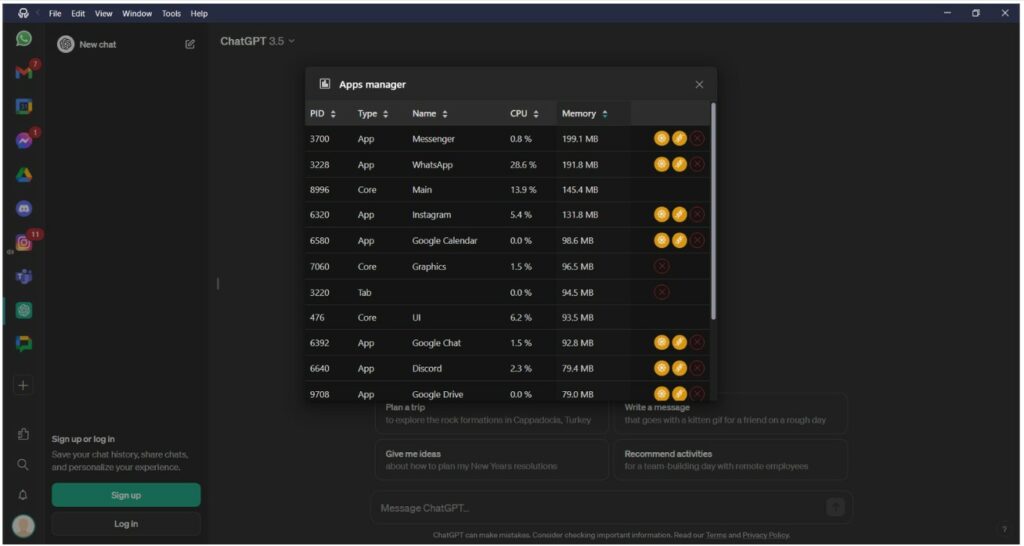
- App Manager: Rambox incluye un App Manager que te permite ver cuánta CPU y memoria utiliza cada aplicación. Esto facilita identificar qué aplicaciones están consumiendo más recursos de lo esperado y pausarlas o cerrarlas cuando sea necesario.
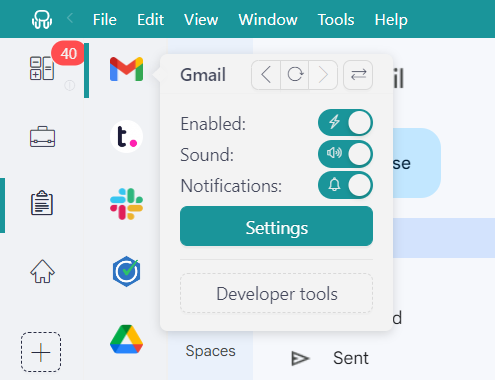
- Desactiva aplicaciones rápidamente: Rambox te permite desactivar las aplicaciones que no estás utilizando en ese momento, lo que puede ayudar a reducir el consumo innecesario de recursos.
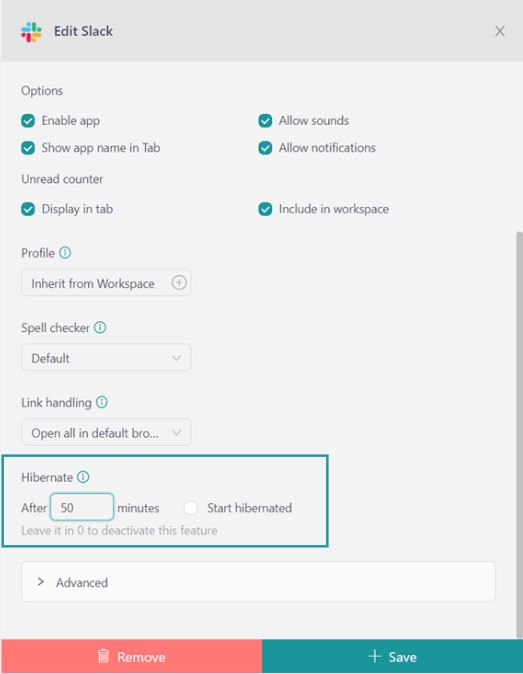
- Hibernación: Rambox puede poner automáticamente en hibernación las aplicaciones después de un periodo de inactividad determinado, evitando que sigan consumiendo recursos en segundo plano.
- Alertas de consumo elevado de CPU: Rambox puede avisarte cuando una aplicación está utilizando una cantidad elevada de CPU, para que puedas desactivarla, ponerla en hibernación o recargarla si es necesario.

¿Te parece útil? Prueba Rambox gratis. Solo tienes que registrarte y descargar Rambox para Mac para mantener organizadas las aplicaciones que utilizas y gestionar su consumo de recursos con mayor facilidad.
Un navegador con muchas pestañas activas, extensiones, vídeos o procesos en segundo plano puede aumentar el uso de CPU y la temperatura. Si tu navegador consume habitualmente muchos recursos, prueba a cerrar pestañas y extensiones innecesarias o compara su consumo con el de otro navegador.
- Safari: Safari está optimizado para macOS y es una opción lógica si la eficiencia energética es una prioridad.
- Brave: Brave bloquea anuncios y rastreadores de forma predeterminada, lo que puede reducir parte de la actividad innecesaria de las páginas.
- Firefox: Firefox es otra opción consolidada que puede merecer la pena probar si tu navegador actual está consumiendo demasiados recursos.
- Opera: Opera incluye funciones integradas, como el bloqueo de anuncios, que pueden ayudar a reducir parte de la actividad en segundo plano.
Mantén el Mac correctamente ventilado
Una buena ventilación es importante para mantener tu Mac dentro de su temperatura normal de funcionamiento. Apple recomienda utilizar los portátiles Mac sobre una superficie de trabajo estable que permita una buena ventilación y evitar superficies blandas como camas, almohadas o ropa de cama.
- Utiliza una superficie dura y estable: evita usar el MacBook sobre superficies que puedan restringir el flujo de aire.
- Mantén despejadas las aberturas de ventilación: no cubras ni introduzcas objetos en las rejillas de ventilación.
- Limpia el exterior de forma segura: apaga el Mac y desconéctalo de la corriente antes de limpiarlo. Utiliza un paño suave y sin pelusa y evita que entre humedad por cualquier abertura.
Si tu Mac continúa funcionando a una temperatura anormalmente alta incluso cuando no realiza tareas exigentes, o si los ventiladores permanecen activos durante mucho tiempo sin una causa clara, considera contactar con Apple o con un Proveedor de Servicios Autorizado Apple en lugar de abrir el equipo por tu cuenta.
Actualiza macOS y tus aplicaciones
Mantener macOS y tus aplicaciones actualizados es importante para el rendimiento, la seguridad y la estabilidad. Las actualizaciones pueden incluir correcciones de errores y mejoras de rendimiento que solucionen problemas de consumo de recursos relacionados con el software.
Comprueba si hay actualizaciones de macOS
- Abre Ajustes del Sistema desde el menú Apple.
- Ve a General > Actualización de software.
- Instala las actualizaciones disponibles y reinicia el Mac si es necesario.
Actualiza aplicaciones de terceros
- Aplicaciones de la App Store: abre la App Store y consulta la sección de actualizaciones.
- Aplicaciones instaladas desde otras fuentes: utiliza el sistema de actualización integrado de la aplicación o descarga la última versión desde el sitio web oficial del desarrollador.
Activa las actualizaciones automáticas
En las versiones actuales de macOS, ve a Ajustes del Sistema > General > Actualización de software y abre las opciones de actualización automática para elegir qué actualizaciones quieres que instale el Mac automáticamente.
Soluciones avanzadas
Si los pasos anteriores no han solucionado el problema de sobrecalentamiento, puedes realizar algunas comprobaciones adicionales. Evita abrir el Mac o modificar componentes internos del sistema de refrigeración salvo que tengas los conocimientos necesarios.
Reinicia o restablece el SMC en los Mac con Intel
Si tu Mac tiene un chip Apple silicon, no necesitas restablecer el SMC. Reiniciar el Mac es el primer paso adecuado.
En los Mac más antiguos con procesador Intel, restablecer el System Management Controller (SMC) puede ayudar con algunos problemas relacionados con la alimentación, la batería, la temperatura y los ventiladores. El procedimiento exacto depende del modelo de Mac, así que sigue las instrucciones actuales de Apple para restablecer el SMC en tu modelo concreto.
Ajusta la configuración de energía
En los modelos de Mac compatibles, ajustar el modo de energía puede ayudar a reducir el consumo eléctrico y la generación de calor durante tareas menos exigentes.
- Abre Ajustes del Sistema.
- Ve a Batería en un portátil Mac, o a Energía en los Mac de escritorio compatibles.
- Selecciona Modo de bajo consumo cuando esté disponible si quieres reducir el consumo de energía durante cargas de trabajo ligeras.
También puedes ajustar el apagado de la pantalla y otras opciones relacionadas con el reposo desde Ajustes del Sistema > Pantalla de bloqueo. Las opciones disponibles varían según el modelo de Mac.
Cuándo llevar tu Mac al servicio técnico
Si tu Mac sigue estando anormalmente caliente mientras realizas tareas ligeras, se apaga inesperadamente, muestra avisos relacionados con la batería o mantiene los ventiladores funcionando de forma continua sin una causa de software evidente, puede ser necesario realizar un diagnóstico de hardware.
En lugar de abrir el Mac o sustituir la pasta térmica por tu cuenta, contacta con Apple o con un Proveedor de Servicios Autorizado Apple. Podrán revisar de forma segura el sistema de refrigeración, la batería y otros componentes.
Ahora que sabes por qué tu Mac puede estar sobrecalentándose, esperamos que estos pasos te ayuden a identificar la causa y a mantenerlo funcionando a una temperatura más adecuada.
Si varias aplicaciones web están contribuyendo a un uso elevado de CPU, Rambox puede ayudarte a mantenerlas organizadas y supervisar su consumo de recursos desde un mismo lugar.