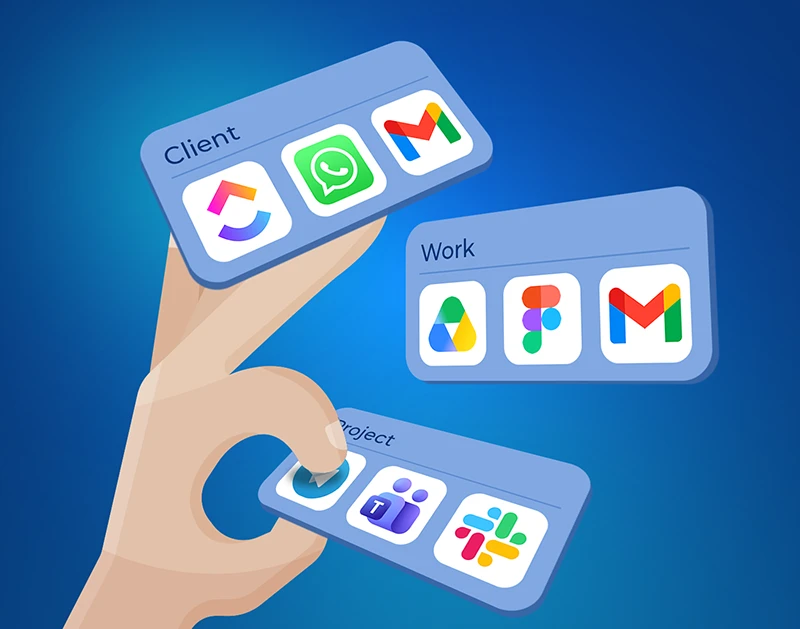
Si utilizas Facebook Messenger en tu ordenador, pero no quieres instalar otra aplicación, puedes seguir accediendo a tus conversaciones directamente desde el navegador. En 2026, el acceso desde el escritorio se realiza a través de Facebook, ya que Meta retiró las aplicaciones de Messenger para Windows y Mac y dejó de ofrecer Messenger.com como sitio de mensajería independiente.
En esta guía te explicamos cómo iniciar sesión en Messenger sin la app y cuándo puede resultarte más práctico utilizar un entorno de escritorio específico como Rambox.
Respuesta rápida: ¿se puede usar Facebook Messenger sin la app en 2026?
Sí, puedes utilizar Facebook Messenger en un ordenador sin instalar una aplicación independiente. Si tienes una cuenta de Facebook, abre Facebook.com/messages en Chrome, Edge, Firefox o Safari e inicia sesión. Las antiguas aplicaciones para Windows y Mac ya no están disponibles y Messenger.com ha dejado de funcionar como sitio de mensajería independiente.
Si utilizas Messenger sin una cuenta de Facebook, el acceso web desde el ordenador ya no está disponible, por lo que tendrás que continuar tus conversaciones desde la aplicación móvil de Messenger.
Cómo iniciar sesión en Facebook Messenger sin la app
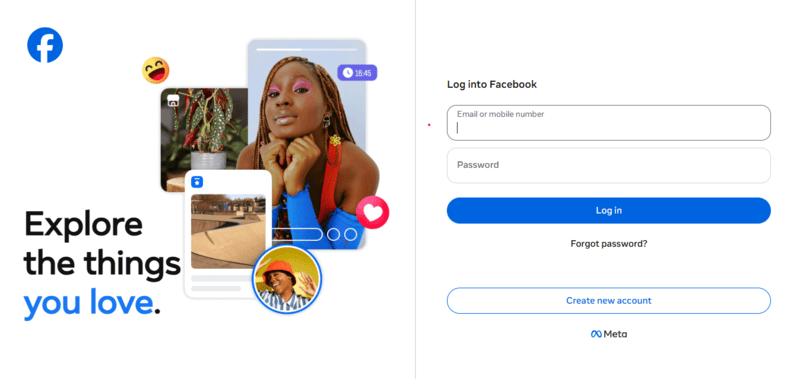
No necesitas instalar una aplicación independiente de Messenger para acceder a tus conversaciones desde el ordenador. Si tienes una cuenta de Facebook, puedes iniciar sesión con Facebook en un navegador compatible y abrir Messenger desde allí.
Esta es ahora la principal vía de acceso a Messenger desde el escritorio. Es la opción más sencilla si solo necesitas consultar tus mensajes desde el ordenador sin añadir otra aplicación.
Iniciar sesión en Messenger con Chrome u otro navegador
Para abrir Messenger sin instalar la app:
- Abre Chrome, Edge, Firefox u otro navegador compatible.
- Accede a facebook.com/messages.
- Inicia sesión con el correo electrónico o el número de teléfono y la contraseña de tu cuenta de Facebook.
- Abre la conversación que quieras continuar.
Una vez iniciada la sesión, tus conversaciones de Messenger estarán disponibles directamente a través de Facebook, sin descargar una aplicación de escritorio independiente.
Este método funciona bien si utilizas Messenger de forma ocasional o solo necesitas tener abierta una cuenta. Si mantienes Messenger abierto durante toda la jornada, más adelante veremos otras opciones de escritorio.
Activar las notificaciones del navegador para recibir avisos
Si quieres recibir avisos de Messenger mientras lo utilizas en el navegador, comprueba que las notificaciones de Facebook estén permitidas en la configuración del navegador.
En Chrome, por ejemplo, puedes gestionar las notificaciones de los sitios desde:
Configuración > Privacidad y seguridad > Configuración de sitios > Notificaciones
También puede que tengas que permitir las notificaciones cuando Facebook solicite permiso por primera vez.
Las notificaciones del navegador resultan útiles para enterarte de los mensajes nuevos sin revisar continuamente la pestaña de Messenger. Sin embargo, su comportamiento exacto puede variar según el navegador y el sistema operativo.
¿Qué ha cambiado en Messenger para ordenador?
Messenger sigue funcionando en el ordenador, pero ha cambiado la forma de acceder al servicio. Meta ha retirado tanto las aplicaciones de escritorio independientes como Messenger.com como sitio de mensajería separado, por lo que ahora el acceso desde el navegador se realiza a través de Facebook.
Meta retiró las aplicaciones de Messenger para ordenador
Meta retiró las aplicaciones independientes de Messenger para Windows y Mac el 15 de diciembre de 2025. A partir de esa fecha, los usuarios dejaron de poder iniciar sesión en esas aplicaciones y pasaron a ser redirigidos al sitio web de Facebook.
Por tanto, si antes utilizabas la aplicación de escritorio de Messenger, el navegador es ahora la vía oficial para seguir usando Messenger en un ordenador.
Messenger.com ya no está disponible como sitio de mensajería
Messenger.com también dejó de funcionar como sitio de mensajería independiente en abril de 2026. Los usuarios que intentan acceder son redirigidos a facebook.com/messages para utilizar Messenger desde el ordenador.
Si utilizas Messenger sin una cuenta de Facebook, Meta indica que solo puedes continuar esas conversaciones desde la aplicación móvil de Messenger. Para la mayoría de los usuarios de ordenador, Facebook en el navegador es ahora la principal opción oficial.
Una forma más organizada de usar Messenger en el escritorio con Rambox
Si utilizas Messenger durante toda la jornada, mantenerlo en una pestaña normal del navegador puede no ser la opción más cómoda. Rambox ofrece un espacio específico para Messenger en tu escritorio junto a WhatsApp, Telegram, el correo electrónico y otras aplicaciones web.
No es una aplicación de escritorio oficial de Meta, pero puede proporcionar un entorno más organizado para utilizar Messenger a diario.
Añadir Messenger a Rambox
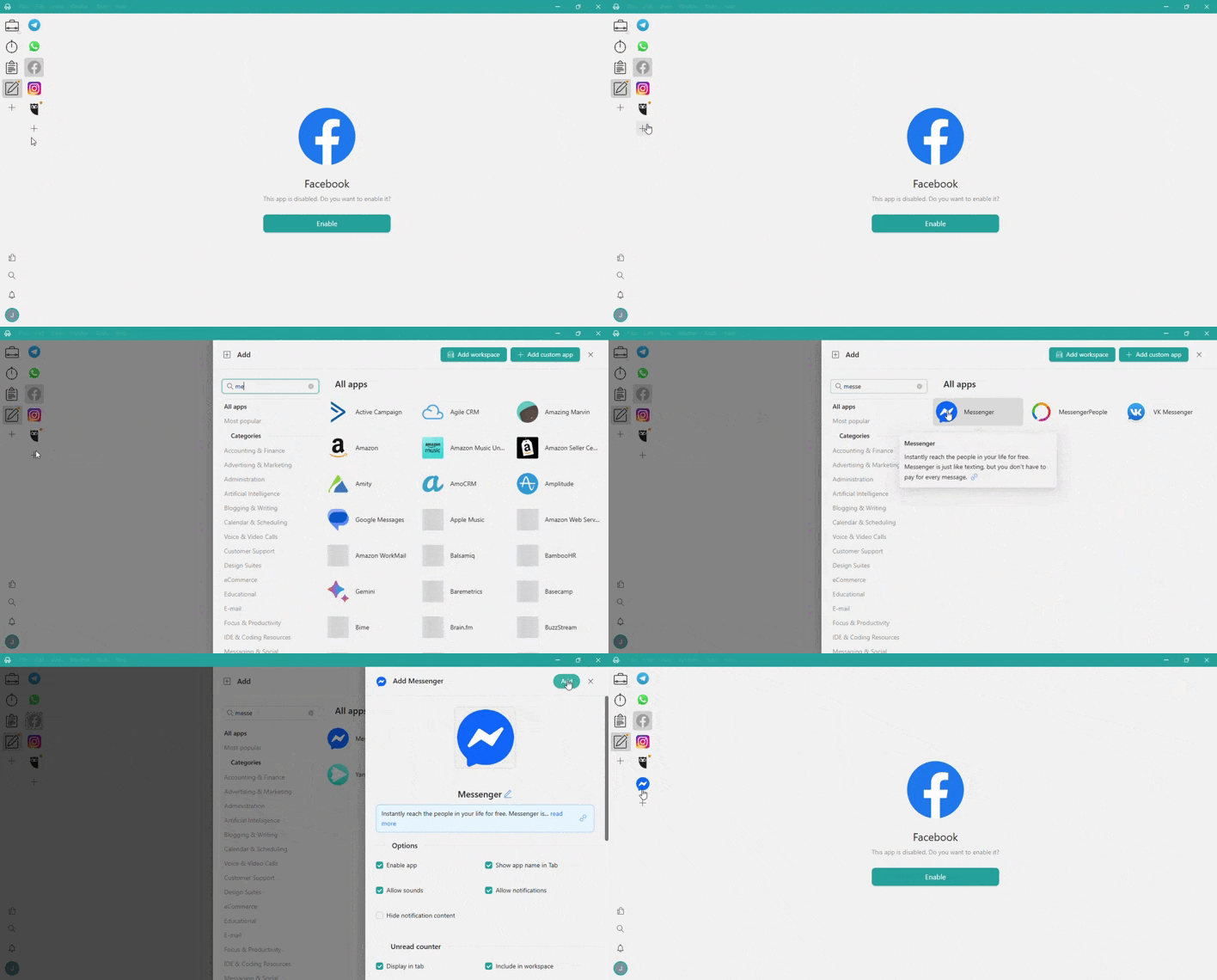
Messenger está disponible en el catálogo de aplicaciones de Rambox. Puedes añadirlo en unos pasos:
- Abre Rambox y haz clic en el botón +.
- Busca Messenger en el catálogo de aplicaciones.
- Selecciona Messenger y revisa la configuración de la aplicación.
- Haz clic en Añadir.
- Abre Messenger e inicia sesión con tu cuenta de Facebook.
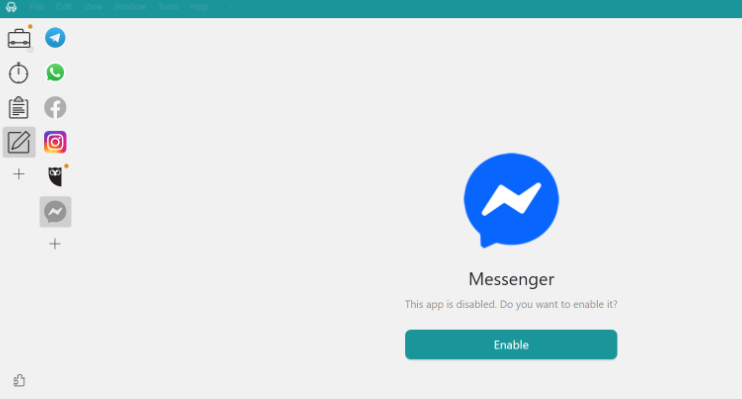
Una vez añadido, Messenger permanece disponible como una aplicación específica dentro de Rambox, en lugar de quedar mezclado con el resto de las pestañas del navegador.
Mantener Messenger separado del resto del navegador
Si utilizas Messenger para trabajar, Rambox lo mantiene en un lugar propio dentro de la barra de aplicaciones y puede conservar la sesión iniciada. Así resulta más fácil encontrar las conversaciones sin volver a abrir Facebook ni buscarlas entre las pestañas.
Tener Messenger junto a WhatsApp, Telegram, el correo y otras aplicaciones de trabajo
Rambox te permite mantener Messenger junto a WhatsApp, Telegram, el correo electrónico y otras aplicaciones web en el mismo entorno de escritorio. También puedes agrupar las aplicaciones relacionadas en espacios de trabajo para un empleo, proyecto o cliente concretos.
Cada servicio sigue funcionando de forma independiente. Rambox no fusiona tus conversaciones en una bandeja de entrada única, sino que reúne las aplicaciones para que puedas cambiar entre ellas con más facilidad.
Controlar las notificaciones sin instalar otra aplicación independiente
Rambox permite controlar las notificaciones y los sonidos por aplicación o espacio de trabajo, silenciar aplicaciones cuando lo necesites y definir un horario laboral para que los avisos solo estén activos en las franjas que elijas.
De este modo puedes controlar mejor las alertas y mantener Messenger disponible durante toda la jornada.
Navegador o Rambox: ¿qué opción te conviene?
La mejor opción depende de la frecuencia con la que utilizas Messenger y del resto de herramientas que mantienes abiertas durante el día.
- Utiliza Messenger en el navegador si solo consultas los mensajes de vez en cuando, usas una cuenta y no te importa mantener Facebook abierto en una pestaña. Es la opción más sencilla y no requiere configuración adicional.
- Utiliza Rambox si Messenger permanece abierto durante gran parte de la jornada, si alternas entre varias herramientas de comunicación o quieres separar las aplicaciones de trabajo de tu navegación habitual. Rambox puede mantener Messenger junto a WhatsApp, Telegram, el correo y otras aplicaciones dentro del mismo entorno de escritorio.
Para un acceso básico, el navegador suele ser suficiente. Rambox empieza a tener más sentido cuando Messenger forma parte de un flujo de trabajo diario más amplio y deja de ser una pestaña que abres de vez en cuando.
Si ese es tu caso, puedes descargar Rambox y probar una forma más organizada de trabajar con tus aplicaciones de comunicación.
¿Necesitas algo más que un acceso básico a Messenger?
Para algunas personas, abrir Messenger en el navegador es suficiente. La gestión se complica cuando utilizas más de una cuenta de Messenger o cuando Messenger es solo uno de varios canales de comunicación con clientes.
En esos casos, el problema ya no consiste solo en acceder a Messenger, sino en organizar las cuentas, aplicaciones y conversaciones sin cambiar continuamente de pestaña, sesión o herramienta.
Gestionar varias cuentas de Messenger
Si utilizas cuentas de Messenger diferentes para el trabajo, las conversaciones personales, varios clientes u otros contextos profesionales, iniciar y cerrar sesión repetidamente puede convertirse en una fuente de fricción.
Rambox puede mantener varias cuentas de Messenger abiertas en instancias y sesiones independientes, de modo que cada cuenta siga disponible sin cambiar de credenciales constantemente.
Explicamos esta configuración con más detalle en cómo utilizar varias cuentas de Facebook Messenger en un ordenador, incluidas las distintas formas de separar las cuentas y los casos en los que conviene un entorno multicuenta específico.
Gestionar Messenger junto a otros canales de atención al cliente
Messenger también puede ser solo una parte de un flujo de soporte más amplio. Un equipo puede atender conversaciones en Messenger, WhatsApp, el correo electrónico, el chat en directo o una herramienta de soporte, además de utilizar herramientas internas como Slack, un CRM o documentación.
En esta situación, el objetivo no es necesariamente fusionar todas las conversaciones en una sola bandeja de entrada. Se trata de facilitar el acceso a las distintas herramientas y gestionarlas como parte del mismo flujo de trabajo.
Nuestra guía sobre cómo gestionar la atención al cliente en varios canales explica cómo organizar esos canales, cuándo conviene una plataforma omnicanal y cuándo puede bastar con centralizar el entorno de trabajo alrededor de las herramientas que ya utiliza el equipo.
Preguntas frecuentes
¿Sigue disponible la aplicación de Messenger para ordenador?
No. Meta retiró las aplicaciones independientes de Messenger en diciembre de 2025. Quienes las utilizaban deben acceder ahora a Messenger directamente desde Facebook en el navegador.
¿Sigue funcionando Messenger.com?
No como sitio de mensajería independiente. Messenger.com dejó de ofrecer ese acceso en abril de 2026 y ahora redirige a los usuarios de ordenador a facebook.com/messages para que continúen sus conversaciones.
¿Puedo utilizar Messenger en mi PC sin instalar una app?
Sí. Si tienes una cuenta de Facebook, abre facebook.com/messages en Chrome, Edge, Firefox o Safari e inicia sesión sin instalar una aplicación de escritorio independiente.
¿Puedo utilizar Messenger sin una cuenta de Facebook?
Sí, pero existe una limitación importante en el ordenador. Desde que Messenger.com dejó de funcionar como sitio independiente, quienes utilizan Messenger sin una cuenta de Facebook pueden continuar sus conversaciones desde la aplicación móvil, pero no mediante la vía web actual para escritorio.
¿Puedo recibir notificaciones de Messenger sin la aplicación de escritorio?
Sí. Puedes activar las notificaciones del navegador desde su configuración. Consulta la sección anterior para ver cómo configurarlas en el navegador o dentro de Rambox.
¿Puedo utilizar varias cuentas de Messenger en un ordenador?
Sí. Puedes utilizar distintas sesiones o perfiles del navegador, o mantener instancias separadas de Messenger en Rambox.
Los perfiles de Rambox están diseñados para mantener separadas las distintas cuentas y sesiones sin iniciar y cerrar sesión repetidamente. Si necesitas una explicación completa, consulta la guía sobre cómo utilizar varias cuentas de Facebook Messenger en un ordenador.
¿Puedo usar Messenger, WhatsApp y otras aplicaciones de mensajería en un mismo lugar?
Sí. Rambox permite mantener Messenger, WhatsApp, Telegram, el correo electrónico y otras aplicaciones web en el mismo entorno de escritorio y organizarlas en espacios de trabajo.
Cada servicio sigue funcionando de forma independiente. Rambox no fusiona los mensajes de distintas plataformas en una bandeja de entrada única, sino que reúne las aplicaciones para que puedas moverte entre ellas con más facilidad.
Mantén Messenger organizado junto al resto de tus aplicaciones de trabajo
Si solo utilizas Messenger de vez en cuando, Facebook en el navegador puede ser todo lo que necesitas.
Si cambias continuamente entre pestañas, Rambox ofrece una forma más estructurada de mantener Messenger junto a tus otras herramientas de trabajo.
Descarga Rambox y reúne todas tus aplicaciones de comunicación en un espacio de trabajo organizado.