



Si utilizas más de una cuenta de Facebook Messenger, cerrar sesión y volver a iniciarla constantemente puede resultar frustrante. Quizá quieras mantener separadas tus conversaciones personales y de trabajo, gestionar mensajes de distintos clientes o simplemente tener más de una identidad de Facebook disponible durante el día.
La buena noticia es que puedes utilizar varias cuentas de Facebook Messenger en el mismo ordenador. La mejor opción depende de si solo necesitas consultar una segunda cuenta de vez en cuando o si quieres mantener varias sesiones de Messenger abiertas y disponibles al mismo tiempo.
En esta guía veremos las principales formas de gestionar varias cuentas de Messenger en el escritorio, desde soluciones con el navegador hasta mantener sesiones independientes de Messenger organizadas dentro de Rambox.
¿Se pueden utilizar varias cuentas de Facebook Messenger en un mismo ordenador?
Sí. Puedes acceder a distintas cuentas de Facebook Messenger desde un mismo ordenador cambiando de perfil, utilizando perfiles separados del navegador o navegadores diferentes, abriendo una ventana privada o utilizando un workspace de escritorio que mantenga cada cuenta en una sesión independiente.
Lo que cambia de un método a otro es lo cómodo que resulta mantener esas cuentas disponibles durante toda la jornada.
Si solo consultas una segunda cuenta de forma ocasional, cambiar entre cuentas puede ser suficiente. Pero si necesitas tener dos o más bandejas de entrada de Messenger abiertas al mismo tiempo, normalmente te conviene que cada cuenta mantenga su propia sesión para no tener que iniciar y cerrar sesión constantemente.
¿Qué opciones existen para utilizar varias cuentas de Facebook Messenger en un ordenador?
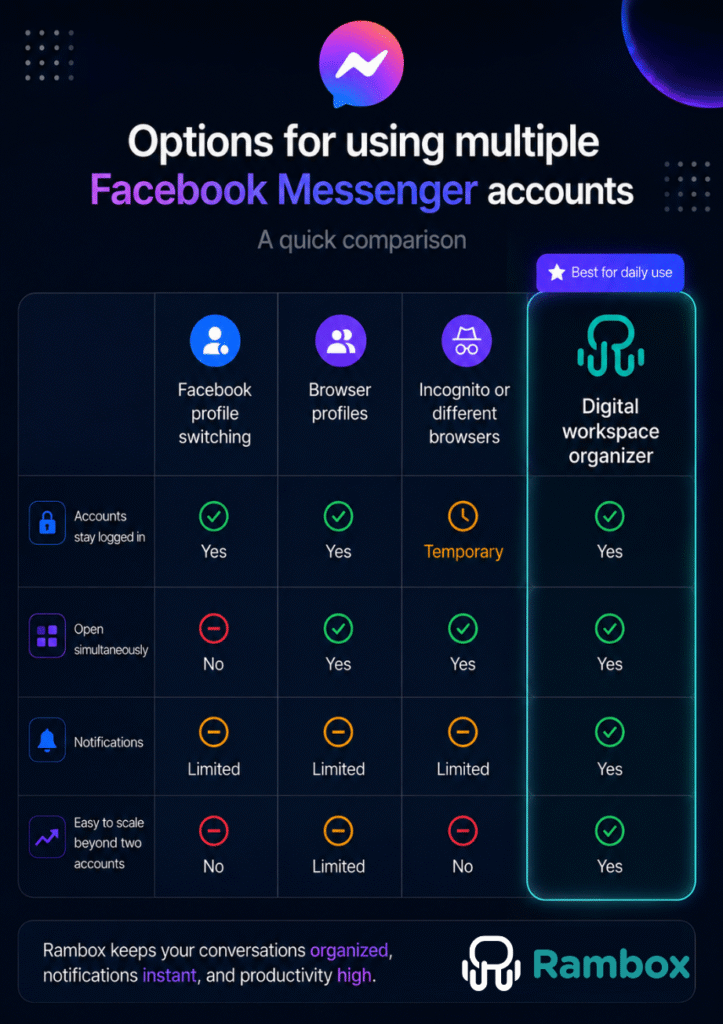
Opción 1: cambiar entre perfiles de Facebook
La opción más sencilla es utilizar el propio sistema de cambio de cuenta o perfil de Facebook. Si solo necesitas consultar una segunda cuenta de vez en cuando, por ejemplo, una o dos veces al día, puede ser suficiente.
La limitación es que cambiar de perfil no es lo mismo que trabajar con varias cuentas simultáneamente. Sigues pasando de un contexto activo a otro, algo que puede resultar incómodo cuando llegan conversaciones a más de una bandeja de entrada.
Este método funciona mejor cuando:
- Solo necesitas dos cuentas;
- Una de ellas se utiliza con poca frecuencia;
- No necesitas supervisar ambas bandejas de entrada de forma continua.
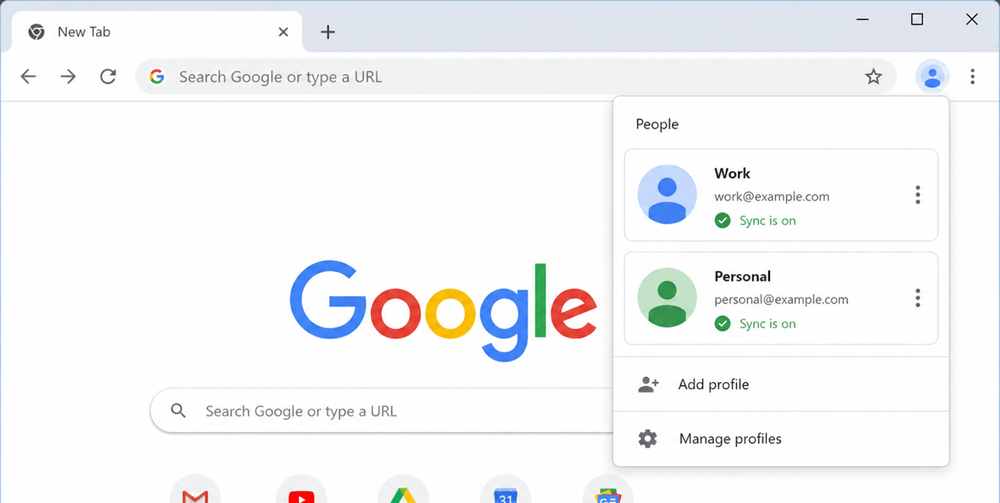
Una opción más flexible es crear distintos perfiles del navegador. Cada perfil de Chrome, por ejemplo, mantiene sus propias cookies, historial, contraseñas y ajustes, por lo que puedes iniciar sesión con una cuenta de Facebook en un perfil y con otra cuenta distinta en un segundo perfil.
Esto evita tener que cerrar sesión constantemente y permite mantener ambas cuentas disponibles en ventanas separadas. La desventaja es el desorden en el escritorio: cuando combinas varios perfiles del navegador con correo electrónico, chats, herramientas de gestión de proyectos y otras aplicaciones, encontrar la ventana correcta puede convertirse en parte del problema.
Para abrir rápidamente una segunda sesión de Messenger también puedes combinar una ventana normal del navegador con una ventana privada o de incógnito, o utilizar dos navegadores diferentes.
Por ejemplo, puedes mantener una cuenta de Messenger abierta en Chrome y otra en Firefox, o utilizar una cuenta en una ventana normal de Chrome y otra en una ventana de incógnito.
Es fácil de configurar, pero funciona mejor como solución temporal que como sistema permanente para varias cuentas. Las sesiones privadas pueden desaparecer al cerrar la ventana; las notificaciones pueden comportarse de forma distinta y añadir una tercera o cuarta cuenta hace que la configuración sea cada vez más incómoda.
Si solo necesitas acceder temporalmente a otra cuenta, puede servir. Si Messenger forma parte de tu flujo de trabajo diario, existe una opción más organizada.
Opción 4: utilizar un organizador de workspaces digitales
Un organizador de workspaces digitales ofrece una forma más ordenada de gestionar varias cuentas de Messenger sin repartirlas entre distintos navegadores y ventanas. Estas herramientas permiten mantener varias instancias y sesiones de una misma aplicación organizadas en un solo lugar.
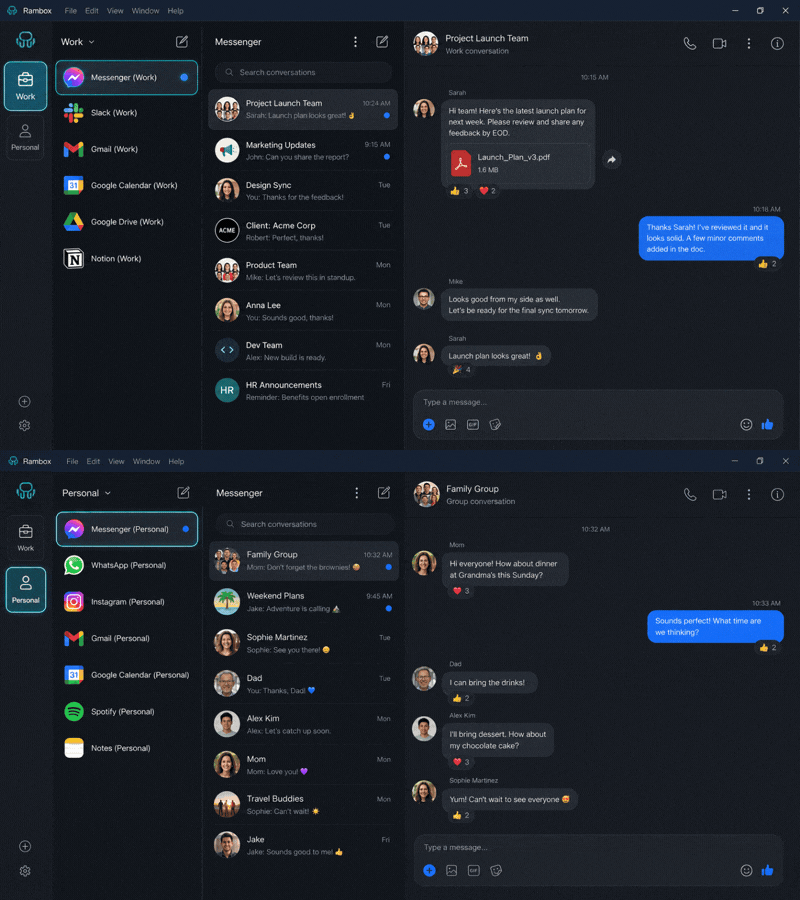
Rambox, por ejemplo, permite añadir Facebook Messenger varias veces y mantener cada instancia en una sesión independiente.
Eso significa que puedes tener, por ejemplo:
- Messenger (Personal)
- Messenger (Empresa)
- Messenger (Cliente A)
- Messenger (Cliente B)
Cada instancia puede permanecer conectada con la cuenta correcta, de modo que puedes cambiar entre conversaciones sin cerrar sesión ni tener que recordar qué navegador contiene cada cuenta.
Los perfiles de Rambox son los que hacen posible esta separación. Un perfil privado crea una sesión aislada, mientras que los perfiles personalizados te permiten organizar las sesiones según tu forma de trabajar. Si ya utilizas Rambox para varias cuentas de una misma aplicación, el mismo principio se aplica a Messenger.
Además, Messenger no tiene por qué estar aislado. Puedes colocar cada cuenta junto a las otras herramientas relacionadas con ese contexto: Gmail, WhatsApp, Slack, Teams, un CRM, software de gestión de proyectos o cualquier otra aplicación web que utilices durante el día.
Cómo añadir varias cuentas de Facebook Messenger a Rambox
Configurar más de una cuenta de Messenger en Rambox solo requiere unos pocos pasos.
- Abre Rambox y entra en el workspace donde quieras añadir Messenger.
- Haz clic para añadir una aplicación y busca Facebook Messenger.
- Añade Messenger e inicia sesión con tu primera cuenta de Facebook.
- Vuelve a añadir Facebook Messenger como una segunda instancia.
- Asigna a la segunda instancia un perfil diferente, preferiblemente un perfil privado o un perfil personalizado independiente, para mantener su sesión aislada de la primera cuenta.
- Inicia sesión con tu segunda cuenta de Facebook.
- Cambia el nombre de cada instancia de Messenger para identificarla inmediatamente, por ejemplo, “Messenger (Personal)” y “Messenger (Trabajo)”.
- Repite el proceso si necesitas más cuentas y, después, configura las notificaciones y organiza las aplicaciones dentro de los workspaces que mejor se adapten a tu flujo de trabajo.
Si quieres entender mejor cómo los Perfiles pueden ayudarte a separar distintas cuentas y proyectos, consulta nuestra guía sobre cómo gestionar varios proyectos con Rambox.
Organiza las cuentas de Messenger por cliente, equipo o contexto
Mantener varias cuentas conectadas resuelve solo una parte del problema. La otra es saber a qué contexto pertenece cada una.
Los Workspaces de Rambox te permiten agrupar aplicaciones por contexto en lugar de hacerlo solo por tipo de aplicación. Así, en lugar de colocar todas las cuentas de Messenger en una lista interminable, puedes crear configuraciones como estas:
- Workspace personal: Messenger personal, Gmail y WhatsApp.
- Workspace Cliente A: Messenger del Cliente A, correo electrónico, Slack y tablero de proyectos.
- Workspace de Marketing: Messenger de empresa, redes sociales, herramientas de analítica y contenido.
Esto resulta especialmente útil cuando una misma aplicación aparece en distintas partes de tu trabajo. El workspace da contexto a la cuenta, mientras que el Perfil mantiene su sesión separada.
Si quieres profundizar, consulta nuestra guía sobre cómo aprovechar al máximo los Workspaces de Rambox.
Mantén bajo control las notificaciones de varias cuentas de Messenger
Tener todas las cuentas abiertas solo resulta útil si el escritorio no se convierte en una fuente constante de interrupciones.
Rambox permite gestionar las notificaciones y los indicadores de mensajes no leídos por aplicación y por workspace. De esta forma, una cuenta de Messenger utilizada para conversaciones con clientes o ventas puede mantenerse visible, mientras que una cuenta de menor prioridad puede permanecer más silenciosa hasta que decidas revisarla.
Esta es una de las principales diferencias entre simplemente abrir más ventanas del navegador y crear un verdadero entorno multicuenta: no solo mantienes las sesiones abiertas, sino que también decides cómo encaja cada cuenta dentro de tu jornada.
¿Qué método deberías utilizar para varias cuentas de Messenger?
No hace falta complicar una necesidad sencilla.
- Si solo consultas ocasionalmente una segunda cuenta de Messenger, cambiar de perfil en Facebook o utilizar una ventana de incógnito puede ser suficiente.
- Si utilizas regularmente dos cuentas, los perfiles separados del navegador pueden funcionar bien y mantener los inicios de sesión separados.
- Si gestionas varias cuentas de Messenger o Messenger es solo una parte de un conjunto más amplio de aplicaciones de comunicación, Rambox ofrece una forma más organizada de mantener las sesiones separadas, identificar las cuentas y controlar las notificaciones.
La pregunta práctica no es solo si puedes abrir otra cuenta de Messenger. Es si tu configuración sigue siendo fácil de gestionar después de todo un día cambiando entre conversaciones, clientes, aplicaciones y notificaciones.
Utiliza Messenger sin la aplicación oficial de escritorio
Ya no necesitas ni puedes utilizar una aplicación independiente oficial de Messenger para Windows o Mac. En 2026, el acceso web desde ordenador se realiza a través de Facebook.com/messages. Meta retiró las aplicaciones de escritorio independientes y Messenger.com dejó de funcionar como sitio de mensajería separado.
Si tu pregunta principal es cómo acceder a Messenger sin instalar su antigua aplicación oficial, en lugar de cómo gestionar varias cuentas, consulta nuestra guía para utilizar Facebook Messenger sin la app.
La diferencia es importante: una cuestión es cómo acceder a Messenger; otra es cómo mantener varias cuentas de Messenger organizadas en el mismo ordenador.
Preguntas frecuentes
¿Puedo tener dos cuentas de Facebook Messenger abiertas al mismo tiempo?
Sí. La forma más sencilla es mantener cada cuenta en una sesión separada. Puedes hacerlo utilizando distintos perfiles o navegadores, o añadiendo Messenger varias veces en Rambox y asignando un perfil diferente a cada instancia.
¿Puedo utilizar varias cuentas de Messenger sin cerrar sesión?
Sí. Los perfiles separados del navegador pueden mantener distintos inicios de sesión, y Rambox puede conservar varias instancias de Messenger en sesiones aisladas para que cada cuenta permanezca conectada.
¿Puedo abrir dos cuentas de Messenger en Chrome?
Sí. Crea perfiles separados de Chrome e inicia sesión con una cuenta de Facebook diferente en cada uno. Cada perfil del navegador conserva sus propias cookies y datos de sesión, por lo que ambas cuentas pueden permanecer disponibles en ventanas distintas.
¿Puedo utilizar varias cuentas de Facebook Messenger en Rambox?
Sí. Añade Messenger varias veces y utiliza un perfil de Rambox diferente para cada cuenta. Esto mantiene las sesiones separadas y permite permanecer conectado a varias cuentas desde la misma aplicación de escritorio.
¿Puedo recibir notificaciones de varias cuentas de Messenger?
Sí, siempre que las sesiones permanezcan activas y las notificaciones estén habilitadas. En Rambox puedes configurar las notificaciones y los indicadores de mensajes no leídos para cada instancia de Messenger o para los workspaces donde estén organizados.
¿Puedo utilizar Messenger sin instalar la aplicación de Messenger?
Sí. Si tienes una cuenta de Facebook, puedes acceder a Messenger desde Facebook.com/messages sin instalar una aplicación de escritorio independiente. También puedes utilizar ese acceso web dentro de un workspace como Rambox.
Nuestra guía específica explica las distintas formas de utilizar Messenger sin la app.
Gestiona todas tus cuentas de Messenger en un solo lugar
Si solo necesitas una segunda cuenta de Facebook Messenger de vez en cuando, las soluciones con el navegador pueden ser perfectamente suficientes.
Pero cuando varias cuentas forman parte de tu flujo de trabajo diario, cambiar constantemente entre perfiles, navegadores y ventanas añade una fricción innecesaria. Rambox te permite mantener cada cuenta de Messenger en su propia sesión, identificarla claramente, colocarla en el workspace adecuado y controlar sus notificaciones junto con el resto de las aplicaciones que ya utilizas.
Empieza a utilizar Rambox y reúne tus cuentas de Messenger en un único workspace de escritorio organizado.