



Si trabajas en marketing, publicidad o comunicación, gestionar varias cuentas de redes sociales puede formar parte de tu rutina diaria, especialmente en Instagram. Utilizar Instagram desde un ordenador puede resultar más cómodo para tareas como publicar contenido, escribir textos o gestionar distintas cuentas. Por eso, muchos profesionales se preguntan: ¿cómo iniciar sesión en varias cuentas de Instagram desde un navegador o el escritorio?
En esta guía te mostramos distintas formas de gestionar varias cuentas de Instagram, cuándo puede bastar con el cambio de cuenta integrado y cuándo puede resultar útil mantener sesiones separadas.
Cómo iniciar sesión en varias cuentas de Instagram desde el escritorio
Instagram puede utilizarse desde el navegador en un ordenador. Si trabajas desde Mac, también puedes consultar nuestra guía sobre cómo usar Instagram en Mac.
Otra opción es utilizar Rambox, un gestor de Workspaces que permite mantener varias aplicaciones, cuentas y contextos de trabajo organizados en un mismo entorno de escritorio.
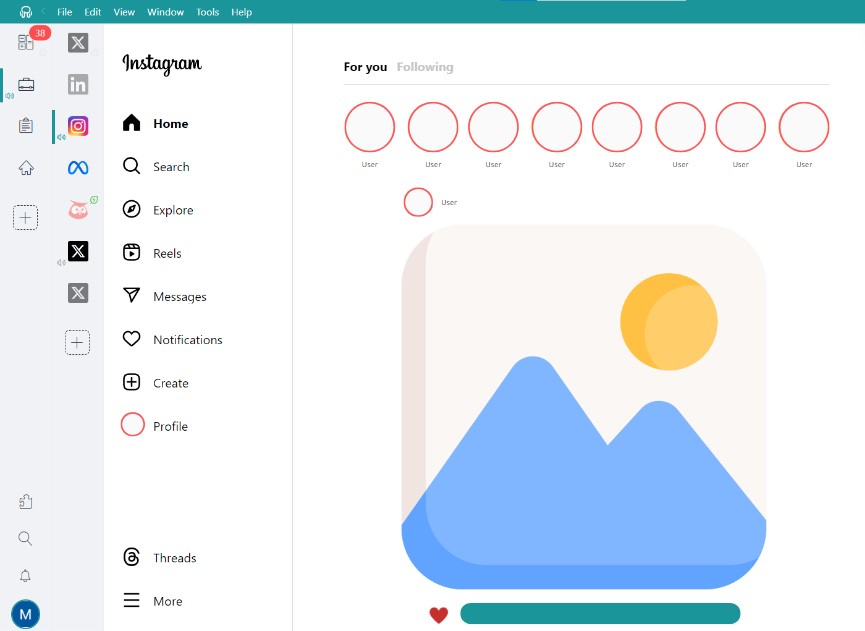
Con Rambox Basic puedes añadir hasta dos instancias de una misma aplicación. Si necesitas gestionar más cuentas y utilizar funciones avanzadas de gestión de sesiones, los planes Pro permiten trabajar con múltiples instancias y perfiles.

Para mantener separadas las distintas cuentas, puedes asignar un perfil diferente a cada instancia de Instagram. Los perfiles permiten mantener sesiones independientes, de modo que cada instancia puede permanecer conectada con sus propias credenciales.
Después, solo tienes que iniciar sesión desde la interfaz de Instagram como lo harías normalmente desde la web.

Una vez configurada cada instancia, Rambox puede mantener sus sesiones disponibles para que no tengas que iniciar y cerrar sesión continuamente cuando cambies de cuenta.
Cambiar entre cuentas de Instagram desde el escritorio
Instagram incluye una función que permite añadir y cambiar entre varias cuentas desde la propia interfaz.
Este método puede funcionar bien cuando gestionas pocas cuentas y te resulta cómodo comprobar qué perfil está activo antes de publicar, responder mensajes o realizar otras acciones.
Cuando gestionas más cuentas, marcas o clientes, otra posibilidad es crear una instancia independiente de Instagram para cada cuenta y mantener sus sesiones separadas.
En Rambox puedes cambiar entre ellas seleccionando la instancia de Instagram correspondiente desde la barra de aplicaciones.

Los Workspaces añaden una segunda capa de organización. Por ejemplo, si gestionas redes sociales para distintos clientes, puedes crear un Workspace para cada contexto y añadir las aplicaciones que necesitas para trabajar con él.
Una configuración podría ser:
- Cliente A: Instagram Cliente A + Gmail Cliente A + Canva + Slack.
- Cliente B: Instagram Cliente B + Gmail Cliente B + Google Drive + Teams.
En este caso, los Perfiles mantienen separadas las sesiones y los Workspaces agrupan las aplicaciones que pertenecen al mismo cliente o contexto.

Si prefieres trabajar directamente desde el navegador, existen varias formas de acceder a diferentes cuentas de Instagram.
Chrome, Edge, Firefox y otros navegadores permiten crear perfiles independientes, cada uno con sus propias cookies, sesiones y configuraciones.
De esta forma, puedes iniciar sesión en una cuenta de Instagram diferente en cada perfil y cambiar entre ellos cuando lo necesites.
Este método puede ser suficiente cuando gestionas pocas cuentas. A medida que aumenta el número de perfiles, también aumenta el número de ventanas y entornos entre los que debes cambiar.
Utiliza una ventana privada o de incógnito
Otra opción es abrir Instagram en una ventana privada o de incógnito. Esto permite iniciar una sesión temporal separada de la sesión principal del navegador.
Puede ser útil para acceder ocasionalmente a una segunda cuenta, aunque resulta menos práctica para cuentas que utilizas a diario porque normalmente tendrás que volver a iniciar sesión cuando cierres la ventana privada.
También puedes utilizar herramientas de gestión de redes sociales como Hootsuite o Buffer.
Estas plataformas están diseñadas para tareas específicas como programación de publicaciones, calendarios de contenido, gestión de campañas o análisis.
Cumplen una función diferente a la de Rambox. Rambox no sustituye una plataforma de social media management, sino que permite mantener las aplicaciones, cuentas y herramientas que ya utilizas organizadas dentro de un mismo entorno.
Utiliza sesiones independientes en Rambox
Si necesitas mantener varias cuentas de Instagram disponibles al mismo tiempo, Rambox permite añadir diferentes instancias de Instagram y asignar un perfil independiente a cada una.
Esto puede resultar especialmente útil cuando cada cuenta forma parte de un contexto más amplio, como una marca, un cliente o un proyecto.
Si Instagram es solo una de las aplicaciones en las que utilizas diferentes cuentas, también puedes consultar nuestra guía sobre cómo gestionar varias cuentas en un mismo ordenador.
Cómo puede ayudarte Rambox a gestionar varias cuentas de Instagram
Rambox permite mantener varias cuentas de Instagram junto con el resto de aplicaciones que forman parte de tu trabajo.
Además de los Perfiles y los Workspaces, hay otras funciones que pueden resultar útiles cuando gestionas diferentes cuentas:
- Gestión de notificaciones: puedes configurar las notificaciones, sonidos y badges de cada aplicación o Workspace para decidir qué cuentas deben llamar tu atención.
- Búsqueda Rápida: permite localizar aplicaciones y cambiar entre ellas rápidamente cuando trabajas con varios Workspaces.
Si trabajas con redes sociales, campañas o varias marcas, también puedes consultar cómo Rambox ayuda a profesionales y equipos de marketing a organizar sus herramientas y cuentas.
Cómo añadir Instagram a Rambox
Para añadir Instagram a Rambox:
- Descarga Rambox e inicia sesión.
- Haz clic en el botón + para añadir una aplicación o Workspace.
- Busca Instagram en el listado de aplicaciones.
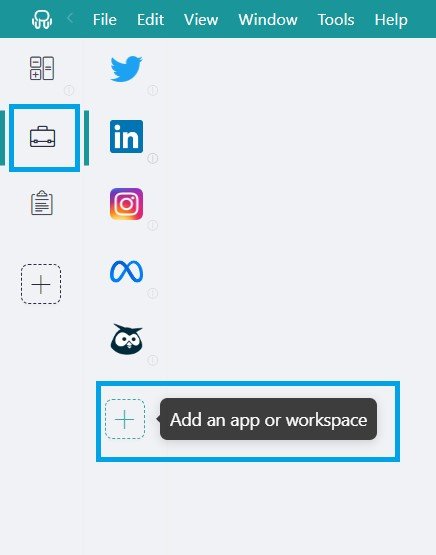

- Configura las opciones de la aplicación, como las notificaciones, los sonidos y el perfil que quieras utilizar.

- Haz clic en Añadir.
- Abre Instagram e inicia sesión con la cuenta correspondiente.
Si necesitas añadir otra cuenta, puedes crear una nueva instancia de Instagram y asignarle un perfil diferente para mantener su sesión separada.
Así puedes mantener varias cuentas de Instagram disponibles y organizarlas junto con las aplicaciones que utilizas para cada cliente, marca o proyecto.
Prueba Rambox gratis y organiza tus cuentas y aplicaciones en un mismo entorno de trabajo.