Ver que Desktop Window Manager (dwm.exe) utiliza una parte importante de tu GPU puede resultar alarmante. Abres el Administrador de tareas, mueves una ventana y, de repente, la columna de GPU sube al 20 %, 40 % o incluso más.
Lo complicado es que un uso elevado de GPU por parte de DWM no siempre significa que exista un problema real. A veces se debe a una configuración del controlador, a la configuración de la pantalla o incluso a una sola aplicación que obliga a Windows a redibujar la pantalla constantemente.
En esta guía aprenderás a diferenciar un comportamiento normal de un problema real, a identificar rápidamente qué está provocando los picos y cuáles son las soluciones más seguras para volver a controlar el uso de la GPU.
¿Qué es Desktop Window Manager (dwm.exe) y por qué utiliza la GPU?
Desktop Window Manager, o dwm.exe, es el proceso de Windows que dibuja todo lo que ves en la pantalla. Gestiona las ventanas, las animaciones, las transparencias, las vistas previas de la barra de tareas y el aspecto general del escritorio.
En lugar de que cada aplicación envíe los gráficos directamente a la pantalla, Windows utiliza DWM para combinar todos los elementos visuales en una única imagen. Esto hace que la interfaz sea más fluida, pero también significa que el proceso depende de la GPU.
Cuándo un “alto uso de GPU” es realmente normal y cuándo no
No todos los picos de uso de GPU de DWM indican un problema. Mover ventanas, cambiar entre aplicaciones o reproducir un vídeo puede hacer que el porcentaje aumente temporalmente, especialmente en monitores con una frecuencia de actualización alta. Estos picos breves forman parte de la forma en que Windows renderiza el escritorio.
En la mayoría de los sistemas, este es el aspecto de un comportamiento normal:
- Escritorio en reposo: alrededor de 0 % a 3 %
- Mover o cambiar el tamaño de las ventanas: picos breves de 10 % o 20 %
- Monitores con alta frecuencia de actualización o animaciones: picos breves de hasta un 30 % pueden ser normales
Un problema real sigue un patrón diferente. El sistema sigue consumiendo muchos recursos incluso cuando no estás haciendo gran cosa, y los valores no vuelven a bajar después de dejar de interactuar con la pantalla.
Este es el aspecto de un comportamiento anormal:
- Uso en reposo superior al 10 % sin nada abierto
- Picos que alcanzan el 40 % o más al realizar tareas sencillas
- Tirones, respuesta lenta o ventiladores funcionando constantemente
Diagnóstico rápido (2 minutos)
Normalmente puedes identificar qué está provocando los picos de GPU de DWM en 2 minutos. La idea es sencilla: confirmar que realmente se trata de DWM, averiguar qué provoca el aumento y realizar una prueba rápida de aislamiento para acotar la causa.
Confirma que es DWM y no otro proceso
Abre el Administrador de tareas y ordena los procesos por la columna GPU. Asegúrate de que el uso que ves procede realmente de Desktop Window Manager (dwm.exe) y no de un navegador u otra aplicación.
Si otro programa está utilizando la mayor parte de la GPU, el problema no es DWM, aunque notes que el escritorio funciona con lentitud. En ese caso, céntrate primero en la aplicación que aparece en la parte superior de la lista.
Identifica qué provoca el aumento
Ahora comprueba cuándo aumenta el porcentaje de uso de GPU. Prueba algunas acciones sencillas y observa cómo reacciona DWM.
Mueve una ventana por la pantalla, cambia su tamaño o alterna entre dos aplicaciones. Abre un vídeo o desplázate por una página con animaciones. Si los picos aparecen únicamente durante estas acciones y bajan justo después, probablemente se trate de un comportamiento normal.
Presta atención a situaciones concretas. ¿Solo ocurre cuando tienes conectado un segundo monitor? ¿Solo con HDR activado? ¿Solo cuando está abierta una aplicación determinada? Estos detalles pueden ayudarte a encontrar la causa real mucho más rápido que cambiar configuraciones al azar.
✔ Extra: si una aplicación concreta es la causa
Rambox puede ayudarte en esta situación permitiéndote ejecutar varias aplicaciones dentro de un mismo workspace y supervisarlas individualmente.
Puedes activar o desactivar aplicaciones una por una, comprobar cómo afecta cada una a DWM e incluso utilizar la opción de inyectar código JavaScript y CSS para reducir animaciones o elementos dinámicos que obligan a redibujar la pantalla constantemente.
La prueba de aislamiento más rápida
Cierra durante un momento todo lo que puedas. Deja únicamente el escritorio visible y observa el uso de GPU durante unos segundos. Si los valores vuelven al rango normal en reposo, una de las aplicaciones que cerraste está provocando el problema.
Vuelve a abrir las aplicaciones una por una. Cada vez que abras una, comprueba cómo reacciona DWM. Este sencillo proceso permite detectar rápidamente si el problema está relacionado con un programa concreto, una pestaña del navegador o la configuración de la pantalla.
Si el uso sigue siendo elevado incluso con todas las aplicaciones cerradas, es más probable que la causa esté relacionada con los controladores, la configuración de Windows o la configuración del monitor.
Las causas más comunes según lo que observes
Un uso elevado de GPU por parte de DWM suele encajar en unas pocas categorías claras. Relacionar lo que observas en tu PC con uno de estos patrones facilita mucho encontrar la solución.
| Lo que observas | Causa más probable |
| Los picos empezaron justo después de una actualización de Windows o del controlador de la GPU | Conflicto con el controlador gráfico o una nueva configuración predeterminada, como la programación de GPU acelerada por hardware |
| El problema solo aparece con dos monitores, distintas frecuencias de actualización o HDR | La configuración de pantalla está obligando a Windows a redibujar la imagen más de lo necesario |
| El uso aumenta únicamente cuando determinadas aplicaciones están abiertas | Esas aplicaciones están provocando una composición constante mediante animaciones, overlays o contenido dinámico |
| El porcentaje parece elevado, pero el rendimiento es normal | La GPU funciona a frecuencias bajas de ahorro de energía, haciendo que una carga ligera parezca mayor en el Administrador de tareas |
Soluciones, de las más seguras a las más invasivas
Pasemos a la parte práctica. Lo más recomendable es empezar por las soluciones sencillas y seguras, comprobar si funcionan y solo después pasar a las opciones más avanzadas.
Muchas personas solucionan el problema en los primeros pasos, sin reinstalar controladores ni modificar configuraciones avanzadas. Después de cada solución, revisa rápidamente el Administrador de tareas y comprueba si DWM se comporta mejor.
Actualiza Windows y reinicia correctamente
Muchos problemas relacionados con DWM proceden de errores que Microsoft ya ha corregido, por lo que el primer paso es actualizar Windows.
- Abre Configuración, ve a Windows Update y haz clic en Buscar actualizaciones.
- Instala todo lo que aparezca, incluidas las actualizaciones opcionales de controladores si Windows las ofrece.
Cuando termine la instalación, reinicia el PC. No utilices la suspensión ni la hibernación. Un reinicio completo garantiza que los controladores de pantalla y los componentes del sistema se carguen correctamente.
Actualiza los controladores de la GPU de forma segura o vuelve a la versión anterior si el problema empezó tras una actualización
Los controladores gráficos tienen un impacto directo sobre DWM. Un controlador obsoleto o con errores es una de las causas más habituales de un uso elevado de GPU.
Para actualizar el controlador de forma segura:
- Descarga el controlador desde la fuente oficial del fabricante de tu GPU
- Los usuarios de NVIDIA pueden utilizar GeForce Experience o la página de controladores de NVIDIA
- Los usuarios de AMD pueden utilizar Adrenalin Software o la página de soporte de AMD
- Los usuarios de gráficos Intel pueden utilizar Intel Driver and Support Assistant
- Instala el controlador y reinicia el PC
- Vuelve a comprobar el Administrador de tareas para ver si el uso de DWM ha mejorado
Si el problema empezó después de una actualización reciente del controlador, vuelve a la versión anterior:
- Abre el Administrador de dispositivos
- Despliega adaptadores de pantalla
- Haz clic con el botón derecho sobre la GPU y selecciona Propiedades
- Ve a la pestaña Controlador
- Haz clic en Revertir al controlador anterior
- Reinicia el PC y vuelve a comprobarlo
Restablece la configuración 3D global del Panel de control de NVIDIA
Las configuraciones personalizadas del Panel de control de NVIDIA pueden afectar a la forma en que Windows renderiza el escritorio. Opciones como Low Latency Mode, Vertical Sync o Power Management pueden hacer que DWM se comporte de una forma para la que no estaba diseñado.
Para restaurar la configuración predeterminada:
- Abre el Panel de control de NVIDIA
- Ve a Configuración 3D y después a Administrar configuración 3D
- Selecciona la pestaña Configuración global
- Haz clic en el botón Restaurar situado en la parte inferior
- Confirma y reinicia el PC
Después del reinicio, comprueba si desaparecen los picos de GPU. Muchos usuarios descubren que un simple restablecimiento de estas configuraciones globales soluciona el problema.
Modo de administración de energía de NVIDIA y por qué cambia el porcentaje que ves
Las tarjetas NVIDIA reducen su frecuencia cuando el sistema no está sometido a carga. Esto ahorra energía, pero puede hacer que el Administrador de tareas muestre un porcentaje elevado incluso cuando la carga real es pequeña.
Si el modo de energía está configurado en el valor predeterminado Normal, la GPU puede permanecer a una frecuencia baja mientras mueves ventanas. Como la frecuencia base es reducida, una actividad ligera puede aparecer como un 20 % o 30 % de uso.
Para comprobar este comportamiento:
- Abre el Panel de control de NVIDIA
- Ve a Administrar configuración 3D
- Busca modo de administración de energía
- Cámbialo a Preferir máximo rendimiento
- Haz clic en Aplicar y reinicia el PC
Si el porcentaje disminuye después de este cambio, el valor anterior se debía principalmente a la forma en que se mostraba la carga y no a un uso realmente elevado.
Desactiva la programación de GPU acelerada por hardware (HAGS)
La programación de GPU acelerada por hardware está pensada para mejorar el rendimiento, pero en algunos sistemas puede producir el efecto contrario y hacer que DWM utilice más GPU de lo necesario.
Para desactivarla en Windows 11:
- Abre Configuración
- Ve a Sistema y después a Pantalla
- Haz clic en Gráficos
- Selecciona Cambiar la configuración predeterminada de gráficos
- Desactiva Programación de GPU acelerada por hardware
- Reinicia el PC
Para desactivarla en Windows 10:
- Abre Configuración
- Ve a Sistema y después a Pantalla
- Haz clic en Configuración de gráficos
- Desactiva Programación de GPU acelerada por hardware
- Reinicia el PC
Después del reinicio, vuelve a comprobar el Administrador de tareas. Muchos usuarios observan una disminución inmediata del uso de DWM.
Comprueba el HDR y la configuración de pantalla (resolución + escala)
El HDR y una configuración incorrecta del escalado pueden obligar a Windows a redibujar la pantalla con mayor frecuencia, aumentando el uso de GPU de DWM.
Para comprobar el HDR:
- Abre Configuración
- Ve a Sistema y después a Pantalla
- Desactiva Usar HDR si está activado
- Utiliza el sistema durante unos minutos para comprobar si mejora el uso
Para comprobar la resolución y el escalado:
- En la configuración de Pantalla, establece Resolución de pantalla en el valor Recomendado
- Establece escala en el porcentaje recomendado
- Evita utilizar un escalado personalizado salvo que realmente lo necesites
Una resolución incorrecta o un escalado no estándar puede generar trabajo adicional para la GPU, especialmente en monitores con una frecuencia de actualización alta.
Soluciones para varios monitores (alta frecuencia + pantallas diferentes)
Utilizar más de un monitor puede aumentar la carga de trabajo de DWM, especialmente cuando las pantallas utilizan distintas frecuencias de actualización o resoluciones.
Prueba estas comprobaciones:
- Configura ambos monitores con la misma frecuencia de actualización si es posible
- Evita combinar 60 Hz y 144 Hz en GPU antiguas
- Prueba a desconectar uno de los monitores para comprobar si desaparecen los picos
- Desactiva HDR en las pantallas secundarias
- Actualiza los controladores del monitor si el fabricante los proporciona
Si el uso disminuye con un único monitor, el problema está relacionado con la forma en que Windows sincroniza las pantallas y no con DWM en sí.
Asegúrate de que el monitor está conectado al puerto correcto
En los PC de escritorio, conectar el monitor al puerto equivocado puede hacer que Windows utilice la GPU integrada en lugar de la tarjeta gráfica dedicada. Esto suele provocar un mayor uso de DWM y un peor rendimiento.
Compruébalo rápidamente:
- El cable del monitor debe estar conectado a los puertos de la tarjeta gráfica, no a los de la placa base
- Utiliza DisplayPort o HDMI de la GPU dedicada
- Evita utilizar simultáneamente las salidas de la GPU integrada y la dedicada
Si el cable está conectado a la placa base, muévelo a la GPU y reinicia el PC. Muchos usuarios observan una mejora inmediata después de este sencillo cambio.
Reduce los efectos visuales si utilizas hardware antiguo
Los efectos visuales mejoran el aspecto de Windows, pero también requieren trabajo adicional de la GPU. En equipos modernos rara vez supone un problema, pero en hardware antiguo o de bajo consumo puede aumentar el uso de DWM más de lo necesario.
Para reducir estos efectos:
- Abre Propiedades del sistema y ve a Configuración avanzada del sistema
- En Rendimiento, haz clic en Configuración
- Selecciona Ajustar para obtener el mejor rendimiento
- Aplica los cambios y reinicia el PC
Esto desactiva animaciones, transparencias y otros efectos que pueden provocar actualizaciones constantes de la pantalla. Si el uso de DWM disminuye después de este paso, es posible que tu hardware tenga dificultades para gestionar la configuración visual predeterminada.
Aplicaciones en segundo plano y overlays que pueden provocar una composición constante
Algunas aplicaciones siguen redibujando la pantalla incluso cuando no estás interactuando con ellas. Los paneles con datos en directo, las videollamadas, las interfaces animadas o los overlays de notificaciones pueden hacer que DWM trabaje constantemente.
Para comprobarlo:
- Cierra las aplicaciones que muestran vídeo o contenido en directo
- Pausa las aplicaciones que se actualizan en tiempo real
- Comprueba de nuevo si disminuye el uso de GPU
Si trabajas con muchas aplicaciones durante el día, Rambox puede ayudarte a gestionarlas en un mismo lugar. Rambox es un simplificador de workspaces que reúne todas tus aplicaciones en una única interfaz de escritorio, por lo que no necesitas mantener abiertas varias ventanas del navegador.
Y si una aplicación concreta dentro de Rambox está utilizando demasiados recursos, puedes utilizar la función de inyección de código JavaScript y CSS para modificar su comportamiento.
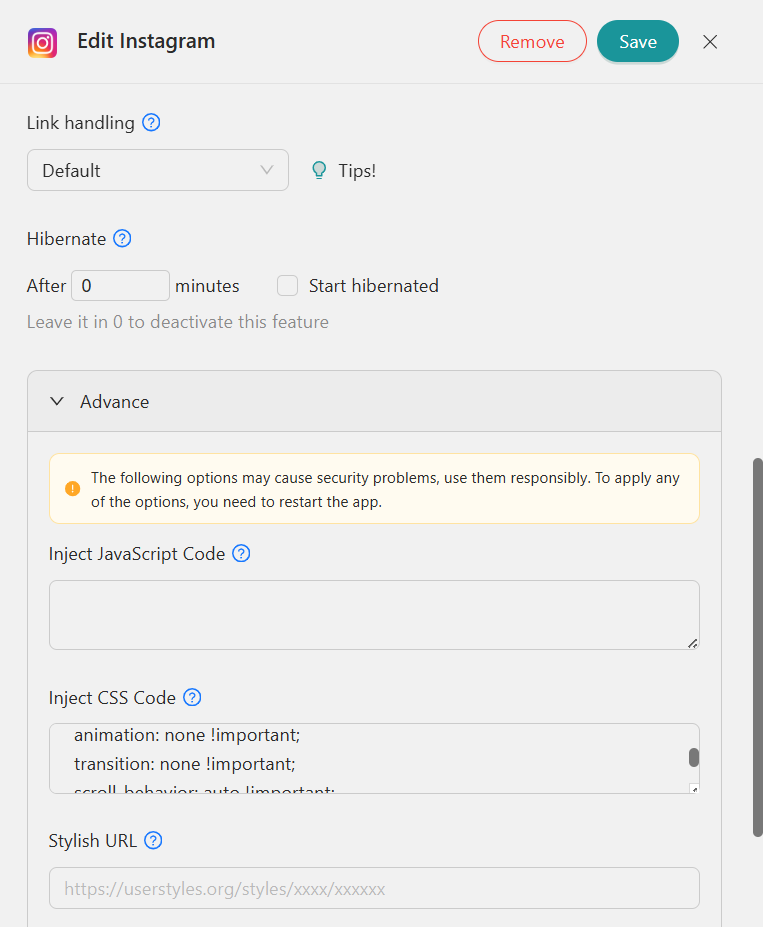
Esto te permite detener animaciones pesadas, vídeos en segundo plano o eliminar efectos visuales que siguen provocando redibujados constantes, sin modificar nada en Windows.
Además, es fácil de hacer. Solo tienes que abrir los ajustes de la aplicación en Rambox, ir a la sección Advanced y verás un campo donde puedes pegar el código JavaScript o CSS. Guarda los cambios, vuelve a cargar la aplicación y comprueba de nuevo el uso de GPU.
Extra: inspecciona tus aplicaciones
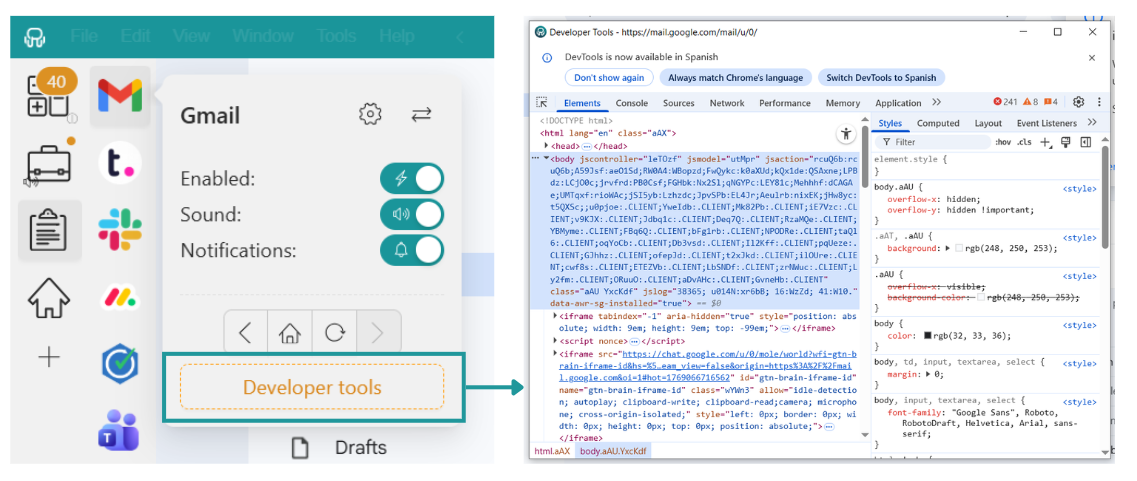
Además de inyectar código, Rambox también permite abrir las “Developer Tools” para analizar con más detalle lo que ocurre dentro de cualquier aplicación. Puedes inspeccionar la aplicación, comprobar cómo funcionan tus cambios de JavaScript o CSS y ajustarlos hasta obtener el resultado que buscas.
Para abrirlas, haz clic con el botón derecho sobre el icono de la aplicación en Rambox y selecciona “Developer Tools”.
Si te resulta difícil gestionar la cantidad de aplicaciones con las que trabajas y necesitas optimizar tu tiempo y recursos, prueba Rambox gratis.
Solo tienes que registrarte, descargar la aplicación, configurarla a tu gusto y empezar a disfrutar de sus funcionalidades. Sin tarjeta ni complicaciones.

Ejecuta comprobaciones del sistema (SFC) y un análisis de malware si no encuentras la causa
Si ninguno de los pasos anteriores ha funcionado, conviene comprobar el propio sistema. Los archivos dañados de Windows pueden afectar en algunos casos al funcionamiento de DWM.
Para ejecutar una comprobación del sistema:
- Abre el símbolo del sistema como administrador
- Escribe sfc /scannow y pulsa Enter
- Espera a que termine el análisis
- Reinicia el PC
También es recomendable realizar un análisis completo de malware utilizando Seguridad de Windows o tu antivirus. El software malicioso puede provocar actividad constante en pantalla y hacer que el uso de DWM permanezca elevado.
Último recurso: Restaurar sistema
Si el problema apareció de repente y ninguna otra solución ha funcionado, volver a un punto de restauración anterior puede ahorrarte mucho tiempo.
Para utilizar Restaurar sistema:
- Abre el Panel de control y busca Recuperación
- Selecciona Abrir Restaurar sistema
- Elige un punto de restauración anterior al momento en que comenzó el problema
- Sigue los pasos y reinicia el PC
Esto no afectará a tus archivos personales, pero revertirá cambios recientes en controladores o en el sistema que podrían estar provocando que DWM funcione incorrectamente.
Preguntas frecuentes sobre el alto uso de GPU de Desktop Window Manager
Estas son las preguntas que más suelen surgir cuando DWM utiliza más GPU de lo esperado. Si todavía tienes dudas después de probar las soluciones anteriores, esta sección puede ayudarte a entender qué es normal y qué no.
¿Por qué aumenta el uso de dwm.exe cuando muevo una ventana?
Mover o cambiar el tamaño de las ventanas obliga a Windows a redibujar la pantalla en tiempo real. Ese trabajo lo realiza DWM, por lo que los picos breves son completamente normales, especialmente en pantallas con alta resolución o una frecuencia de actualización elevada.
¿Por qué es mayor en un monitor con alta frecuencia de actualización?
Un monitor de 120 Hz o 144 Hz actualiza la imagen con mayor frecuencia que una pantalla de 60 Hz. DWM tiene que renderizar más fotogramas por segundo, lo que aumenta de forma natural el uso de la GPU aunque nada más haya cambiado.
¿Ayuda desactivar la transparencia?
En hardware moderno, la transparencia suele tener poco impacto. En equipos antiguos o de bajo consumo, desactivarla puede reducir la carga porque Windows deja de aplicar efectos de desenfoque y transparencia.
¿Es seguro desactivar HAGS o HDR?
Sí. Ambas funciones son opcionales. Desactivarlas no daña el sistema y puede solucionar conflictos con determinados controladores o GPU. Puedes volver a activarlas en cualquier momento.
¿Por qué empezó después de una actualización del controlador?
Los nuevos controladores pueden cambiar la administración de energía o el comportamiento del renderizado. Si el problema apareció justo después de una actualización, volver a la versión anterior del controlador puede solucionarlo.