

Si utilizas Google Drive todos los días para trabajar, estudiar o gestionar proyectos personales, tener acceso rápido a tus archivos puede ayudarte a ahorrar tiempo y mantenerte organizado. Ya no necesitas abrir el navegador, escribir la dirección y buscar entre pestañas: con un clic puedes acceder directamente.
En esta guía aprenderás cómo tener la aplicación de Google Drive en Mac o Windows en unos sencillos pasos para abrir, gestionar y sincronizar tus archivos con mayor comodidad.
¿Google Drive tiene una aplicación de escritorio?
Sí. Google Drive cuenta con una aplicación oficial para escritorio llamada Drive para ordenadores. Funciona sincronizando tus archivos entre el ordenador y la nube, de modo que cualquier archivo que añadas, edites o elimines se actualiza automáticamente.
Una vez instalada, aparece como una ubicación habitual en tu ordenador, dentro de “Mi PC” en Windows o Finder en Mac. Es una opción práctica para acceder rápidamente a los archivos, pero no tiene la misma interfaz que la versión web de Google Drive: funciona principalmente como una unidad o carpeta integrada en el sistema.
Si prefieres utilizar la interfaz web completa desde tu escritorio, con las carpetas y herramientas en el mismo entorno que ya conoces, puedes abrir Google Drive desde Rambox. De este modo, tendrás la versión web dentro de una ventana independiente en tu escritorio.
Si quieres utilizar toda la suite de Google desde tu escritorio, consulta también nuestras guías paso a paso:
- Gmail para escritorio
- Google Calendar para escritorio
- Google Keep para escritorio
- Google Meet para escritorio
Cómo tener la aplicación de Google Drive en Mac y Windows
Una de las formas de utilizar Google Drive como aplicación de escritorio en Mac o Windows es añadirlo a Rambox.
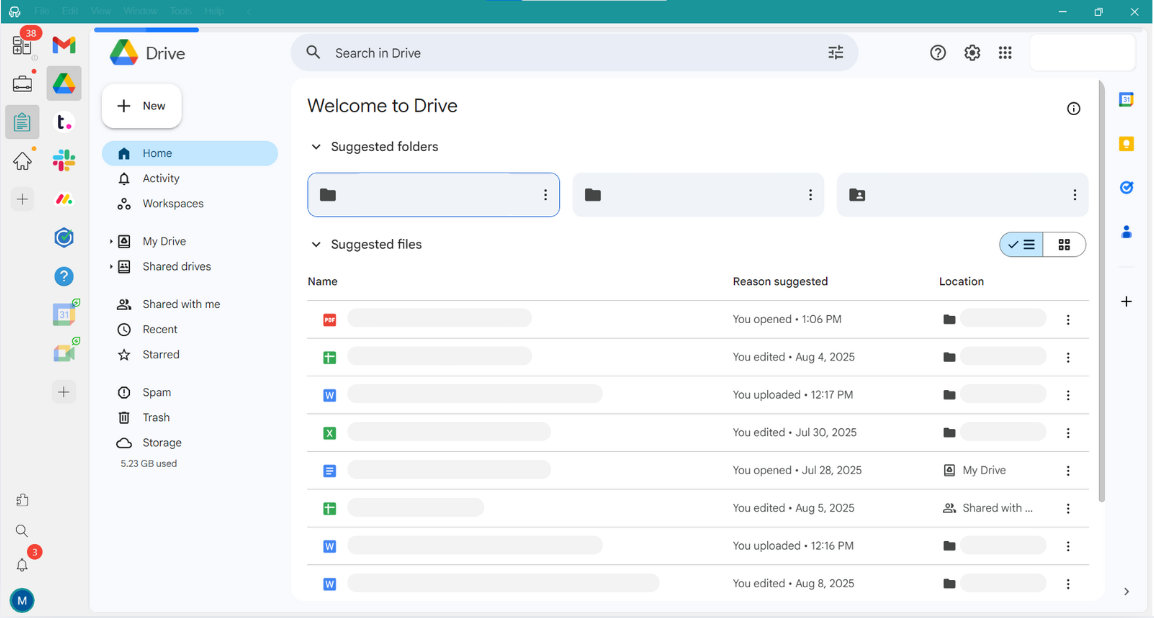
Rambox es un gestor de espacios de trabajo que reúne tus aplicaciones favoritas en un mismo lugar. En lugar de mantener múltiples pestañas abiertas o cambiar constantemente entre ventanas, puedes acceder a Google Drive y a muchas otras aplicaciones desde un único entorno organizado en tu escritorio.
Empezar a utilizar Google Drive en Rambox es rápido y sencillo. Solo tienes que seguir estos pasos:
- Regístrate y descarga Rambox gratis (disponible para Windows, Mac y Linux).
- Haz clic en el botón “+ Añadir una aplicación o workspace” del panel principal.
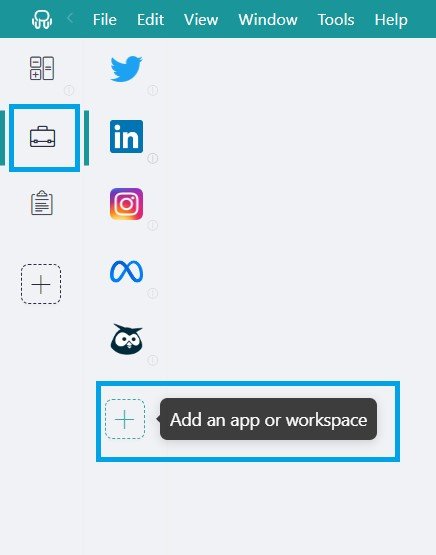
- Escribe “Google Drive” en la barra de búsqueda y selecciónalo en la lista.
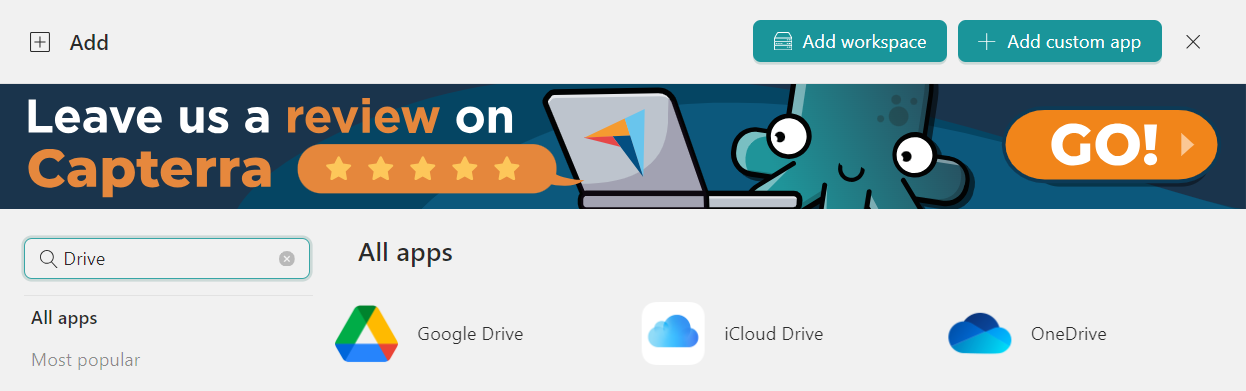
- Personaliza la configuración de Google Drive: elige si quieres recibir notificaciones de escritorio, activar sonidos, asignar perfiles y ajustar otras opciones de Rambox.
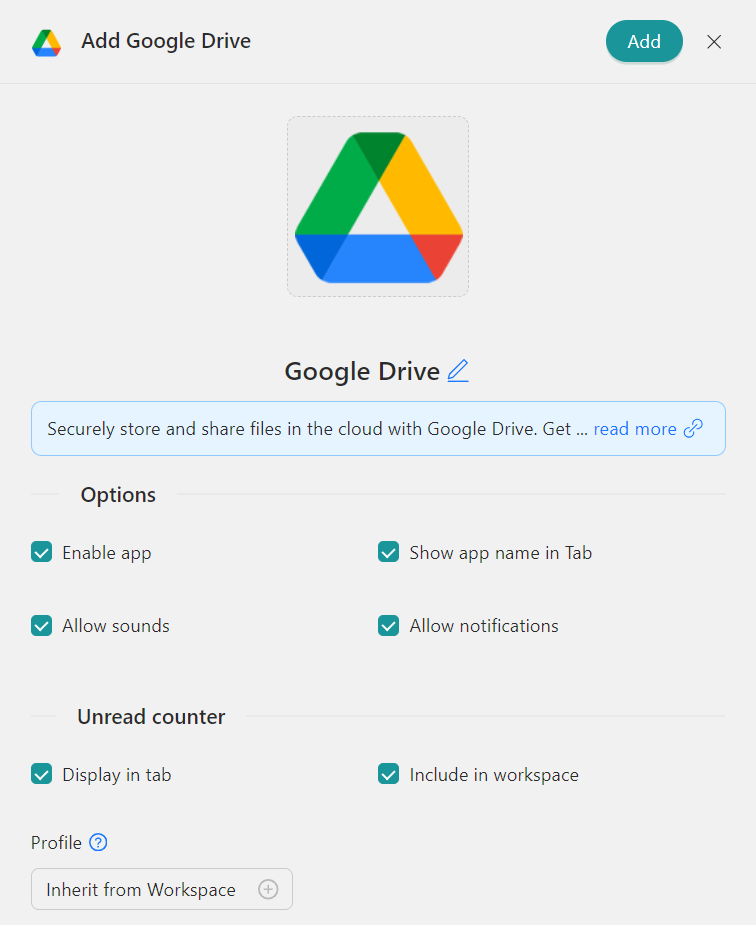
- Haz clic en “Añadir” y listo. Podrás utilizar Google Drive directamente desde tu escritorio en su propia ventana, sin necesidad de abrir el navegador.
Rambox facilita el acceso a tus archivos y ayuda a mantener tu espacio de trabajo organizado.
Ventajas de acceder a Google Drive desde Rambox
Rambox no solo permite abrir Google Drive como una aplicación desde el escritorio, sino que también facilita la gestión de archivos entre distintas cuentas.
- Workspaces de Rambox: esta función ayuda a mantener el escritorio organizado. Si utilizas Google Drive tanto para asuntos personales como profesionales, puedes separar ambos contextos. Por ejemplo, puedes crear un workspace para tus herramientas de trabajo, como Google Drive, Gmail y Slack, y otro para tus aplicaciones personales. De esta manera, siempre sabes dónde encontrar las herramientas que necesitas para cada tarea.
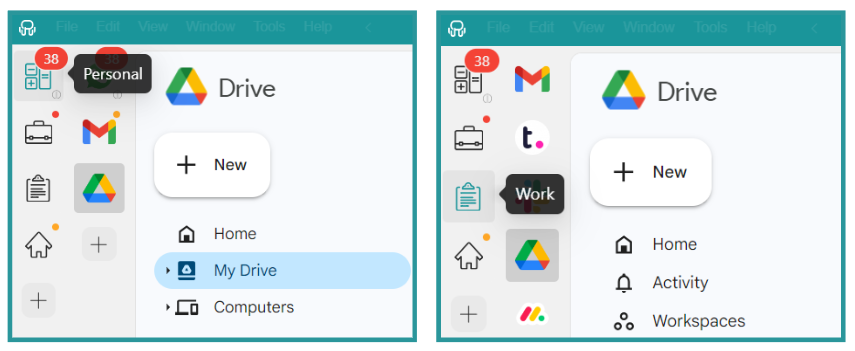
- Gestión de sesiones: gestionar varias cuentas de Google Drive es sencillo con Rambox. Cada instancia de Drive que añadas puede utilizar sus propias credenciales. Si trabajas con distintas organizaciones y cuentas de Google, puedes asignar cada una a un perfil diferente y mantener las sesiones abiertas sin iniciar sesión repetidamente ni cambiar de navegador.
Con todo en un mismo lugar, puedes cambiar entre cuentas y proyectos en segundos.
Descarga la aplicación de Google Drive en Windows o Mac
Si prefieres utilizar la aplicación oficial de Google, puedes instalar Drive para ordenadores. Esta aplicación mantiene tus archivos sincronizados entre el dispositivo y la nube para que puedas acceder siempre a la versión más reciente.
Así puedes descargarla:
En Windows:
- Descarga Drive para ordenadores para Windows.
- Abre GoogleDriveSetup.exe en tu ordenador.
- Sigue las instrucciones que aparecen en pantalla.
- Una vez instalada, encontrarás el icono de Drive para ordenadores en la esquina inferior derecha de la pantalla.
En Mac:
- Descarga Drive para ordenadores para Mac.
- Abre GoogleDrive.dmg en tu ordenador.
- Sigue las instrucciones que aparecen en pantalla.
- Una vez instalada, encontrarás el icono de Drive para ordenadores en la parte superior derecha de la pantalla.
Una vez instalado, Drive para ordenadores crea una ubicación de Google Drive en el Explorador de archivos de Windows o en Finder en Mac. Los cambios que realices en los archivos se sincronizarán automáticamente con tu cuenta de Google Drive.
Consejo: Drive para ordenadores utiliza una interfaz basada en archivos y carpetas, no la interfaz web de Google Drive. Si prefieres utilizar la interfaz completa de Google Drive desde una ventana independiente en tu escritorio, puedes hacerlo desde Rambox.
Primeros pasos con Drive para ordenadores
Una vez instalado Drive para ordenadores, tendrás que iniciar sesión y elegir cómo quieres sincronizar tus archivos.
Inicia sesión en tu cuenta
- Abre Drive para ordenadores.
- Haz clic en Comenzar y después en Conectarse.
- Inicia sesión con la cuenta de Google que quieras utilizar.
- Puedes utilizar hasta cuatro cuentas al mismo tiempo y cambiar entre ellas sin cerrar sesión.
Consejo: si trabajas habitualmente con varias cuentas de Google Drive, Drive para ordenadores puede resultar menos cómodo debido a su interfaz basada en archivos y carpetas. Además, si necesitas gestionar más de cuatro cuentas, con Rambox Pro puedes añadir distintas instancias de Google Drive y mantenerlas organizadas en un mismo lugar.
Elige el método de sincronización
- Transmitir archivos: mantiene los archivos principalmente en la nube y los descarga cuando los necesitas, lo que ayuda a ahorrar espacio de almacenamiento local.
- Replicar archivos: guarda copias completas en el dispositivo, de modo que estén disponibles sin conexión.
Funciones adicionales que puedes activar:
- Crear copias de seguridad de fotos y vídeos directamente en Google Fotos.
- Acceder a archivos de “Mi unidad”, “Unidades compartidas” y “Otros ordenadores” desde el Explorador de archivos de Windows o Finder en Mac.
- Guardar determinados archivos y carpetas para utilizarlos sin conexión.
- Personalizar opciones como el comportamiento al iniciar el sistema, los atajos de teclado y la integración con Microsoft Office.
Una vez configurado, solo tienes que hacer doble clic en cualquier archivo para abrirlo. Google Docs, Sheets o Slides se abrirán en el navegador, mientras que otros archivos se abrirán con las aplicaciones de escritorio predeterminadas.
Google Drive en Rambox vs. Drive para ordenadores: ventajas y desventajas
| Google Drive en Rambox | Drive para ordenadores | Recomendación | |
| Interfaz | La misma interfaz web que ya conoces, dentro de una ventana independiente en el escritorio. | Vista basada en archivos y carpetas integrada en el sistema operativo mediante el Explorador de archivos o Finder. | Rambox |
| Cuentas | Cuentas ilimitadas con Rambox Pro. | Hasta 4 cuentas. | Rambox |
| Organización | Permite mantener Google Drive junto a otras aplicaciones dentro de workspaces personalizados. | Se integra en el sistema de archivos para acceder localmente. | Rambox |
| Acceso sin conexión | Requiere conexión a Internet. | Permite acceso sin conexión mediante las opciones de sincronización. | Drive para ordenadores |
| Sincronización de archivos | Acceso a los archivos actualizados almacenados en Google Drive. | Sincronización automática entre el ordenador y la nube. | Ambos |
| Facilidad para cambiar de cuenta | Cambio rápido entre cuentas personales y profesionales. | El cambio entre cuentas puede resultar menos intuitivo. | Rambox |
Con su conocida interfaz web, la posibilidad de gestionar múltiples cuentas y la opción de mantener Google Drive junto al resto de tus aplicaciones esenciales, Rambox ofrece una forma flexible y organizada de utilizar Google Drive desde el escritorio. Puedes mantener la interfaz que ya conoces, utilizar Google Drive en una ventana independiente y organizar tus diferentes cuentas desde un único lugar.