
Última actualización: septiembre de 2026
Evernote es una de las aplicaciones para tomar notas más populares, pero está lejos de ser la única opción. Si buscas una alternativa a Evernote, enseguida encontrarás decenas de herramientas que prometen ayudarte a guardar notas, ideas y documentos. El problema no es encontrar opciones. El problema es saber cuáles realmente merecen la pena.
En este post encontrarás una selección de 10 alternativas gratuitas a Evernote, una comparación clara de lo que hace bien cada aplicación y de sus limitaciones, para que puedas elegir la que mejor se adapte a tu forma de tomar notas y organizar tu trabajo.
Por qué la gente busca una alternativa a Evernote
La mayoría de las aplicaciones para tomar notas parecen funcionar bien al principio, pero los problemas aparecen con el uso diario. Estas son algunas de las principales razones por las que la gente empieza a buscar una alternativa a Evernote:
- Límites de dispositivos en el plan gratuito: Evernote Free actualmente sincroniza con un solo dispositivo, lo que puede resultar restrictivo si cambias habitualmente entre el ordenador y el móvil.
- Límites del plan gratuito: el plan gratuito incluye actualmente hasta 50 notas y un cuaderno, por lo que quienes crean bibliotecas de notas más grandes pueden quedarse cortos rápidamente.
- Aumentos de precio: cuando el coste sube sin un beneficio claro, muchas personas se replantean si la herramienta sigue teniendo sentido.
- La búsqueda puede resultar limitada cuando crecen las notas: cuando tienes mucho contenido mezclado, encontrar rápidamente lo que necesitas puede hacerse más difícil.
- Faltan funciones que algunas personas utilizan de verdad: opciones como la edición por bloques, un mejor soporte para Markdown o sistemas de etiquetas más ligeros pueden ser determinantes.
Qué buscar en una buena alternativa a Evernote
Antes de elegir una aplicación para tomar notas, conviene saber qué aspectos importan realmente en el uso diario. Estos son algunos de los puntos que marcan la diferencia cuando tu biblioteca de notas empieza a crecer:
- Sincronización fiable entre dispositivos: tus notas deberían mantenerse actualizadas en escritorio y móvil sin tener que actualizar manualmente ni resolver conflictos.
- Acceso sin conexión: deberías poder leer y editar tus notas sin conexión a internet y sincronizarlas después.
- Organización flexible: carpetas, etiquetas o ambas. El sistema debería adaptarse a tu forma de organizar la información.
- Compatibilidad con archivos adjuntos: imágenes, PDF y enlaces forman parte del uso real de una aplicación de notas.
- Compatibilidad multiplataforma: Windows, macOS y las aplicaciones móviles deberían ofrecer una experiencia coherente.
- Exportación y portabilidad: deberías poder trasladar tus notas si decides cambiar de herramienta en el futuro.
- Un plan gratuito realmente utilizable: la versión gratuita debería permitir probar bien la herramienta, no limitarse a una demostración breve.
La mejor forma de trabajar con aplicaciones de notas en tu PC
Tus notas normalmente conviven con el correo electrónico, el chat, los documentos y las tareas, por lo que tenerlo todo repartido entre distintas ventanas puede hacer que tareas sencillas sean más lentas de lo necesario. Un workspace que mantenga todas tus herramientas en un mismo lugar te ayuda a mantener la concentración y evitar cambios constantes de contexto.
Con Rambox, tu aplicación de notas está siempre disponible dentro de tu workspace principal. Puedes abrir herramientas como OneNote, Google Keep o Zoho Notebook junto a tus aplicaciones de correo o chat y cambiar entre ellas sin perder lo que estabas haciendo.
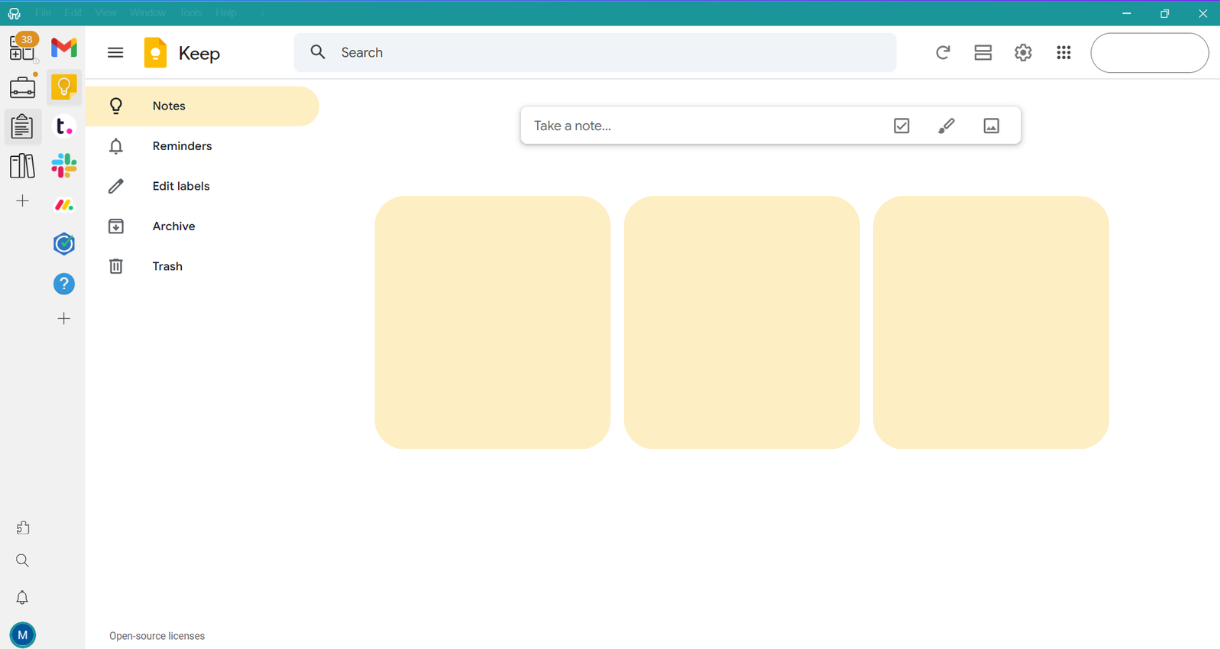

Suena bien, ¿verdad? Lo mejor es que puedes probar Rambox gratis. Solo tienes que crear una cuenta, descargar la aplicación y empezar a utilizar tus herramientas para tomar notas desde un único lugar.
Sin tarjeta ni complicaciones. Así de sencillo.
Comparativa rápida de las mejores alternativas a Evernote
Antes de analizar cada aplicación, aquí tienes una tabla rápida con las alternativas a Evernote seleccionadas, comparadas según las funciones más importantes al trabajar con notas:
| Aplicación | Sincronización entre dispositivos | Acceso sin conexión | Organización flexible | Archivos adjuntos | Compatibilidad multiplataforma | Exportación y portabilidad | Plan gratuito |
| Microsoft OneNote | ✔️ | ✔️ | ✔️ | ✔️ | ✔️ | ✔️ | ✔️ |
| Joplin | ✔️ | ✔️ | ✔️ | ✔️ | ✔️ | ✔️ | ✔️ |
| iCloud Notes | ✔️ | ✔️ | Básica | ✔️ | Limitada | Limitada | ✔️ |
| Google Keep | ✔️ | Limitado | Básica | Limitado | ✔️ | Limitada | ✔️ |
| Simplenote | ✔️ | ✔️ | Básica | ❌ | ✔️ | ✔️ | ✔️ |
| Zoho Notebook | ✔️ | ✔️ | ✔️ | ✔️ | ✔️ | ✔️ | ✔️ |
| Standard Notes | ✔️ | ✔️ | Básica | ❌ | ✔️ | ✔️ | ✔️ |
| Dropbox Paper | ✔️ | Limitado | Básica | ✔️ | Web | ✔️ | ✔️ |
| Notejoy | ✔️ | Planes de pago | ✔️ | Limitado | ✔️ | Planes de pago | ✔️ |
| WorkFlowy | ✔️ | ✔️ | Basada en esquemas | Limitado | ✔️ | ✔️ | Limitado |
Las 10 mejores alternativas gratuitas a Evernote
Después de repasar qué conviene buscar en una aplicación de notas y comparar las principales opciones, vamos al grano. Estas son las 10 alternativas a Evernote que hemos seleccionado y por qué.
1. Microsoft OneNote
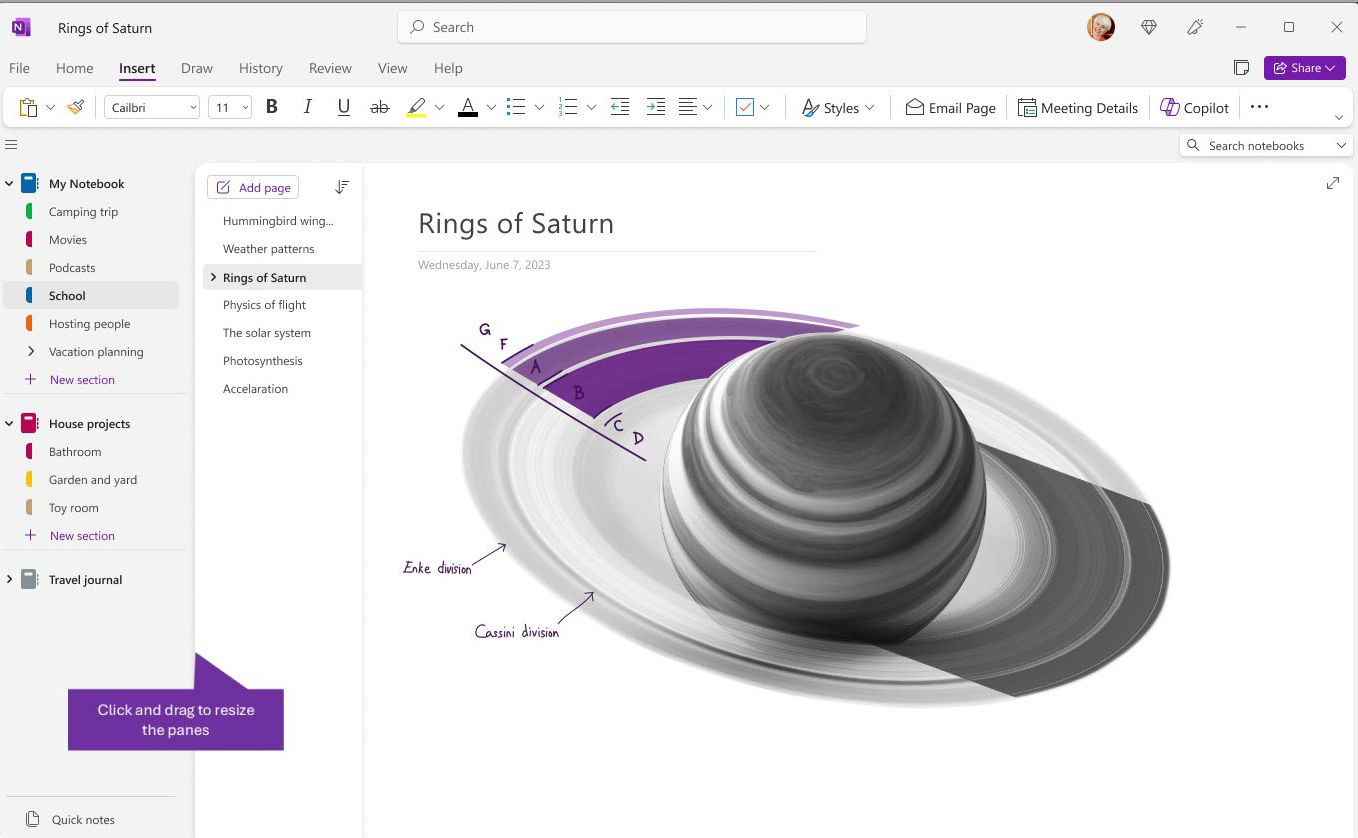
Si buscas una aplicación para tomar notas completa, OneNote es una de las mejores opciones.
Fuente: Microsoft Support
Gestiona notas largas, imágenes, PDF y contenido mixto sin problemas y funciona bien incluso cuando tu biblioteca de notas crece. La estructura de cuadernos, secciones y páginas facilita separar las notas de trabajo de las personales sin crear desorden.
OneNote funciona en Windows, macOS, móvil y web, y la sincronización es estable siempre que utilices una cuenta de Microsoft. El acceso sin conexión funciona bien en el escritorio, por lo que puedes seguir trabajando sin internet y sincronizar más tarde. La búsqueda es rápida incluso con grandes colecciones de notas y los archivos adjuntos se gestionan sin complicaciones.
En qué puede quedarse corto OneNote: flexibilidad
La estructura es bastante fija y, si prefieres sistemas basados únicamente en etiquetas o notas en Markdown, puede resultar restrictiva. La interfaz también puede parecer pesada si solo buscas un lugar rápido donde guardar notas breves.
2. Joplin
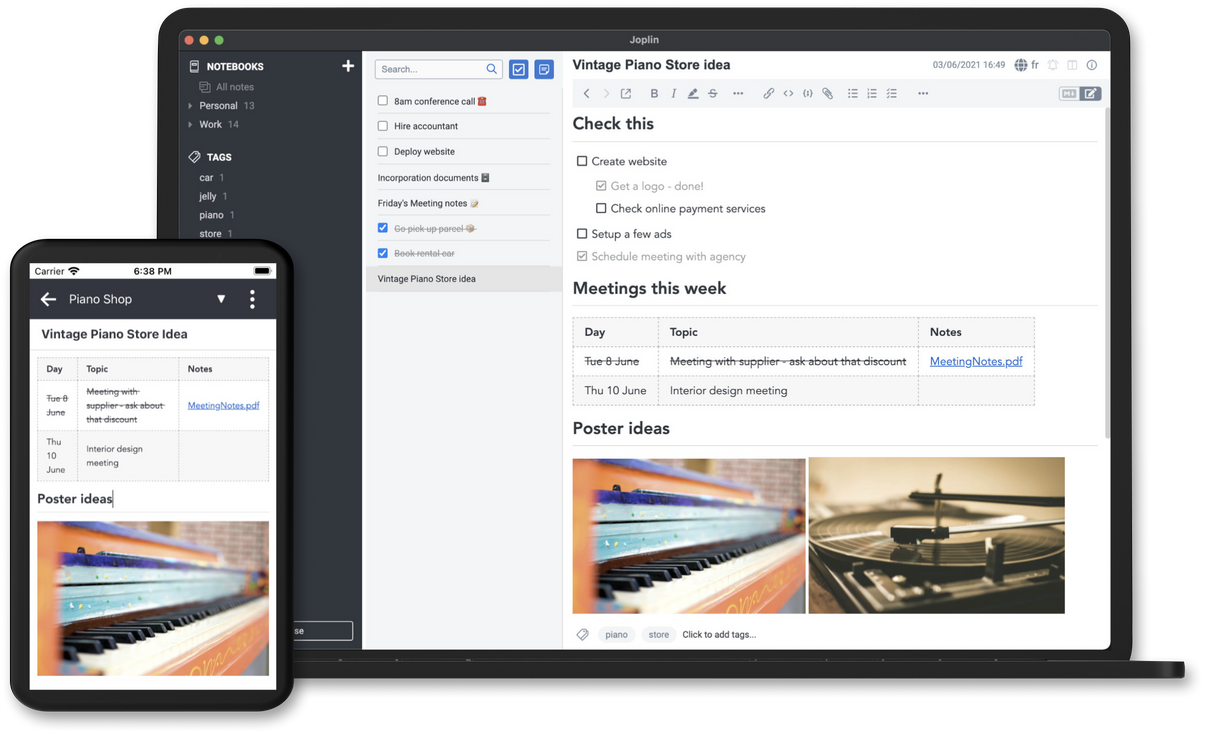
Joplin es una buena opción si quieres tener más control sobre tus notas y sobre cómo se almacenan. Funciona bien con notas largas, admite imágenes y archivos adjuntos y gestiona bibliotecas grandes sin ralentizarse demasiado. Su sistema de carpetas y etiquetas ofrece más libertad que las estructuras rígidas de cuadernos, especialmente si te gusta mantener todo bien categorizado.
Fuente: Joplin
Joplin funciona en Windows, macOS, Linux, móvil y web. El acceso sin conexión es sólido y puedes sincronizar tus notas mediante distintos servicios o mantenerlas de forma local si lo prefieres. La búsqueda funciona bien incluso con muchas notas y exportar el contenido es sencillo, lo que facilita cambiar de herramienta más adelante.
En qué puede quedarse corto Joplin: interfaz y facilidad de uso
Puede resultar más técnico que otras aplicaciones para tomar notas y la experiencia no está tan pulida como en herramientas más generalistas.
3. iCloud Notes
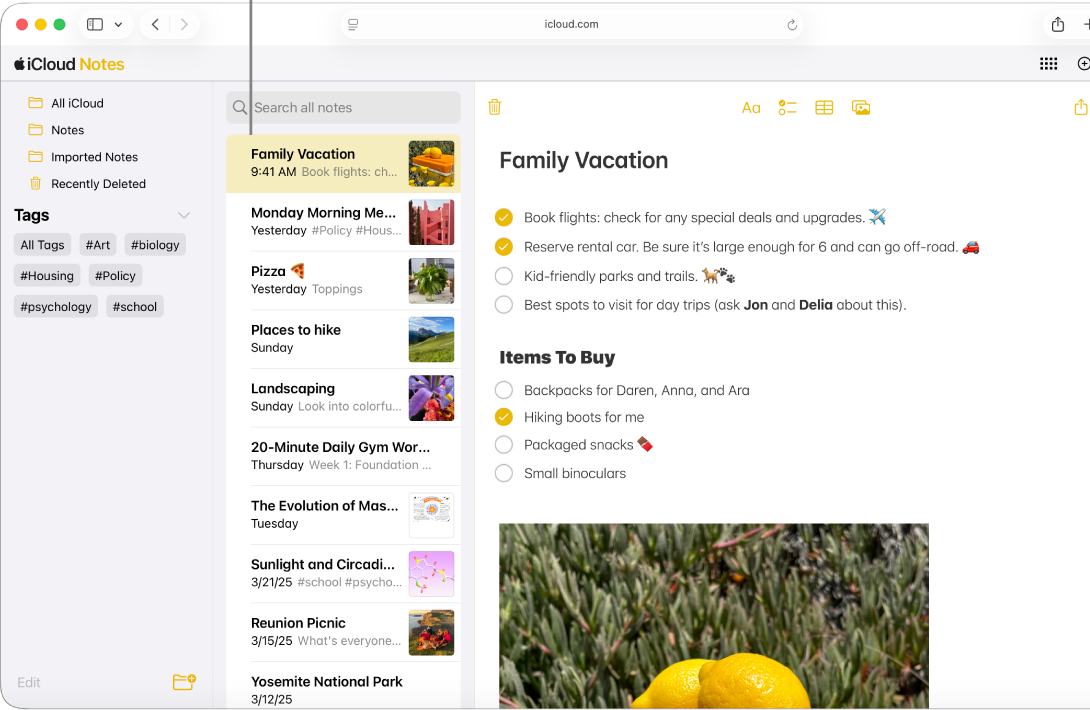
iCloud Notes es una buena opción si trabajas principalmente con dispositivos Apple y quieres una aplicación de notas integrada con la app Notas de iPhone, iPad y Mac. Permite gestionar notas de texto, imágenes, listas de verificación y archivos adjuntos sin configuración adicional y sincroniza el contenido entre tus dispositivos mediante iCloud.
Fuente: Apple Support
En dispositivos Apple, las notas que ya se han descargado siguen disponibles aunque estés sin conexión, y cualquier cambio que realices se sincronizará con iCloud cuando vuelvas a conectarte. La búsqueda funciona correctamente para localizar notas en el uso diario.
En qué se queda corto iCloud Notes: compatibilidad multiplataforma
Fuera de los dispositivos Apple, la experiencia se limita a la versión web, que necesita conexión a internet. El sistema de organización también es más sencillo que el de otras herramientas con etiquetas más avanzadas o estructuras anidadas.
👉🏻 Si quieres utilizar iCloud Notes en Windows, no te pierdas nuestra guía sobre cómo usar iCloud Notes en Windows y cómo hacer que la versión web se parezca más a una aplicación de escritorio.
4. Google Keep
Google Keep funciona bien si buscas una forma rápida y ligera de guardar notas breves, listas y recordatorios. Está pensado para capturar información rápidamente más que para crear documentos largos, por lo que resulta muy útil para listas de tareas, ideas y pequeños datos que quieres guardar sobre la marcha. Las notas se sincronizan con tu cuenta de Google, por lo que permanecen disponibles en distintos dispositivos.
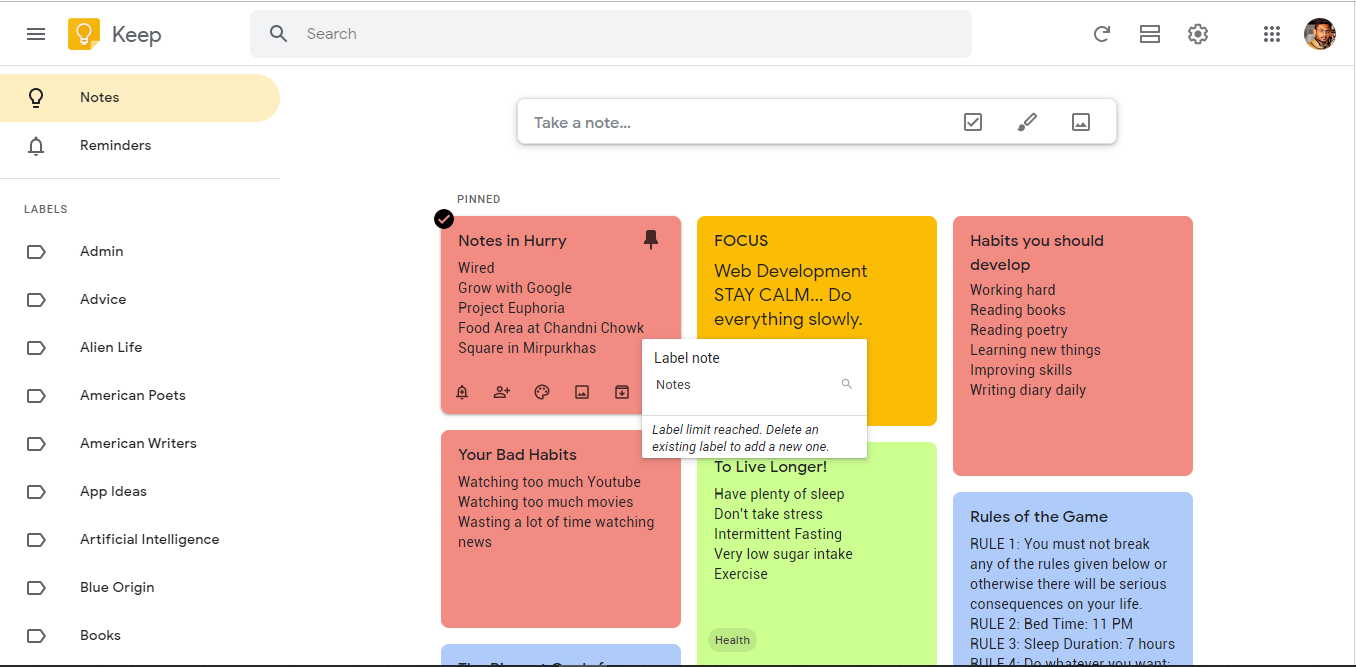
Fuente: Software Advice
Funciona en web, Android e iOS, y la sincronización es fiable siempre que utilices la misma cuenta de Google.
En qué se queda corto Google Keep: uso sin conexión en escritorio
En PC y Mac, Google Keep funciona en el navegador y no ofrece acceso sin conexión. Tampoco está pensado para notas largas ni bibliotecas de notas complejas.
👉🏻 Si utilizas Google Keep en tu ordenador, no tienes por qué dejarlo perdido en una pestaña del navegador. Aprende cómo tener Google Keep como aplicación de escritorio en Windows y Mac.
5. Simplenote
Simplenote es una buena opción si trabajas principalmente con notas de texto sin formato y quieres algo rápido que se abra al instante. Está centrado en escribir y capturar información rápidamente, sin demasiadas funciones adicionales. Esto lo hace útil para ideas, borradores y notas breves que quieras consultar desde cualquier lugar.
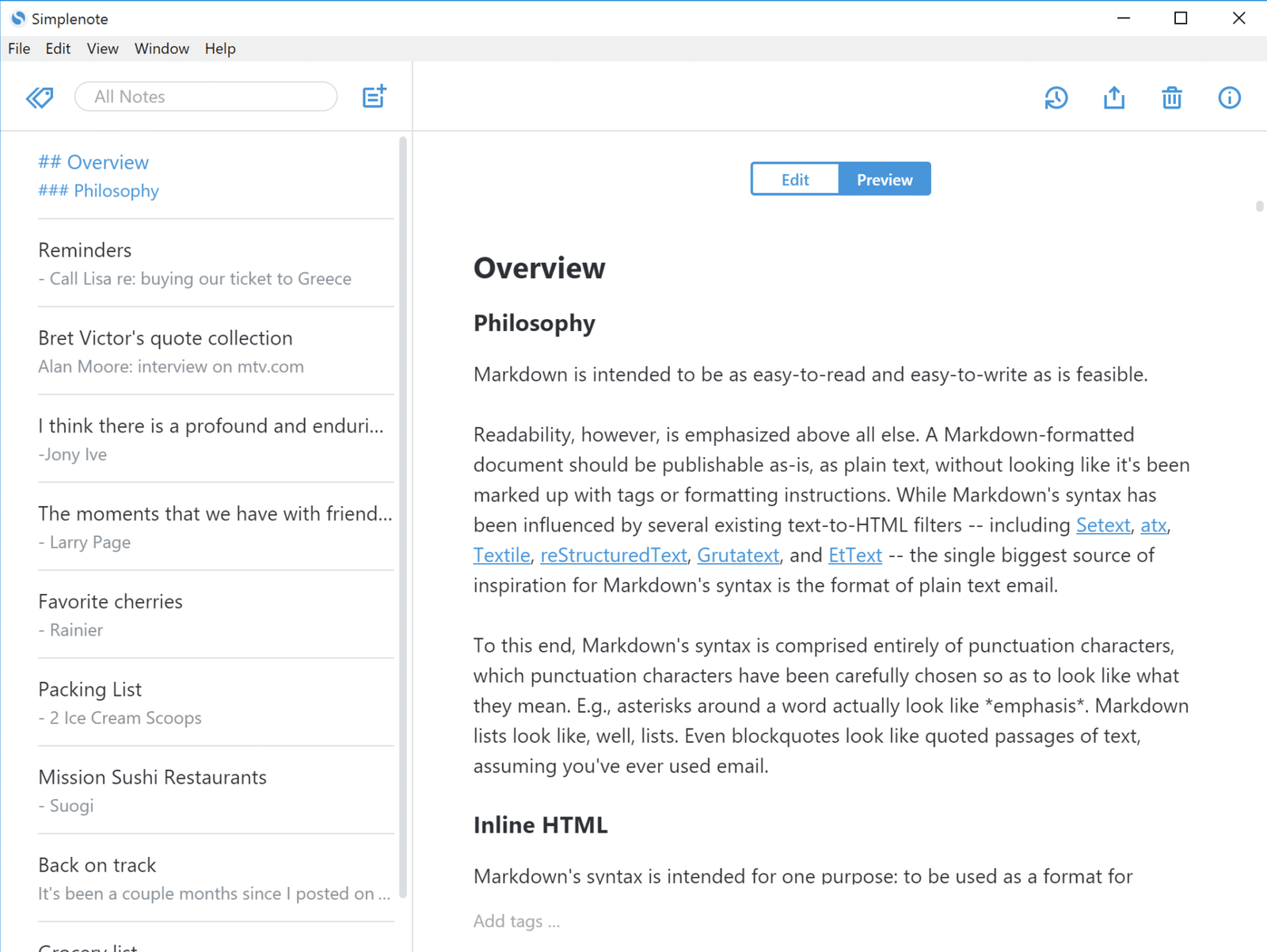
Fuente: Simplenote
Funciona en Windows, macOS, Linux, iOS, Android y web, y la sincronización es fiable entre dispositivos. El acceso sin conexión funciona tanto en escritorio como en móvil y las notas se sincronizan automáticamente cuando vuelves a conectarte. La búsqueda es rápida incluso con colecciones grandes, pero no admite archivos adjuntos ni contenido multimedia enriquecido.
En qué se queda corto Simplenote: cuando necesitas algo más que texto
No puedes añadir imágenes, PDF u otros archivos, y la organización es básica en comparación con herramientas que ofrecen carpetas, estructuras anidadas u opciones más avanzadas para gestionar bibliotecas grandes.
6. Zoho Notebook
Zoho Notebook funciona bien si prefieres una forma más visual de organizar tus notas. Utiliza distintos tipos de notas para texto, listas, imágenes y archivos, lo que facilita separar contenidos sin mezclarlo todo en notas de texto largas. Para el uso diario, puede resultar más ligero que otras herramientas más complejas.
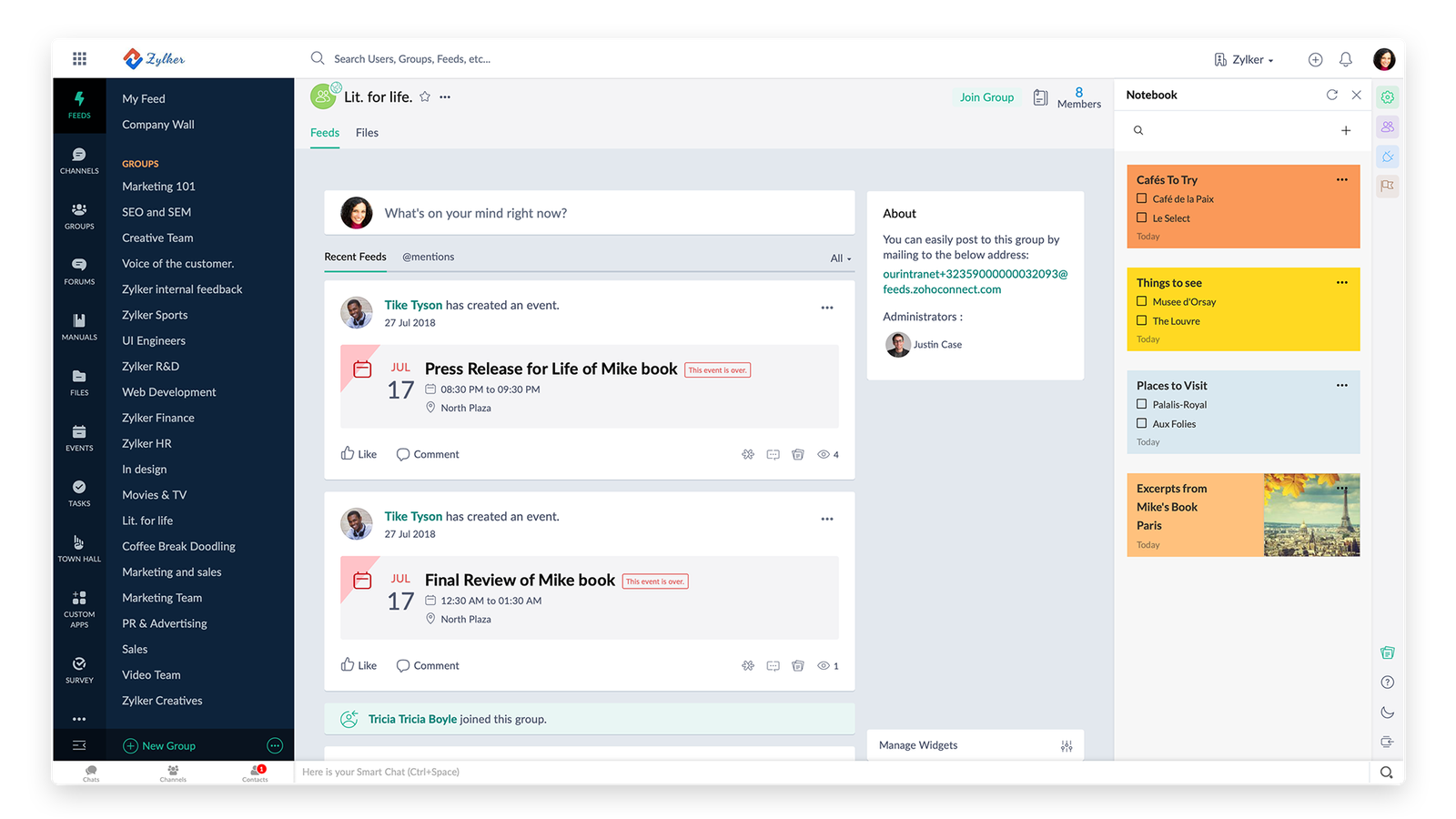
Fuente: Zoho
Funciona en web, Windows, macOS, Linux, iOS y Android, y la sincronización funciona entre dispositivos mediante una cuenta de Zoho. Zoho Notebook también permite trabajar sin conexión, por lo que puedes seguir leyendo y editando notas sin internet y sincronizar los cambios cuando vuelvas a conectarte. El plan gratuito Essential incluye creación y sincronización ilimitadas de notas, 2 GB de almacenamiento para usuarios particulares y archivos de hasta 100 MB.
En qué se queda corto Zoho Notebook: funciones avanzadas
Algunas funciones avanzadas de búsqueda, almacenamiento, organización y productividad están reservadas para los planes de pago, por lo que los usuarios con bibliotecas más grandes o complejas pueden necesitar actualizar su plan.
7. Standard Notes
Standard Notes es una buena opción si la privacidad es importante para ti y trabajas principalmente con notas basadas en texto. Las notas se almacenan con cifrado de extremo a extremo, por lo que solo tú puedes leerlas. Gestiona bien las notas largas y mantiene un buen rendimiento incluso cuando crece tu biblioteca, por lo que puede resultar útil para bases de conocimiento personales y escritura.
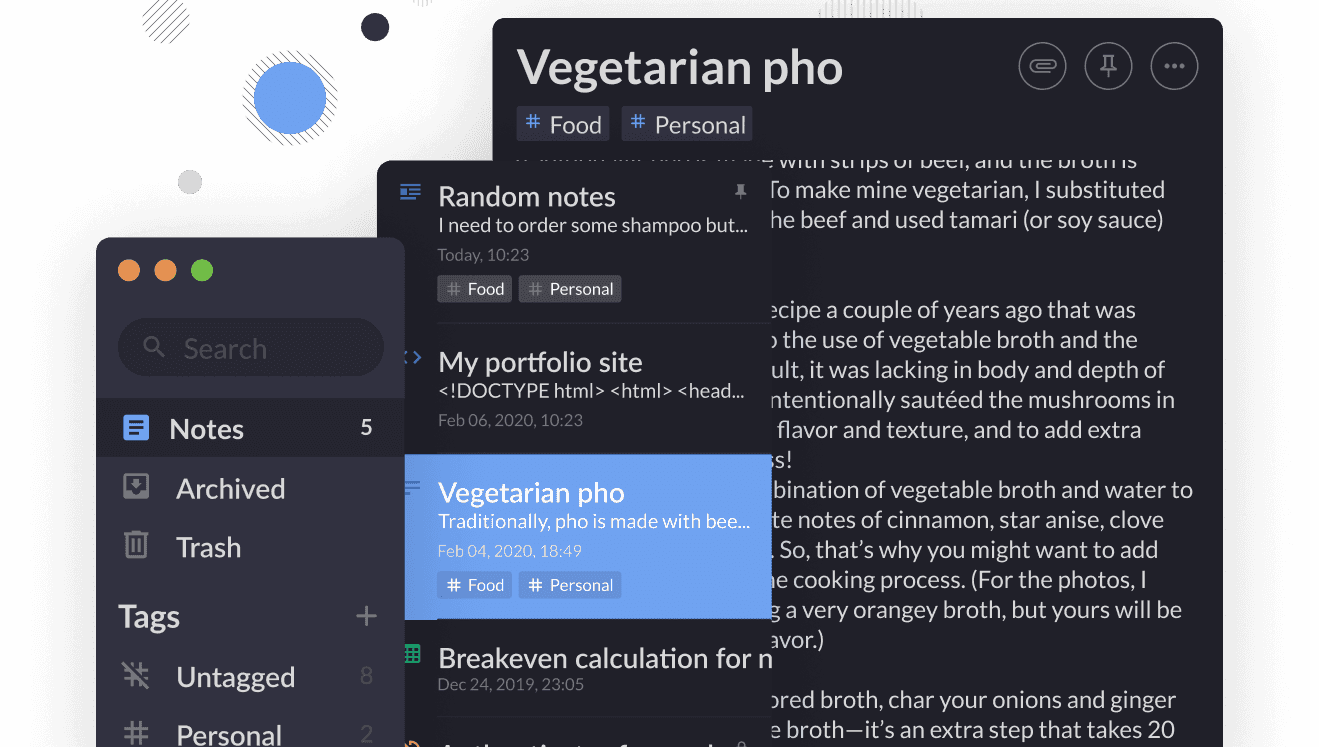
Fuente: Standard Notes
Funciona en Windows, macOS, Linux, iOS, Android y web. El plan gratuito incluye sincronización ilimitada entre dispositivos, acceso sin conexión, cifrado de extremo a extremo, etiquetas y exportación completa de datos. Las notas se sincronizan cuando vuelves a conectarte y puedes exportar tus datos si quieres conservar copias de seguridad o cambiar de herramienta.
En qué se queda corto Standard Notes: funciones del plan gratuito
La versión gratuita se centra en notas de texto sin formato. Los editores de texto enriquecido y Markdown, las carpetas y los archivos adjuntos cifrados requieren un plan de pago, lo que puede ser una limitación si buscas algo más que una aplicación segura para notas de texto.
8. Dropbox Paper
Dropbox Paper funciona bien si tomas notas con un enfoque más similar al de un documento y colaboras habitualmente con otras personas. Se parece más a una herramienta ligera de escritura y colaboración que a una aplicación clásica de notas personales. Puedes combinar texto, imágenes, listas de verificación y comentarios dentro del mismo documento, lo que resulta útil para notas de reuniones o documentos compartidos.
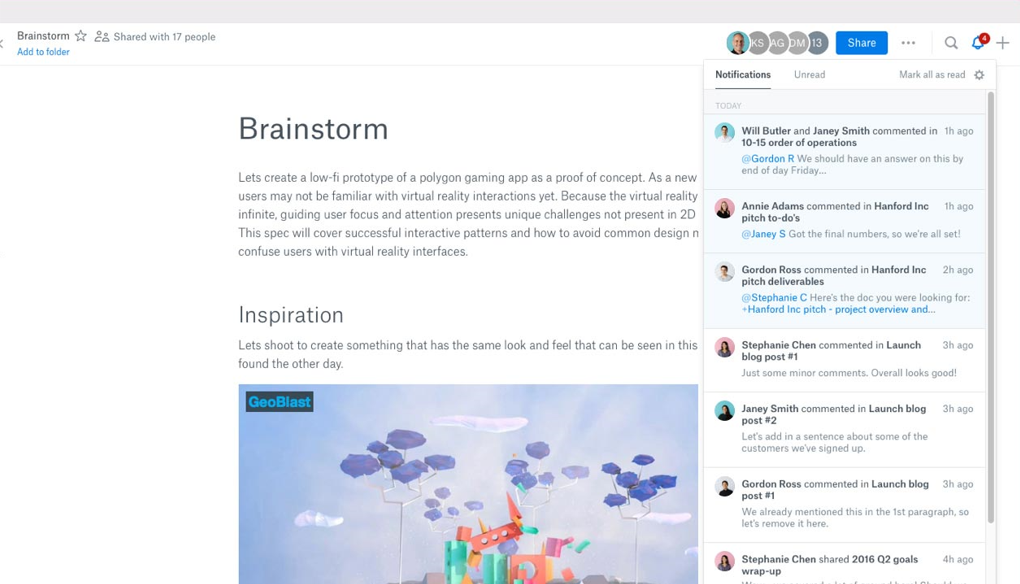
Fuente: Dropbox Paper
Dropbox Paper es ahora principalmente una experiencia basada en la web. Su aplicación móvil independiente dejó de estar disponible el 9 de octubre de 2025, pero los documentos de Paper siguen estando accesibles a través de paper.dropbox.com tanto en navegadores de escritorio como en móviles.
En qué se queda corto Dropbox Paper: acceso sin conexión y gestión de notas a largo plazo
Como Paper funciona principalmente en la web, resulta menos adecuado si el acceso sin conexión es importante para ti. Tampoco ofrece cuadernos tradicionales ni sistemas de etiquetas como los de las aplicaciones específicas para tomar notas, lo que puede dificultar la organización de bibliotecas personales grandes.
9. Notejoy
Notejoy está pensado principalmente para equipos, aunque también puede funcionar para notas personales si prefieres una interfaz limpia basada en documentos. Gestiona bien las notas largas, imágenes y archivos adjuntos, y la interfaz sigue siendo clara incluso cuando tu biblioteca empieza a crecer. Es una buena opción si sueles compartir notas o colaborar con otras personas.
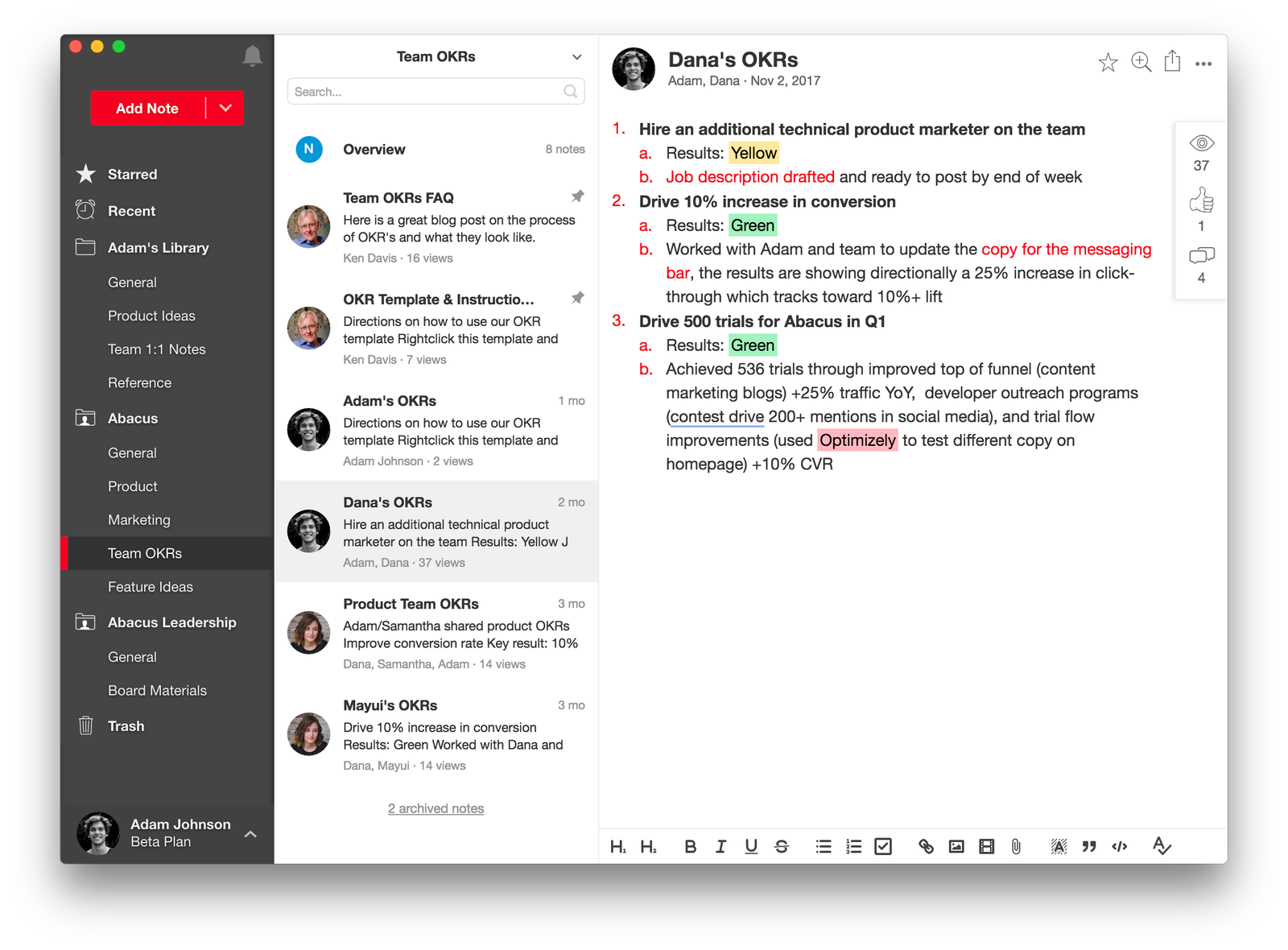
Fuente: Notejoy
Funciona en Windows, macOS, iOS, Android y web, y la sincronización funciona entre dispositivos. El plan gratuito admite hasta cinco cuadernos, archivos de hasta 10 MB y 100 MB de almacenamiento por biblioteca. El acceso sin conexión y la exportación de notas requieren un plan de pago.
En qué se queda corto Notejoy: límites del plan gratuito
Los límites de almacenamiento y tamaño de archivos son relativamente reducidos en el plan gratuito, y el acceso sin conexión, la exportación, una mayor capacidad de almacenamiento y varias funciones avanzadas están reservados para planes de pago.
10. WorkFlowy
WorkFlowy es una buena opción si te gusta organizar tus notas mediante listas y esquemas. Todo se estructura mediante elementos anidados, lo que facilita dividir ideas en partes más pequeñas y mantener organizados proyectos grandes. Funciona bien para planificación, brainstorming y notas estructuradas sin demasiadas distracciones.
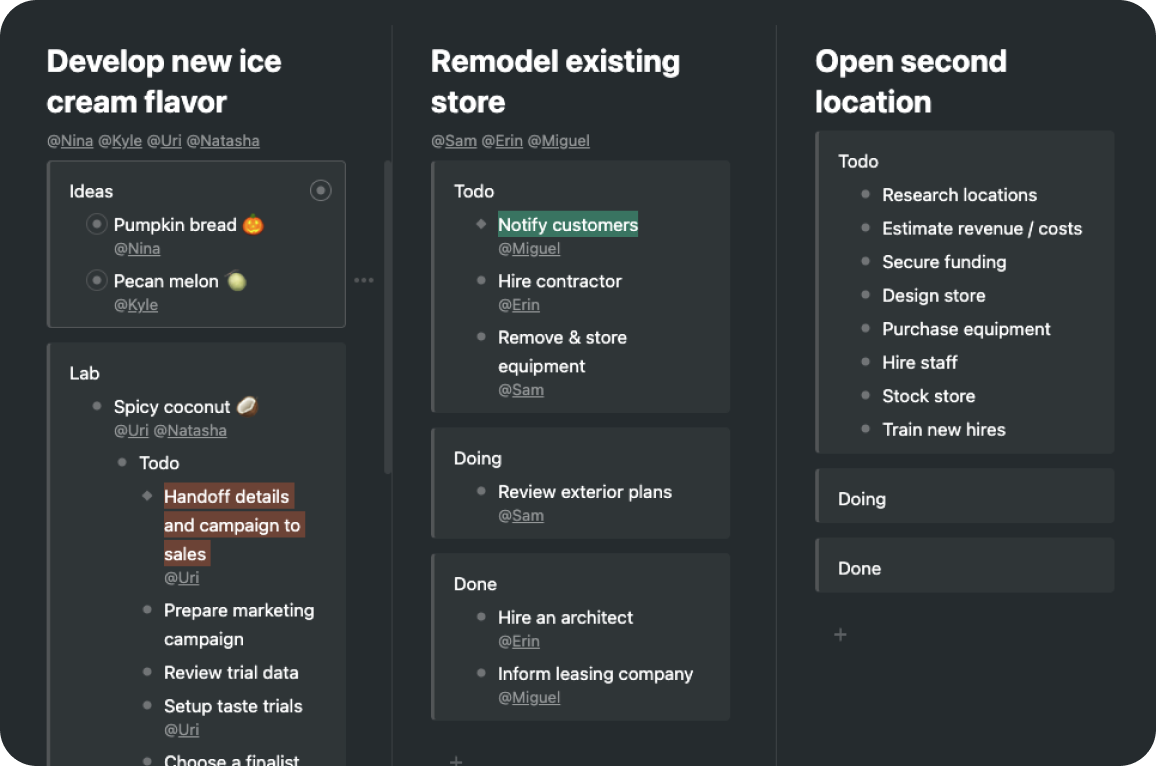
Fuente: WorkFlowy
Funciona en web, Windows, macOS, Linux, iOS y Android, y la sincronización funciona entre dispositivos. El acceso sin conexión está disponible en las aplicaciones de escritorio y móviles, y los cambios se sincronizan cuando vuelves a conectarte. WorkFlowy también permite exportar contenido y añadir archivos e imágenes.
En qué se queda corto WorkFlowy: límites del plan gratuito
El plan gratuito Basic incluye todas las funciones, pero está limitado a 100 nuevos nodos al mes y 100 MB de archivos. Esto puede resultar restrictivo si añades contenido con frecuencia.
La mejor alternativa a Evernote según el caso de uso
No todo el mundo utiliza una aplicación de notas de la misma forma. Algunas personas quieren un lugar rápido para guardar notas breves. Otras necesitan documentos largos, privacidad o notas compartidas con un equipo. Esta tabla muestra rápidamente cuál de estas alternativas gratuitas a Evernote puede encajar mejor en cada caso.
| Mejor opción | Por qué | |
| Notas personales sencillas | Google Keep | Permite capturar rápidamente notas breves, listas y recordatorios sin configuración. |
| Notas largas y contenido mixto | Microsoft OneNote | Gestiona bien documentos largos, imágenes y PDF incluso con bibliotecas grandes. |
| Privacidad y control local | Joplin | Permite guardar las notas localmente o elegir cómo y dónde sincronizarlas. |
| Escritura solo con texto | Simplenote | Ligero y centrado en notas de texto sin formato en múltiples plataformas. |
| Organización visual de notas | Zoho Notebook | Sus distintos tipos de notas facilitan separar el contenido visualmente. |
| Notas personales cifradas | Standard Notes | Cifrado de extremo a extremo de forma predeterminada para notas privadas. |
| Documentos colaborativos | Dropbox Paper | Diseñado para documentos compartidos y colaboración en tiempo real. |
| Bases de conocimiento para equipos | Notejoy | Pensado para notas compartidas y flujos de trabajo en equipo. |
| Notas basadas en esquemas | WorkFlowy | Las listas anidadas funcionan muy bien para estructurar ideas y planificar. |
Cómo elegir la alternativa a Evernote adecuada para tu flujo de trabajo
Antes de elegir una de estas alternativas a Evernote, piensa en cómo tomas notas, dónde las utilizas y qué esperas que la aplicación sea capaz de gestionar con el tiempo.
Hazte preguntas como estas:
- ¿Cambias entre escritorio y móvil y esperas tener tus notas disponibles al instante?
- ¿Necesitas leer o editar notas sin conexión a internet y sincronizarlas más tarde?
- ¿Prefieres carpetas, etiquetas o listas sencillas?
- ¿Guardas imágenes, PDF o enlaces dentro de tus notas?
- ¿Utilizas Windows, macOS y dispositivos móviles en tu flujo de trabajo?
- ¿Quieres tener la opción de mover tus notas a otra herramienta en el futuro?
- ¿Buscas una herramienta que puedas utilizar gratis a largo plazo o solo probarla antes de pasar a un plan de pago?
Responder a estas preguntas facilita mucho reducir la lista a una o dos aplicaciones que realmente encajen con tu forma de trabajar, en lugar de elegir simplemente la que tenga la lista de funciones más larga.
Cómo añadir estas alternativas a Evernote a Rambox
¿Ya has decidido cuál es la mejor alternativa a Evernote para ti? Recuerda que con Rambox puedes añadir todas estas aplicaciones a tu menú principal para acceder fácilmente a ellas con un clic.
- Haz clic en “+ Add an app or workspace” en el panel principal.
- Escribe el nombre de la aplicación en la barra de búsqueda y selecciónala.
- Personaliza la configuración de la aplicación a tu gusto: decide si quieres recibir notificaciones del sistema operativo, escuchar los sonidos de la aplicación, asignar un Profile específico y configurar otras opciones disponibles en Rambox.
- ¡Y listo! Ya puedes utilizar tu aplicación de notas favorita directamente desde el escritorio.
¿Quieres ver cómo añadir aplicaciones a Rambox? Este breve vídeo paso a paso te muestra cómo configurarlo en unos minutos:
¡Prueba Rambox gratis! Solo tienes que registrarte, descargar la aplicación y empezar a disfrutar de todas sus funcionalidades.
Preguntas frecuentes sobre alternativas a Evernote
¿Puedo trasladar mis notas desde Evernote?
Sí, pero el método de migración depende de la aplicación que elijas.
El antiguo importador oficial de Evernote a OneNote fue retirado en septiembre de 2022, por lo que las guías antiguas que recomiendan utilizar el importador de Microsoft ya no están actualizadas.
Antes de mover tus notas, exporta una copia de seguridad desde Evernote y comprueba las opciones de importación actuales de la alternativa que hayas elegido. Algunas aplicaciones pueden importar los datos de Evernote directamente, mientras que otras pueden requerir una exportación en formato ENEX o HTML u otro método de migración.
¿Existe alguna alternativa a Evernote que funcione sin conexión?
Sí. Varias alternativas permiten utilizar y editar notas sin conexión a internet y sincronizarlas más tarde cuando vuelvas a conectarte:
- Microsoft OneNote funciona sin conexión en el escritorio; los cambios se sincronizan mediante OneDrive cuando vuelves a conectarte.
- Joplin puede utilizarse completamente sin conexión y permite elegir distintos servicios de sincronización.
- Simplenote permite editar sin conexión y sincroniza cuando recuperas la conexión.
- Zoho Notebook permite trabajar sin conexión y sincroniza los cambios cuando vuelves a conectarte.
- Standard Notes permite editar localmente sin conexión y sincronizar después.
- WorkFlowy ofrece acceso sin conexión en sus aplicaciones nativas para escritorio y móvil.
Las aplicaciones que funcionan principalmente en el navegador pueden necesitar conexión a internet en el escritorio, como Google Keep y Dropbox Paper, por lo que el uso sin conexión depende de cada aplicación y plataforma.
¿Qué alternativa a Evernote funciona mejor en Mac y Windows?
Varias alternativas ofrecen una buena compatibilidad multiplataforma.
Las opciones más completas tanto en Mac como en Windows son:
- Microsoft OneNote: aplicaciones nativas completas en ambas plataformas, con funciones similares y una sincronización estable.
- Joplin: aplicaciones de escritorio multiplataforma con un funcionamiento similar en Mac, Windows y Linux, además de versiones móviles.
Otras buenas opciones multiplataforma, aunque con algunas limitaciones, son:
- Simplenote: funciona de forma consistente entre plataformas y está centrado en notas de texto.
- WorkFlowy: herramienta de esquemas multiplataforma con aplicaciones para Mac y Windows.
- Zoho Notebook y Standard Notes también son compatibles con ambas plataformas, aunque las opciones de organización y las funciones avanzadas varían.