
Muchas personas necesitan utilizar varias cuentas de Telegram. Puede que gestionen distintos proyectos y equipos, o simplemente quieran mantener separadas sus conversaciones personales y de trabajo.
Telegram permite añadir varias cuentas a la misma aplicación y cambiar entre ellas sin cerrar sesión. Sin embargo, gestionar diferentes conversaciones, notificaciones e identidades puede seguir siendo complicado cuando utilizas varias cuentas a lo largo del día.
En esta guía te mostraremos cómo gestionar varias cuentas de Telegram en un solo PC utilizando el cambio de cuenta integrado de Telegram, Telegram Premium, la versión web y Rambox.
¿Se pueden tener varias cuentas de Telegram en un mismo dispositivo?
Sí. Telegram permite a los usuarios estándar añadir hasta tres cuentas a la misma aplicación y cambiar entre ellas sin cerrar sesión.
Si tienes una suscripción a Telegram Premium, puedes añadir una cuarta cuenta a cualquier aplicación de Telegram.
Telegram también puede mostrar notificaciones de varias cuentas, dependiendo de tu configuración. Esto facilita el cambio entre ellas, aunque gestionar varias conversaciones personales y profesionales puede seguir siendo una distracción si necesitas revisarlas con frecuencia.
A continuación veremos las principales formas de utilizar varias cuentas de Telegram en un PC y cuándo puede resultar más útil cada opción.
Cómo gestionar varias cuentas de Telegram en PC
Puedes gestionar varias cuentas de Telegram utilizando la aplicación oficial de escritorio, Telegram Web o instancias independientes dentro de una herramienta como Rambox. La mejor opción dependerá del número de cuentas que utilices y de si necesitas supervisarlas al mismo tiempo.
Telegram Desktop
Telegram Desktop permite utilizar varias cuentas dentro de la misma aplicación. Los usuarios estándar pueden añadir hasta tres cuentas, mientras que Telegram Premium permite una cuarta cuenta.
La interfaz exacta puede variar ligeramente según la versión, pero el proceso general es el siguiente:
- Abre Telegram Desktop e inicia sesión en tu cuenta.
- Abre el menú principal o el selector de cuentas.
- Selecciona la opción para añadir otra cuenta.
- Inicia sesión con el número de teléfono adicional o utiliza la opción disponible para iniciar sesión mediante código QR.
Una vez añadidas las cuentas, puedes cambiar entre ellas sin cerrar sesión. Telegram también puede mostrar notificaciones de varias cuentas si tu configuración lo permite.
Esta opción funciona bien para muchos usuarios, aunque sigue teniendo algunas limitaciones prácticas cuando varias cuentas requieren atención frecuente:
- Confusión entre cuentas: al alternar entre varias cuentas personales y profesionales, puede resultar más fácil responder desde la identidad equivocada.
- Cambios frecuentes: Telegram permite cambiar rápidamente de cuenta, pero sigues interactuando con la vista de una sola cuenta cada vez.
- Exceso de notificaciones: recibir alertas de varias cuentas puede dificultar la identificación de las conversaciones que necesitan atención prioritaria.
- Flujos de trabajo más complejos: si supervisas continuamente cuentas de distintos clientes, equipos o proyectos, cambiar repetidamente entre ellas puede interrumpir tu flujo de trabajo.
Una alternativa: Rambox te permite crear instancias independientes de Telegram, algo útil si prefieres mantener varias sesiones organizadas dentro del mismo espacio de trabajo en lugar de cambiar continuamente entre cuentas dentro de Telegram.

Cómo utilizar varias cuentas de Telegram en Rambox
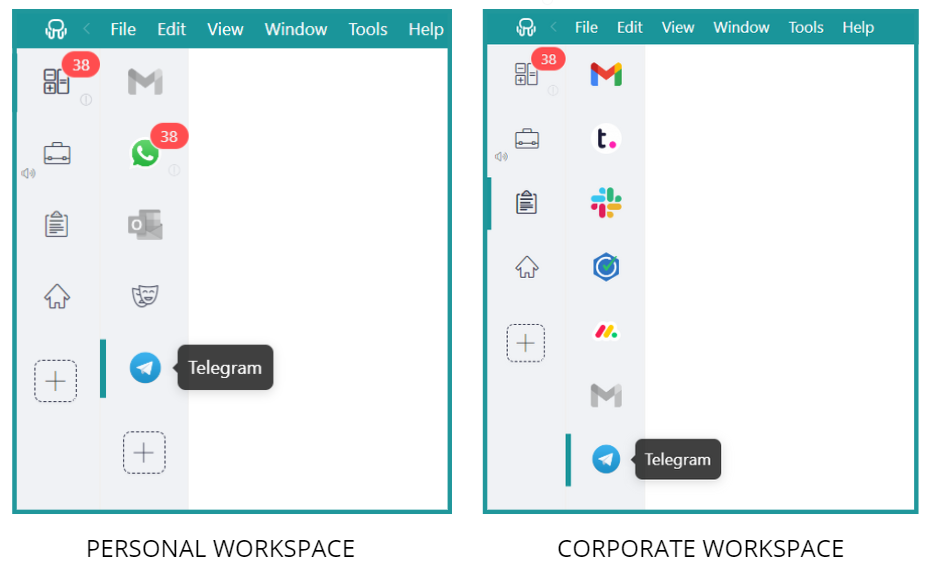
Rambox es una herramienta que reúne tus aplicaciones web en una única interfaz de escritorio. Puedes organizar las aplicaciones en distintos Workspaces, lo que facilita separar herramientas personales, profesionales o relacionadas con diferentes proyectos.
Una de sus funciones más útiles es la posibilidad de crear instancias independientes de una misma aplicación. Por ejemplo, puedes tener una instancia de Telegram dentro de un Workspace personal y otra dentro de un Workspace de trabajo junto con aplicaciones como Gmail, Teams o Microsoft 365.
De esta forma puedes mantener distintas sesiones de Telegram disponibles sin cambiar repetidamente de cuenta dentro de una única vista de Telegram.

Telegram Web
Telegram también cuenta con una versión web que te permite acceder a Telegram desde el navegador sin instalar la aplicación de escritorio.
Una opción práctica es mantener una sesión de Telegram en la aplicación de escritorio y otra en el navegador. También puedes utilizar distintos perfiles del navegador si necesitas sesiones independientes adicionales.
Esto ofrece más flexibilidad, aunque también puede generar algunos inconvenientes:
- Demasiadas pestañas: las pestañas de Telegram pueden acabar mezclándose con el resto de tu navegación personal y profesional.
- Notificaciones en distintos lugares: puede que tengas que controlar tanto las notificaciones de Telegram Desktop como las del navegador.
- Más sesiones que organizar: cuanto más repartas tus cuentas entre navegadores y perfiles, más fácil será perder de vista dónde está abierta cada sesión.
Si solo utilizas dos o tres cuentas de Telegram, el propio sistema de cambio de cuenta puede ser suficiente. Si prefieres mantener las sesiones separadas visualmente y disponibles junto con otras aplicaciones de trabajo, Rambox puede ofrecerte una configuración más centralizada.
Cómo utilizar más de tres cuentas de Telegram
Para los usuarios estándar, Telegram permite hasta tres cuentas dentro de la misma aplicación. Si tienes una suscripción a Telegram Premium, puedes añadir una cuarta cuenta.
Si necesitas trabajar con más cuentas de las que Telegram permite dentro de una sola aplicación, o prefieres mantener varias sesiones abiertas por separado, tienes distintas opciones.
Utiliza Telegram Premium para añadir una cuarta cuenta
La opción oficial más sencilla es Telegram Premium. Uno de sus límites ampliados permite añadir una cuarta cuenta a cualquier aplicación de Telegram.
Es una opción útil si cuatro cuentas son suficientes para ti y no te importa cambiar entre ellas dentro de Telegram.
Utiliza sesiones independientes de Telegram en Rambox
Si quieres organizar sesiones adicionales de Telegram por separado, Rambox te permite crear varias instancias de Telegram y colocarlas en la barra principal o dentro de distintos Workspaces.
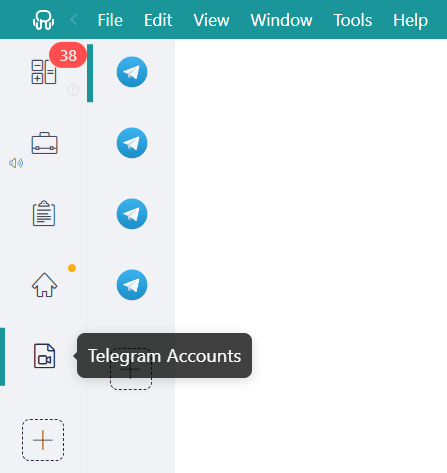
Para añadir una instancia de Telegram en Rambox, sigue estos pasos y repite el proceso para las sesiones que quieras organizar:
- Haz clic en el botón “+ Add an app or workspace”.
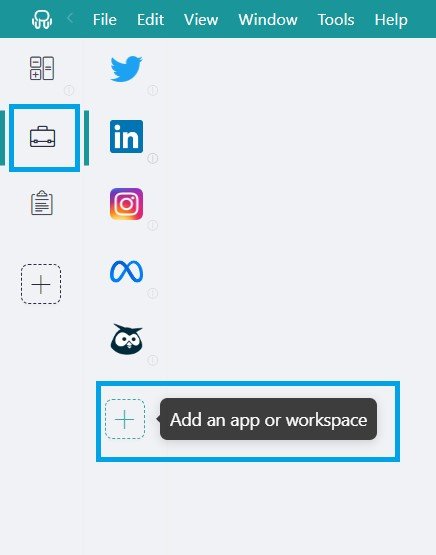
- Escribe “Telegram” en la barra de búsqueda y selecciónalo.

- Configura la instancia de Telegram según tus necesidades. Para mantener la sesión separada de tus otras instancias de Telegram, selecciona el perfil “Private”.
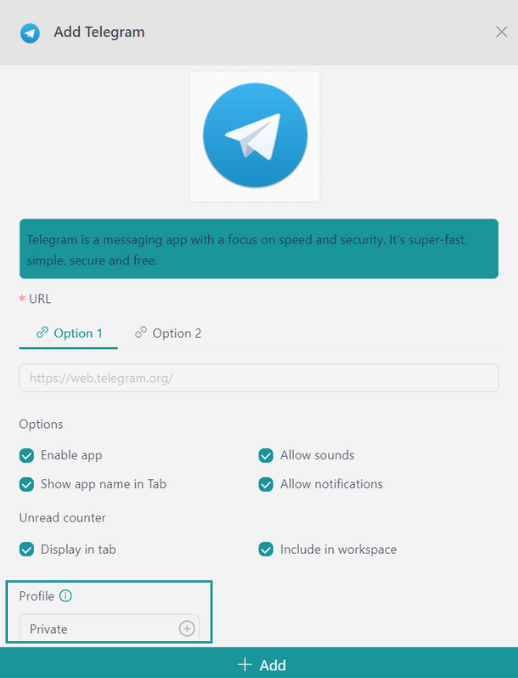
- Haz clic en “+ Add” para crear la instancia de Telegram.
Otra opción consiste en combinar Telegram Desktop y Telegram Web utilizando distintos navegadores o perfiles del navegador. Esto puede ayudarte a iniciar sesión en varias cuentas desde un mismo ordenador mediante sesiones independientes.
Este método funciona, pero puede resultar más difícil de gestionar a medida que aumenta el número de cuentas:
- Notificaciones dispersas: las notificaciones pueden quedar repartidas entre Telegram Desktop, distintos navegadores y diferentes perfiles.
- Mayor consumo de recursos: mantener muchas pestañas, perfiles y aplicaciones web activas puede aumentar el consumo de CPU y memoria.
- Confusión al enviar mensajes: cuando tienes varias cuentas abiertas en distintos lugares, puede resultar más fácil enviar un mensaje desde la sesión equivocada.
- Flujo de trabajo más lento: cambiar entre distintas ventanas y perfiles puede añadir fricción cuando necesitas responder rápidamente.
- Organización más complicada: a medida que aumenta el número de sesiones, controlar qué cuenta está abierta en cada navegador o ventana puede llevar más tiempo.
Consejos para gestionar las notificaciones de varias cuentas de Telegram
Telegram puede mostrar notificaciones de varias cuentas, por lo que tener diferentes cuentas no significa automáticamente que vayas a perderte mensajes. Sin embargo, recibir al mismo tiempo alertas de cuentas personales, de trabajo, clientes y proyectos puede convertirse rápidamente en una distracción.
Un buen primer paso es revisar la configuración de notificaciones de Telegram y decidir qué cuentas, chats, grupos o canales necesitan realmente alertas inmediatas.
Si utilizas sesiones independientes de Telegram en Rambox, también puedes controlar cómo y cuándo aparecen las notificaciones. Por ejemplo, puedes silenciar las notificaciones de aplicaciones o Workspaces concretos cuando necesites concentrarte.
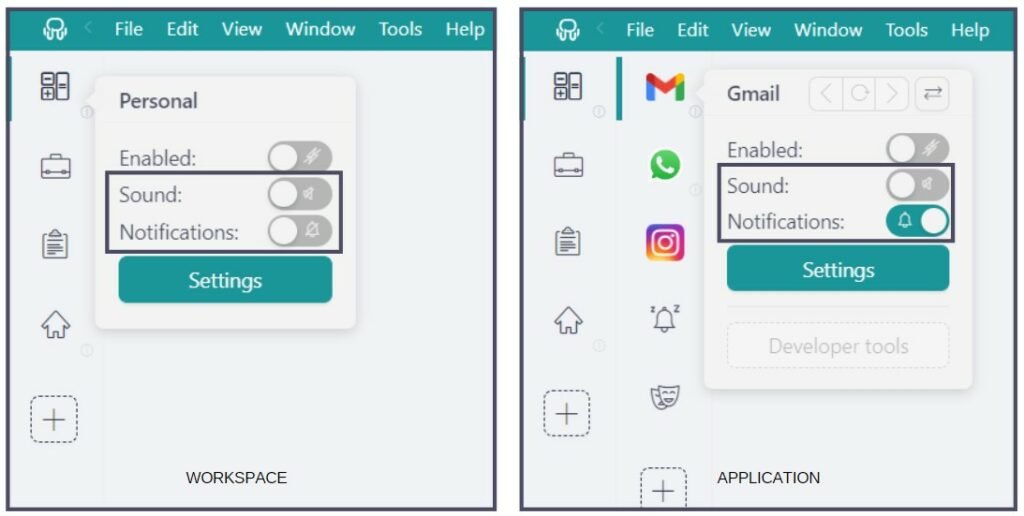
Rambox también incluye un Notification Center que reúne las notificaciones compatibles de tus aplicaciones, facilitando su consulta desde un mismo lugar en vez de revisar cada aplicación por separado.

Los contadores de mensajes no leídos también pueden ayudarte a identificar qué instancias de Telegram necesitan atención sin tener que abrir cada sesión.
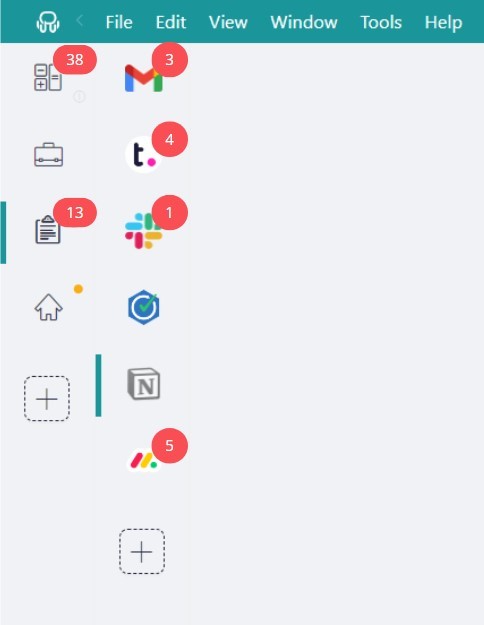
El objetivo no es necesariamente recibir menos mensajes, sino identificar con mayor facilidad qué cuentas necesitan atención y reducir los cambios innecesarios entre sesiones.

El soporte multicuenta integrado de Telegram es suficiente para muchos usuarios: las cuentas estándar permiten gestionar hasta tres cuentas dentro de una misma aplicación, mientras que Telegram Premium aumenta ese límite a cuatro.
Si necesitas mantener varias sesiones de Telegram separadas visualmente o quieres organizarlas junto con el resto de tus aplicaciones de trabajo, Rambox puede ser un complemento práctico.
Prueba Rambox gratis, descarga la aplicación y organiza tus sesiones de Telegram junto con el resto de tus aplicaciones de trabajo.